
Введение
Похоже, что у некоторых из нас возникли проблемы с добавлением изображений в вопросы. Изображения, в дополнение к хорошему описанию проблемы, являются наиболее полезными.
Доступна обновленная версия! Добавление изображений в существующий вопрос
ПРИМЕЧАНИЕ: iFixit требует обрезать или изменить размер изображений, если они сняты не в формате 4:3. Большинство современных камер снимают в формате 3:2 или 16:9, что требует кадрирования. Если вы измените настройки захвата при съемке изображений в формате 4:3, вам не придется обрезать их в Media Manager.
Шаг 1 Добавление изображений в новый вопрос


Первым делом нажмите на правую верхнюю оранжевую кнопку «Задать вопрос».
Это действие откроет окно вопроса. Здесь вводится устройство, к которому относится вопрос, краткий вопрос, а также описание проблемы.
Большинство устройств перечислены в списке выбора, но их можно вводить и свободным текстом.
В описании проблемы следует указать, какие попытки ее решения были предприняты.
Шаг 2


После заполнения текста и размещения изображений к вопросу нажмите на оранжевую вкладку «Изображение» в левом нижнем углу.
Откроется окно размером примерно в четверть экрана с символом загрузки. Это окно может быть пустым, или в нем может быть уже несколько изображений. Это зависит от того, размещались ли изображения ранее. Здесь изображения хранятся до тех пор, пока они не будут опубликованы.
Чтобы открыть диалог импорта изображений, нажмите на иконку «Загрузить», откроется диалоговое окно загрузки. Отсюда изображения могут быть помещены в вопрос с помощью «drag&drop», только если они уже есть в хранилище изображений. Чаще всего для этого требуется использовать значок «Обзор файлов». .
При нажатии на нее будет получен доступ к компьютеру пользователя и список директорий.
Шаг 3

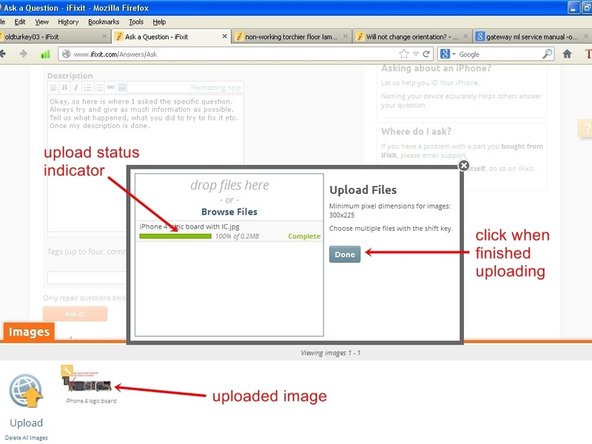
Выберите каталог, содержащий импортируемое изображение. Можно выбрать сразу несколько изображений. Для этого удерживайте клавишу «Ctrl» и щелкайте левой кнопкой мыши по отдельным файлам изображений.
Выбрав файл(ы), нажмите клавишу «открыть». Это приведет к загрузке файла в хранилище изображений. Как только файл(ы) будет загружен(ы), он(и) появится(ются) в хранилище.
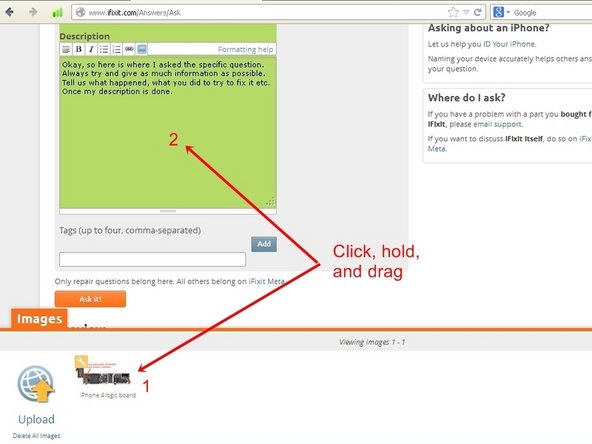
Когда файл отобразится в нижнем окне, щелкните левой кнопкой мыши и удерживайте изображение. Затем перетащите изображение в окно текста вопроса. Это действие будет заметно, так как фон окна текста вопроса изменится. Отпустите левую кнопку мыши, как только курсор окажется в окне текста вопроса.
Изображение будет помещено в последнее положение курсора. Убедитесь, что курсор находится там, где должно быть размещено изображение, прежде чем перетаскивать его в текстовое окно вопроса.
Шаг 4

После того как изображение будет перетащено в вопрос, оно отобразится в текстовом поле в виде числа, но его можно будет просмотреть в предварительном просмотре. Теперь изображение также будет удалено из хранилища.
Закройте окно загрузки изображения, нажав на оранжевую вкладку «Изображение». Если расположение изображения, а также описание проблемы вас устраивает, нажмите на оранжевую вкладку «Спросить». Это позволит опубликовать вопрос вместе с изображением.
