
Введение
Это руководство покажет вам, как добавить небольшой переключатель типа подвески к Kindle 3, чтобы вы могли перелистывать страницы, не держа устройство в руках. Это будет полезно тем, кто может быть инвалидом и с трудом удерживает устройство. Или просто тем, кто хочет читать в постели, сохраняя руки в тепле под одеялом.
Для этого используется один из внешних боковых разъемов, изначально предназначенных для подачи питания на подсвечиваемый корпус/обложку. У меня нет такого разъема, чтобы проверить, но они должны быть модифицированы для совместимости с этим модулем.
Шаг 1 Выносной переключатель перелистывания страниц


Сначала вы разберете Kindle. Так как мы будем работать исключительно с задней стороной, левая и правая стороны означают, как видно с задней стороны.
Задняя часть держится на вкладках по всему краю и двух в центре. Я использовал несколько лезвий X-ACTO типа D, но могут подойти и другие лопатки.
Примечание: будьте очень осторожны, работая шпателем в левом нижнем углу (отмечен красным квадратом). Разъем гибкой цепи для дисплея находится очень близко к краю. Разъем клавиатуры находится на нижней правой стороне, но он немного более защищен.
После того как вы освободите края, заднюю панель можно слегка сдвинуть вниз, чтобы освободить внутренние выступы (желтые) около центра, если они еще не выскочили.
Шаг 2


Здесь находится гибкий коннектор, к которому будет производиться пайка. Другая сторона находится ближе к внешнему разъему, однако между ним и одним из экранов RFI очень мало места.
Шаг 3


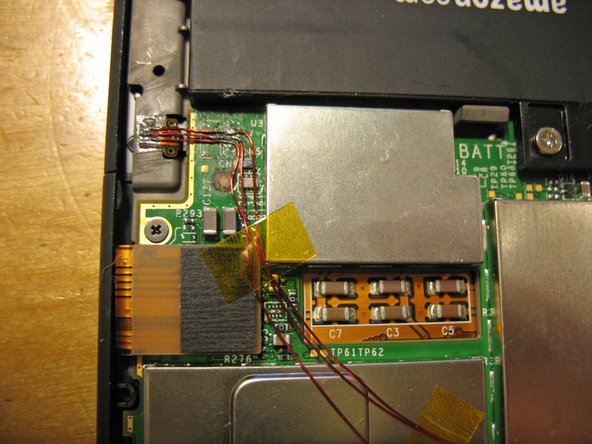
Здесь это руководство получает оценку «Очень сложно».
Эти фотографии сделаны с помощью ручного цифрового микроскопа Celestron Deluxe. А это магнитопровод 26 AWG.
На первой фотографии показана распиновка разъема. На втором рисунке я обозначил трассы на случай, если вы захотите их заклеить. Это может быть проще.
На третьей фотографии показан второй раз, когда я попробовал эту модификацию и соединил 2 контакта разъема. Я не смог очистить его, и попытка снять разъем привела к его случайному разрушению. Вероятно, я мог бы найти замену разъему, но я просто сложил гибкий кабель на кусок двустороннего скотча и припаял прямо к следам. Оригинальные боковые переключатели прекрасно работают таким образом, но это не совсем аккуратная работа, как мне хотелось бы.
В третий раз я использовал магнитопровод 35 AWG. Сначала я попробовал с большим проводом, но снова испортил разъем, и его пришлось удалить. После этого у меня все еще были проблемы с пайкой к контактам на печатной плате, но меньший провод решил эту проблему. Провод 26 AWG на самом деле шире, чем зазор между контактами на разъеме, и, вероятно, именно это стало причиной всех проблем.
Обновление: Я не нашел точного разъема, но нашел совместимый в Mouser. Это 4-контактный разъем Hirose FPC диаметром .5 мм (номер детали Mouser 798-FH34S-4S-0.5SH50).
Шаг 4


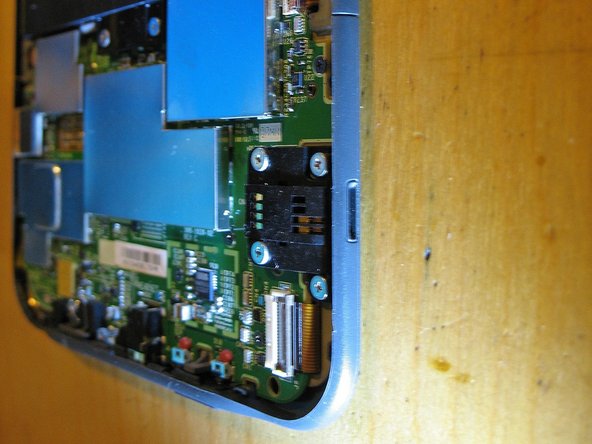
Вот внешний разъем, который нужно переделать. Он прикреплен 4 винтами #00 JIS и не припаян к площадкам на логической плате.
Вместо того чтобы резать дорожки и подключаться непосредственно к колодкам, я закрыл их куском каптона и сделал новые «колодки» с помощью двух полосок медной ленты. При этом вам придется немного поработать с микросхемой, но этот шаг очень простой (и обратимый).
Шаг 5


Следующим шагом будет изготовление краевого разъема из обрезков печатной платы.
Я выбрал участок с плоскостью заземления хотя бы с одной стороны. Он был отшлифован до нужной формы и забит, чтобы сделать 4 «следа».
Размер следов почти соответствует разъему PCI. Возможно, вам удастся подобрать участок от старой карты. Однако трассы, отходящие от края, должны некоторое время идти прямо вместе, чтобы у вас было достаточно места для подключения к ним кабеля.
Я заказал прототип разъема у BatchPCB и выложу его на продажу, как только проверю, что он работает.
Обновление: Теперь вы можете приобрести разъем у BatchPCB. Он стоит $2,50, но за его установку взимается плата в размере $10 за заказ, так что, возможно, вы захотите одновременно заказать и печатную плату для переключателя.
Шаг 6


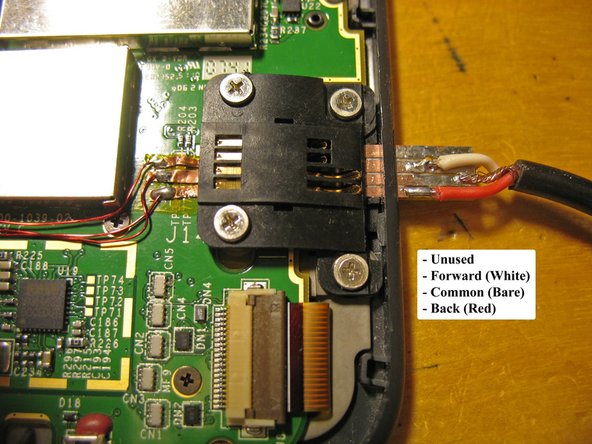
На втором рисунке показан готовый краевой разъем. (У него оказался переход в неправильном месте, который пришлось высверливать).
На третьем изображен припаянный провод с распиновкой, которую я использовал. Идеальным донором стал удлинительный стереокабель. Щит — это, очевидно, com, а красный может быть Reverse.
Шаг 7

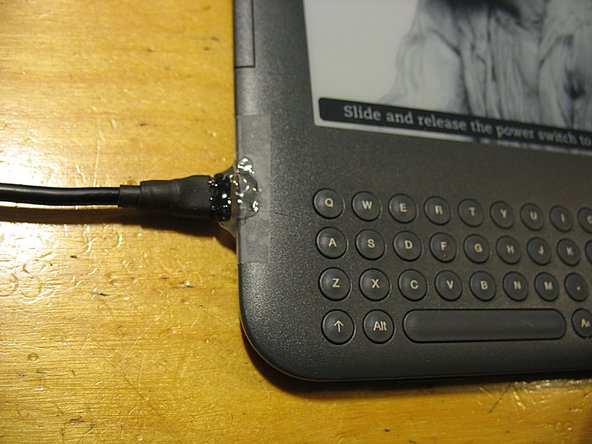

Заканчиваем работу над разъемом с помощью термоусадки и горячего клея.
Сначала я закрыл отверстие куском скотча с прорезанной в нем щелью. Проденьте разъем и нанесите горячий клей вокруг разъема, чтобы он прилегал к внешней стороне Kindle.
Скотч предотвращает прилипание клея к Kindle и позволяет снять разъем.
Шаг 8

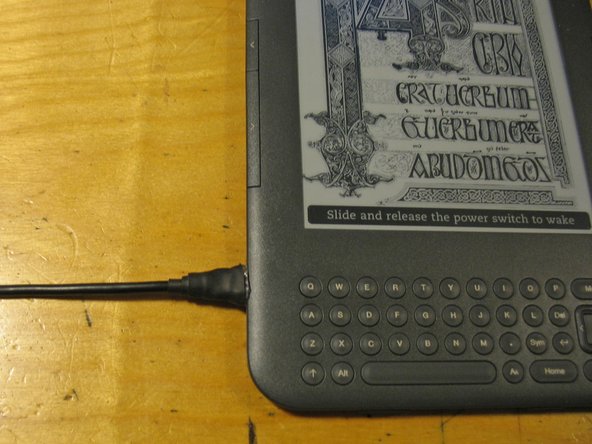
Еще немного термоусадки и подрезка горячего клея должны привести к красивой отделке.
Шаг 9

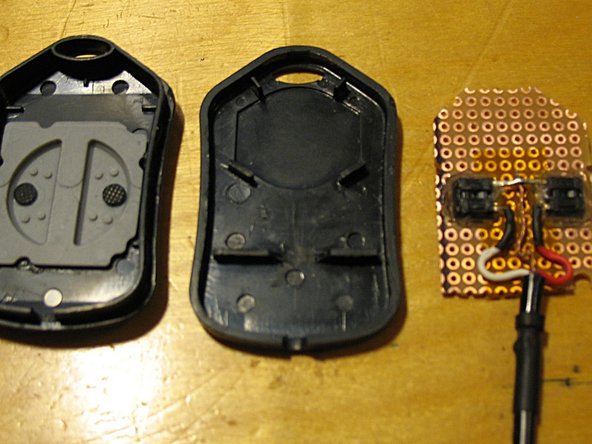

Здесь подойдет практически любой выключатель. Я использовал небольшой корпус от BUD Industries (из Mouser).
Я проделал 2 отверстия в перфокарте для пары тактильных переключателей. Они приятны на ощупь.
Я заказал прототип печатной платы для этого корпуса у BatchPCB и сделаю его доступным на их рынке, как только проверю, что он работает.
Обновление: теперь вы можете получить печатную плату для корпуса за 5,00$. За заказ взимается 10$, поэтому вы можете заказать печатную плату для разъемов одновременно.
Шаг 10

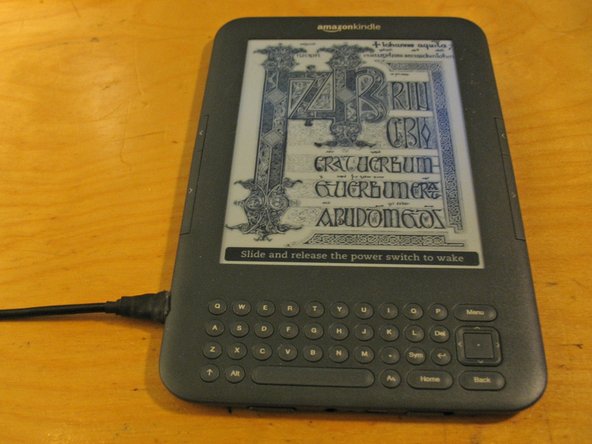
Теперь вы можете собрать свой Kindle. Это довольно просто, но помните о защелках в центре. Постарайтесь сначала зацепить их, а затем пройдитесь по краям.
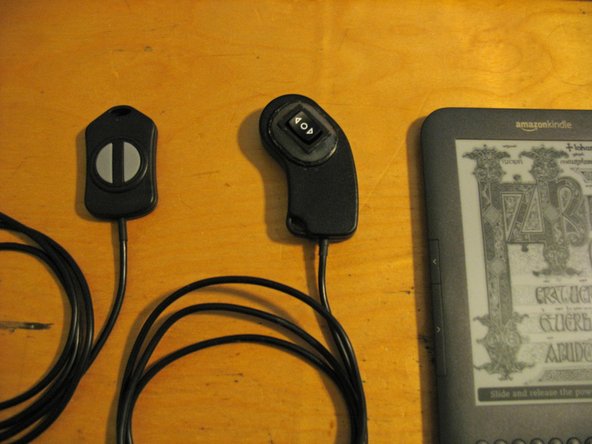
На 3-м рисунке показан второй тип пульта ДУ, использующий кулисный переключатель (ON)-OFF-(ON).
