
Введение
Если вы оцениваете жесткий диск, в этом руководстве вы узнаете, как выполнить основные тесты для выявления распространенных проблем. Хотя эти тесты не идеальны, большинство проблем можно обнаружить.
К распространенным проблемам дисков относятся:
Большинство сбоев происходят внезапно и без предупреждения, если о них не узнать заранее из-за отсутствия симптомов. Если машина испытывает проблемы и проблема обнаружена на ранней стадии, это даст вам время переместить все и заменить диск до того, как он выйдет из строя. Хотя SMART может сделать только очень много, он играет важную роль в этом деле, поскольку данные могут дать тревожные сигналы.
ВАЖНОЕ ЗАМЕЧАНИЕ: Некоторые жесткие диски имеют известные проблемы (например, Seagate 7.01/7200.11), а другие выходят из строя из-за низких стандартов качества (например, WD Blue/Green). Такие диски, даже если они работают, должны быть вытерты и заменены!
Шаг 1 Установка жесткого диска для тестирования


Если накопитель не установлен в ПК, можно использовать адаптер USB (SATA). Если вы используете твердотельный накопитель M.2 (NVMe или SATA), вам понадобится корпус, отличный от показанного на фотографиях в этом руководстве.
Если жесткий диск не установлен и у вас нет USB-адаптера, его можно подключить к материнской плате.
Шаг 2 (Ubuntu) Проверка POH/POC


Хотя большое количество часов работы не является признаком неисправности, вероятность ее возникновения гораздо выше.
GSmartControl можно использовать в Ubuntu, если вы не можете прочитать вывод с дисков.
Загрузите систему в живую сессию Ubuntu. Найдите приложение «Диски» и выберите подозрительный жесткий диск.
В раскрывающемся меню выберите SMART Data and Self Tests. Это приведет к появлению данных SMART.
Найдите следующие атрибуты SMART: Power On Hours и Power Cycle Count.
Шаг 3 (Ubuntu) Перераспределенные сектора и тестирование SMART


Если в поле Reallocated Sector Count выделено большое количество секторов, замените накопитель; они подвержены сбоям и неожиданной потере емкости! Хотя лучше использовать SMART Extended, может быть достаточно и быстрого теста.
Найдите следующие атрибуты SMART: Количество перераспределенных секторов; Текущее количество ожидающих секторов.
Чтобы запустить расширенную самопроверку SMART, щелкните левой кнопкой мыши Start Self-Test. Выберите Extended в раскрывающемся меню.
Шаг 4 (Parted Magic) Проверка POH/POC

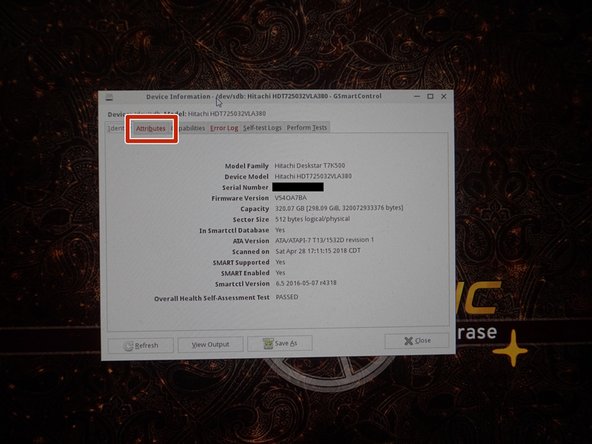
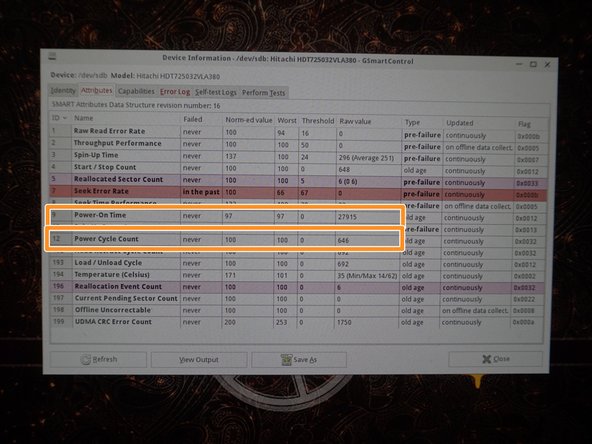
Хотя большое количество часов работы не является признаком неисправности, вероятность ее возникновения гораздо выше.
Выберите Disks на рабочем столе, чтобы открыть GSmartControl.
Выберите жесткий диск, который необходимо протестировать. Нажмите кнопку Атрибуты, чтобы считать данные SMART.
Найдите следующие атрибуты: Power On Time и Power Cycle Count.
Шаг 5 (Parted Magic) Перераспределенные сектора и SMART-тестирование


Если в поле Reallocated Sector Count выделено большое количество секторов, замените накопитель; они подвержены сбоям и неожиданной потере емкости! Хотя лучше использовать SMART Extended, может быть достаточно и быстрого теста.
На вкладке Attributes найдите следующие атрибуты SMART: Reallocated Sector Count; Reallocation Event Count; Current Pending Sector Count.
Чтобы протестировать диск, выберите Выполнить тесты. Нажмите Test type: (Тип теста) и выберите Extended Self-Test (Расширенное самотестирование).
Шаг 6 (Parted Magic) Проверка журнала ошибок

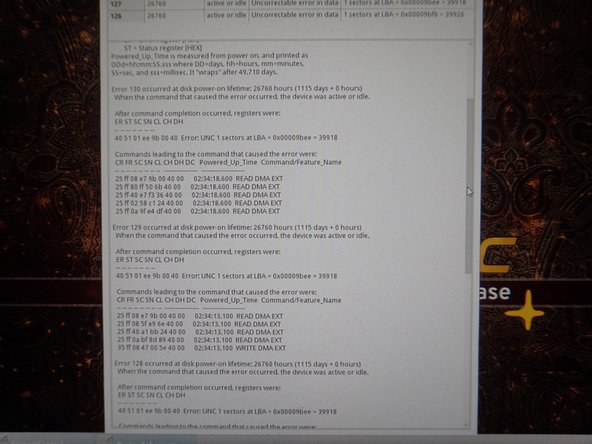

Для диагностики проблем с диском используйте журнал ошибок и данные SMART.
Проверьте журнал ошибок на наличие ошибок диска. Перейдите на вкладку Журнал ошибок и просмотрите журналы.
В журнале ошибок просмотрите имеющиеся ошибки. Прочитайте эти журналы, если таковые обнаружены.
Шаг 7 (Parted Magic) Стирание жестких дисков

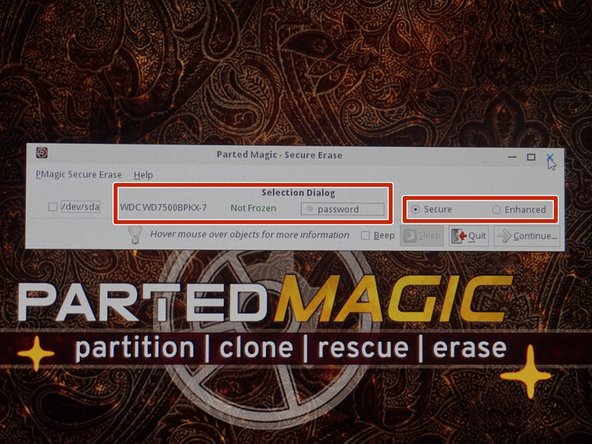
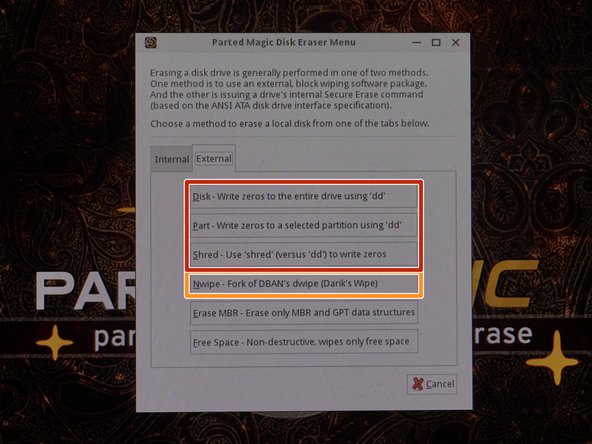
По возможности избегайте стирания секторов на твердотельных накопителях. Это уменьшит время подъема диска и может быть радикальным для старых SSD с номиналом 75 ТБВ.
Возможности стирания будут ограничены параметрами Security Set, поддерживаемыми микропрограммой диска.
Диски без ATA Secure Erase придется стирать извне. Выберите External (Внешний) и выберите Nwipe (Стирание). Выполните команду DoD Short (3 стирания+заглушка диска).
Если на вашем диске реализована ошибка ATA Secure Erase, выберите External и сотрите диск с помощью Nwipe. Твердотельные накопители следует стирать только с помощью команды Secure Erase.
Для NVMe SSD лучше всего использовать NVMe Secure Erase.
