
Шаг 1 Жесткий диск


Переверните устройство так, чтобы его задняя (белая) сторона была обращена вверх.
Извлеките батарею из ноутбука, нажав на два выступа и потянув батарею наружу. Выступы выделены синим цветом. Отложите батарею в сторону.
Открутите 3 винта, выделенные красным, которые крепят клавиатуру к корпусу, используя отвертку с самой большой крестообразной головкой из коробки.
Убедитесь, что винты разделены по шагам, чтобы их можно было вернуть в правильное положение при обратном порядке действий.
Заметки об обратном порядке действий будут отображаться в виде предупреждающего знака.
Шаг 2

Переверните устройство правой стороной вверх и откройте его, чтобы увидеть клавиатуру.
Извлеките клавиатуру из корпуса, при необходимости используя пластиковую лопатку.
Клавиатура по-прежнему будет прикреплена к материнской плате ленточным кабелем.
Шаг 3


Потяните за ленточный кабель, чтобы освободить клавиатуру.
При необходимости надавите пластиковой лопаткой на выступы, выделенные красным цветом, чтобы закрепить ленточный кабель клавиатуры. Положите клавиатуру лицевой стороной вниз в стороне от рабочего места.
Обязательно поднимите защелки, удерживающие ленту на месте, вставьте ленту и закройте крышку, фиксирующую ленту на месте. Положите клавиатуру на прежнее место, слегка надавив на нее, чтобы зафиксировать на месте.
Шаг 4


Выкрутите 2 винта с крестообразной головкой, крепящие жесткий диск к корпусу. Используйте ту же отвертку, что и раньше.
Потяните пластиковый выступ, соединенный с жестким диском, наружу в левом направлении, чтобы извлечь жесткий диск из корпуса. Отложите жесткий диск в сторону.
При установке жесткого диска на место вставьте его так, чтобы отверстия для винтов совпали, и прижмите до плотного прилегания.
Шаг 5 Динамики

Ориентируйте устройство так, чтобы задняя (белая) сторона снова была обращена вверх.
Выкрутите винты, выделенные на рисунке светло-голубым цветом, используя отвертку того же размера, что и раньше.
Шаг 6

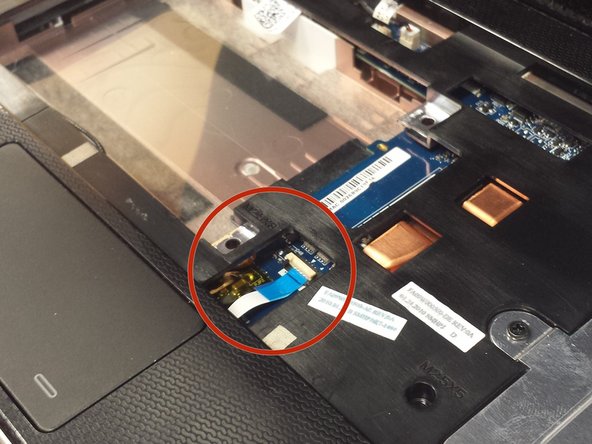
Ориентируйте устройство так, чтобы оно было открыто верхней стороной вверх.
Поднимите стопорный язычок, удерживающий ленту, соединяющую трекпад с компьютером, с помощью ногтя или пластиковой лопатки.
Потяните за ленту, чтобы отсоединить синюю половину, но оставить ленту подключенной к устройству на другом конце.
При установке ленты на место потяните вверх язычок фиксатора, вставьте синий конец ленты и нажмите на язычок фиксатора вниз, чтобы закрепить ленту на месте.
Шаг 7

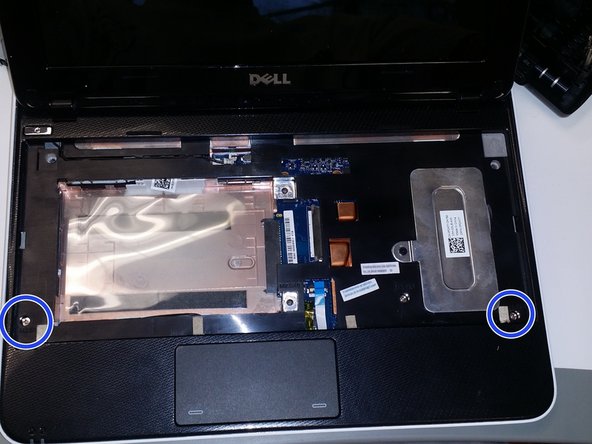
Открутите три винта под клавиатурой, используя ту же отвертку, что и раньше. (Не черный винт, выделенный желтым).
Винты имеют разный размер, обязательно запишите, куда идет каждый из них.
Открутите два винта в передних углах клавиатуры. Они выделены светло-голубым цветом.
Шаг 8

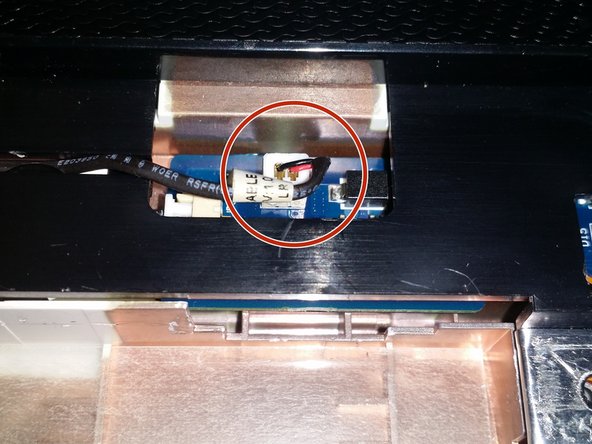
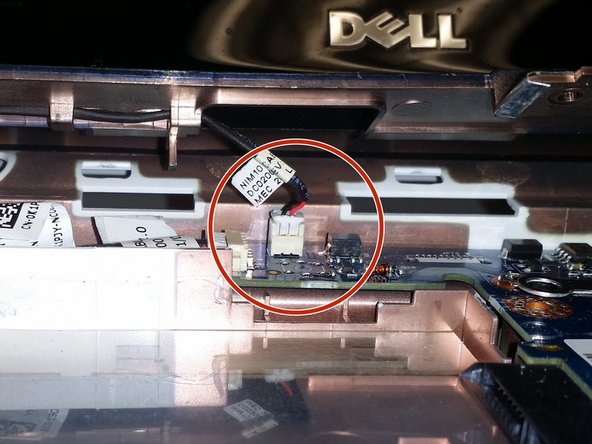
С помощью пластиковой лопатки снимите внешнюю рамку ноутбука. Как только шпатель окажется между внешней рамкой и ноутбуком, проведите им вдоль этого шва до самого экрана в обоих направлениях.
Когда внешняя рамка будет снята, она все еще будет прикреплена проволочным соединением. Чтобы полностью отсоединить внешнюю рамку, установите ее на место и аккуратно потяните за провода, одновременно ногтем пальца подденьте белую верхнюю секцию тэновой коробки, пока она не выйдет наружу.
При установке внешней рамки на место положите ее на устройство в правильном положении и ориентации. Затем снова подсоедините провода. Наконец, надавите на внешнюю рамку вниз, пока она не встанет на место.
Шаг 9

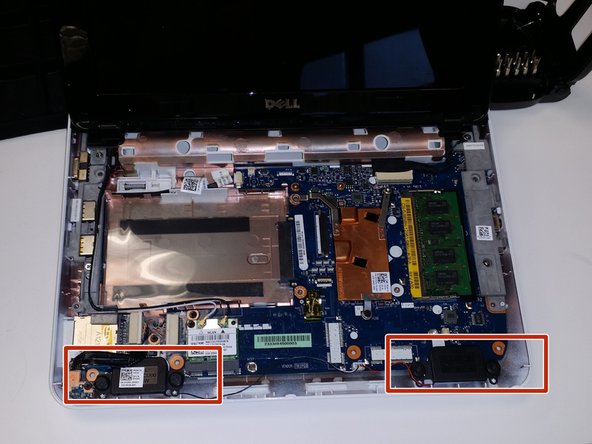
Открутите винты, крепящие два динамика, используя ту же отвертку, что и раньше. Динамики расположены на стороне ноутбука со стороны трекпада и выделены красным цветом.
Каждый динамик имеет два винта.
Шаг 10

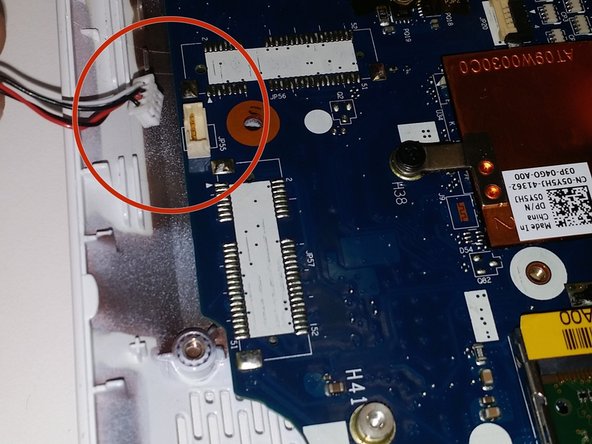
Извлеките динамики, аккуратно потянув их вверх. Провода динамиков все еще будут прикреплены к печатной плате.
Чтобы отсоединить провода динамиков от печатной платы, проследите их до места, где они соединяются с тэновой коробкой. С помощью ногтя или пластиковой лопатки аккуратно потяните за провода и приподнимите белую верхнюю часть тэновой коробки вверх, пока она не выскочит.
Устанавливая новые динамики на место, не забудьте сначала подсоединить провода.
Шаг 11
Соберите устройство в обратном порядке, используя новые динамики.
Не забудьте вернуть винты в нужные места.
