
Введение
Номер детали вентилятора охлаждения процессора
686901-001 DC28000BFS0
Вентилятор охлаждения процессора обеспечивает постоянное охлаждение процессора, известного также как мозг компьютера, внутри ноутбука, чтобы он не перегревался и не обжигал пользователя.
Этот вентилятор охлаждения процессора может быть подвержен проблемам перегрева из-за засорения или неисправности вентилятора. Если вы считаете, что вентилятор не неисправен и нуждается только в чистке, вы можете снять его и очистить с помощью компьютерного пылесоса.
В этом руководстве пошагово описано, как снять засорившийся или неисправный вентилятор охлаждения.
Ознакомьтесь с руководством по устранению неполадок, чтобы узнать о других проблемах, которые могут быть связаны с вентилятором.
ВНИМАНИЕ: Размещение компьютера на тканевой поверхности, например на коленях, кровати или диванной подушке, может ограничить или полностью перекрыть поток воздуха. Длительное ограничение подачи воздуха приводит к перегреву и возможному повреждению.
ВНИМАНИЕ: НЕ продолжайте использовать компьютер, если вентилятор работает неправильно. Длительное воздействие постоянно высоких температур может привести к повреждению других важных внутренних компонентов.
Шаг 1 Оптический привод

Переверните ноутбук на верхнюю сторону задней панелью к себе.
Шаг 2


Чтобы освободить аккумулятор, потяните язычок задвижки влево.
Когда задвижка будет полностью отведена, должен появиться красный значок.
Когда вы потянете за выступ, нижний край батареи должен начать подниматься.
Шаг 3

Извлеките батарею
Шаг 4

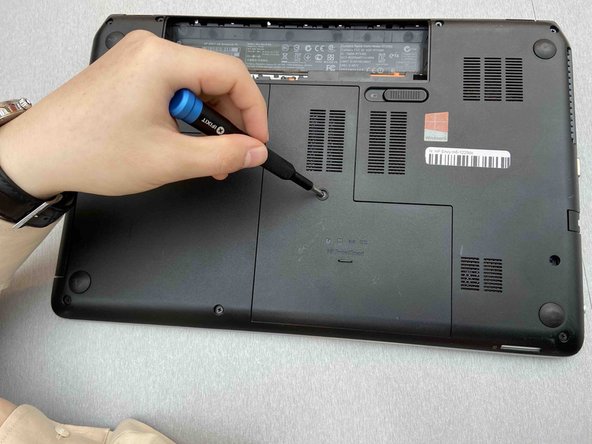
Выкрутите центральный винт с помощью крестообразной отвертки №1.
Шаг 5


Потянув сервисную крышку вперед, отведите в сторону защелку задвижки аккумулятора.
Потяните сервисную крышку прямо вверх и наружу, чтобы снять ее.
Шаг 6

С помощью крестообразной отвертки №1 открутите один винт, удерживающий оптический привод.
Шаг 7

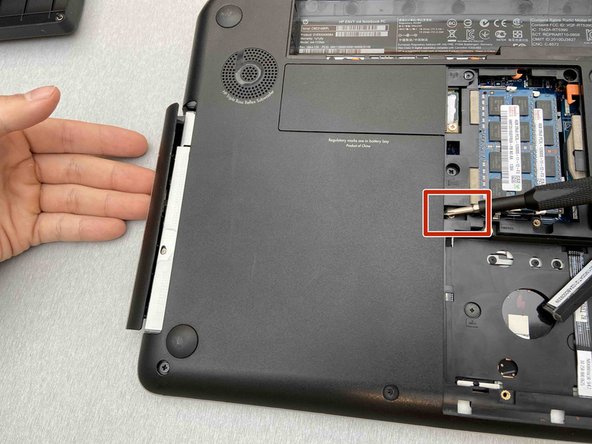
С помощью пробки надавите на выступ, одновременно вытаскивая оптический привод.
Хотя на изображениях показано, что выступ выталкивается с помощью отвертки, мы рекомендуем использовать для этого безопасный с точки зрения электростатики инструмент!
Шаг 8

Вытащите оптический привод из основания ноутбука.
Шаг 9 Вентилятор охлаждения

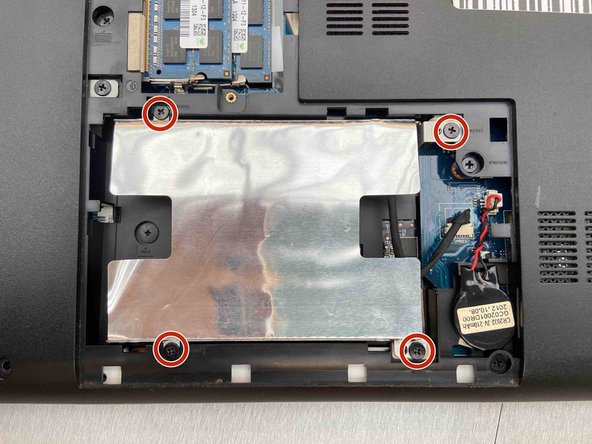
Выкрутите четыре винта Phillips #1 из кронштейна жесткого диска.
Шаг 10

Отсоедините кабель от боковой части жесткого диска и сдвиньте его в сторону.
Извлеките жесткий диск.
В нашем ноутбуке не было жесткого диска, когда мы его разбирали.
Шаг 11

Выкрутите два винта Phillips #1, которыми клавиатура крепится к ноутбуку.
Шаг 12

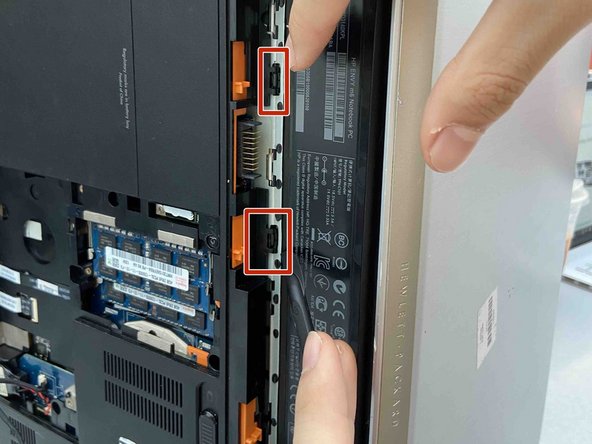
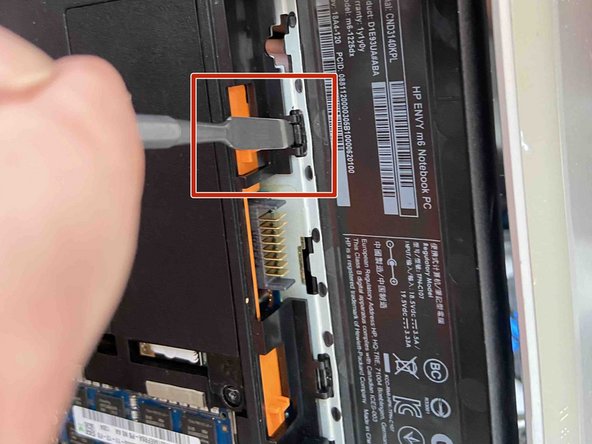
Заставьте устройство встать на левую сторону с открытым корпусом.
Переверните ноутбук и найдите в пустом гнезде для батареи два отверстия для разблокировки.
Вставьте металлическую лопатку в отверстия и надавите на заднюю часть клавиатуры, пока она не выйдет из ноутбука.
Шаг 13

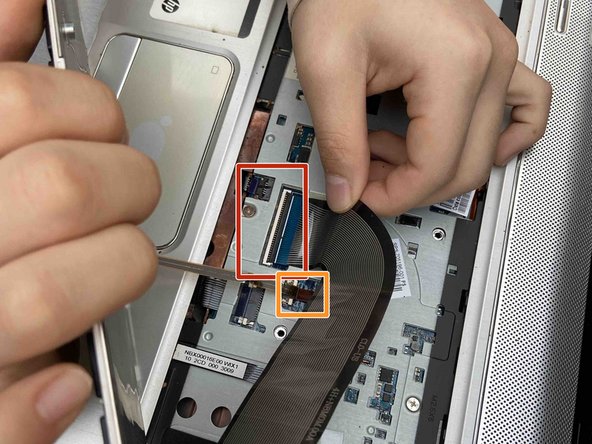
Аккуратно поднимите клавиатуру от ноутбука.
Поднимите держатель кабеля и отсоедините кабельное соединение от основания ноутбука.
Поднимите фиксирующий выступ разъема ZIF и отсоедините кабель подсветки клавиатуры.
Кабель подсветки клавиатуры присутствует только в некоторых моделях.
Шаг 14

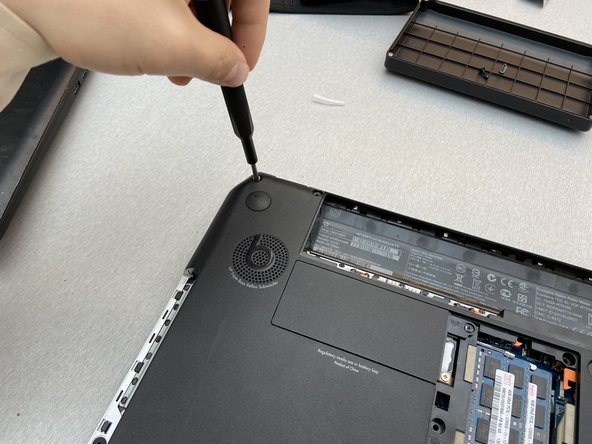
Отверткой Phillips #1 выкрутите 13 винтов на днище ноутбука, которые крепят верхнюю крышку.
Шаг 15


Отсоедините кабель платы кнопки питания с помощью пинцета.
Отсоедините кабель платы кнопки сенсорной панели с помощью пинцета.
Отсоедините кабель платы считывателя отпечатков пальцев с помощью пинцета.
Отсоедините кабель правого динамика с помощью пинцета.
Открутите 4 винта с помощью крестообразной отвертки №1.
Приложите усилие к основанию крышки, чтобы отсоединить ее от основания ноутбука.
Убедитесь, что кабель правого динамика не зацепился за крышку при ее снятии, иначе динамик может быть поврежден.
Шаг 16

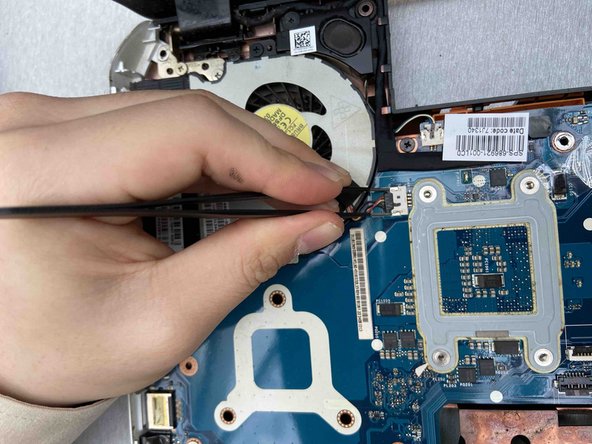
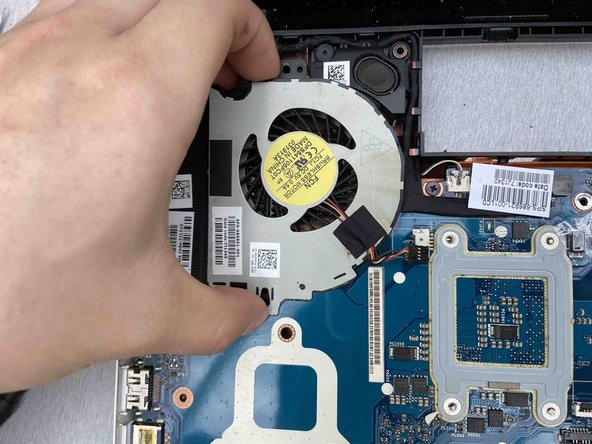
Отверткой Phillips #1 открутите два винта, крепящие вентилятор охлаждения.
Отсоедините кабель вентилятора охлаждения с помощью пинцета.
Осторожно поднимите вентилятор охлаждения.
