No Image

Chromo Inc. Замена внутреннего динамика T2

63 просмотров
17 декабря 2023

Шаг 1 Снятие корпуса

Chromo Inc. T2 Internal Speaker Replacement, Removing the Casing: step 1, image 1 of 3Chromo Inc. T2 Internal Speaker Replacement, Removing the Casing: step 1, image 2 of 3Chromo Inc. T2 Internal Speaker Replacement, Removing the Casing: step 1, image 3 of 3

Используя инструмент для вскрытия пластика, поместите его между экраном и корпусом. Медленно перемещайте его по корпусу, надавливая вниз, чтобы отсоединить петли, удерживающие их вместе, и разделить две части.

Шаг 2 Поверните его

Chromo Inc. T2 Internal Speaker Replacement, Turn it around: step 2, image 1 of 1

После разделения корпуса и экрана переверните его лицевой стороной вниз, чтобы вы могли увидеть внутренние детали!

Шаг 3 Снятие ленты
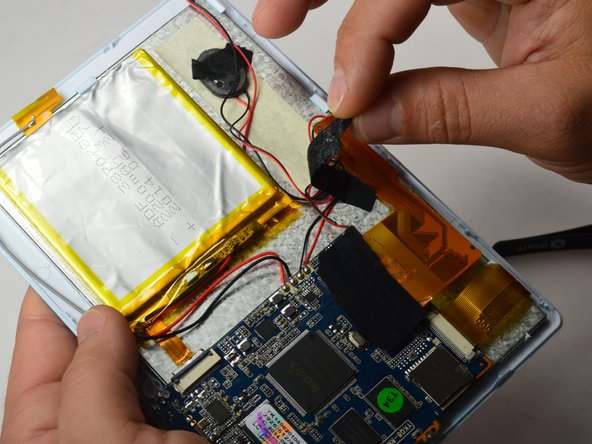
Chromo Inc. T2 Internal Speaker Replacement, Removing the Tape: step 3, image 1 of 3Chromo Inc. T2 Internal Speaker Replacement, Removing the Tape: step 3, image 2 of 3Chromo Inc. T2 Internal Speaker Replacement, Removing the Tape: step 3, image 3 of 3

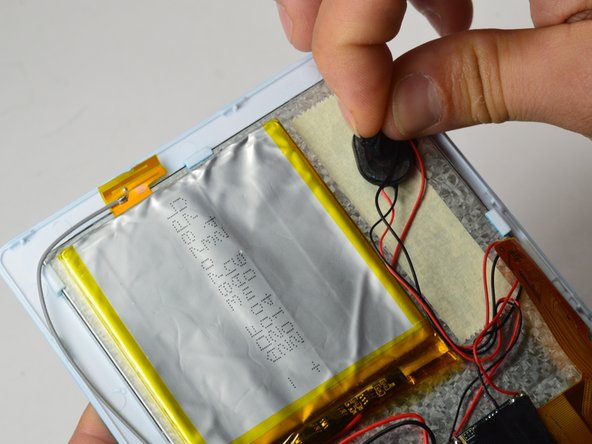
Снимите две полоски изоленты: Одна удерживает провода, а другая — внутренний динамик.

Шаг 4 Отпаивание проводов и извлечение динамика

Chromo Inc. T2 Internal Speaker Replacement, Desoldering the Wires and Removing the Speaker: step 4, image 1 of 3Chromo Inc. T2 Internal Speaker Replacement, Desoldering the Wires and Removing the Speaker: step 4, image 2 of 3Chromo Inc. T2 Internal Speaker Replacement, Desoldering the Wires and Removing the Speaker: step 4, image 3 of 3

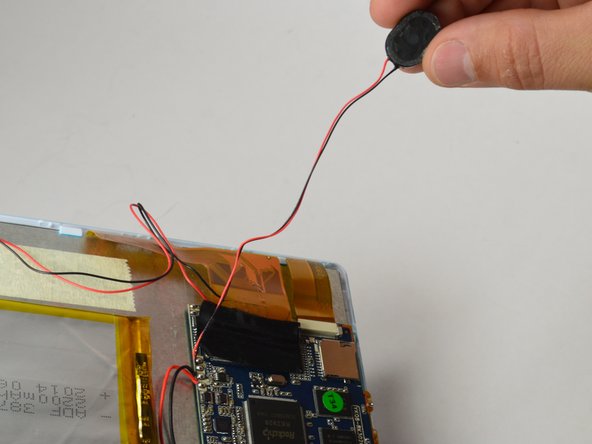
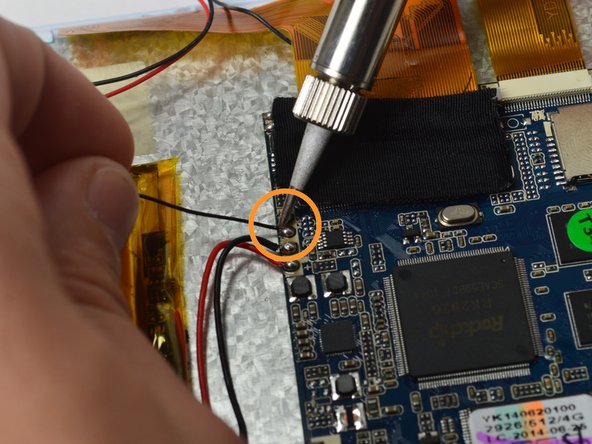
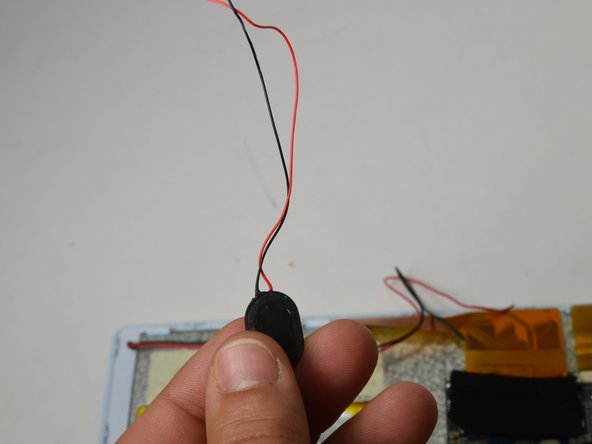
С помощью паяльника отпаяйте оба провода динамика. Как только оба провода будут отпаяны, внутренний динамик будет готов к замене!

Паяльник сильно нагревается, поэтому старайтесь не прикасаться к нему нигде, кроме ручки!

Комментировать
63 просмотров
Комментариев нет, будьте первым кто его оставит

Это интересно
No Image Гайды
0 комментариев
No Image Гайды
0 комментариев
No Image Гайды
0 комментариев