
Шаг 1 Сенсорный экран


Поместите инструмент для вскрытия пластика между экраном и корпусом. Медленно перемещайте его по корпусу, надавливая вниз, чтобы отсоединить петли, удерживающие их вместе, и разделить две части.
Шаг 2

Отделив корпус и экран, переверните его лицевой стороной вниз, чтобы вы могли увидеть внутренние детали!
Шаг 3


Отклейте ленту, удерживающую большой гибкий кабель на месте.
С помощью инструмента для вскрытия пластика аккуратно отодвиньте серый разъем, чтобы освободить гибкие кабели, а затем вытащите их.
Шаг 4


Используя маленький пластиковый инструмент для открывания, аккуратно отодвиньте серый разъем, чтобы разблокировать гибкий кабель.
Пинцетом аккуратно возьмите гибкий кабель и отсоедините его от разъема.
Шаг 5

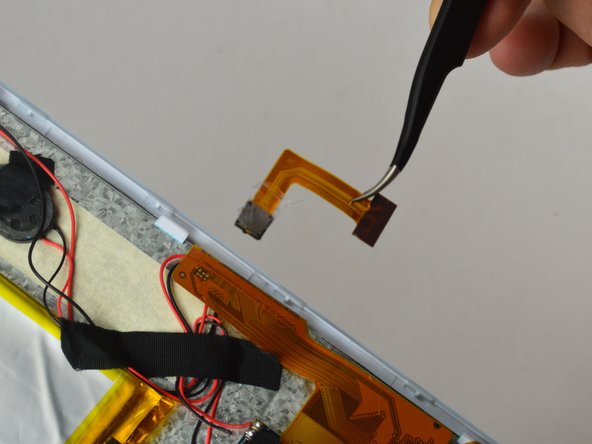
Пинцетом аккуратно возьмите гибкий кабель и вытащите его, удерживая камеру на месте другой рукой. После извлечения камеру можно отложить в сторону.
Шаг 6

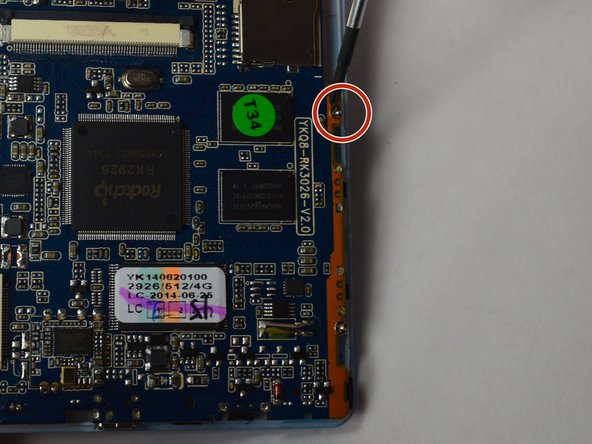
С помощью прецизионной отвертки Phillips #00 открутите три 3-миллиметровых винта, крепящих материнскую плату.
Шаг 7

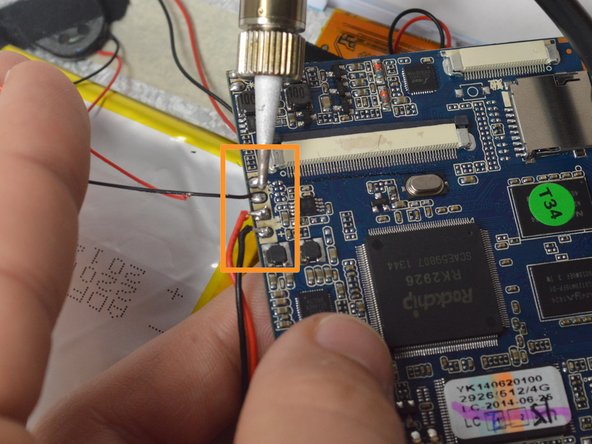
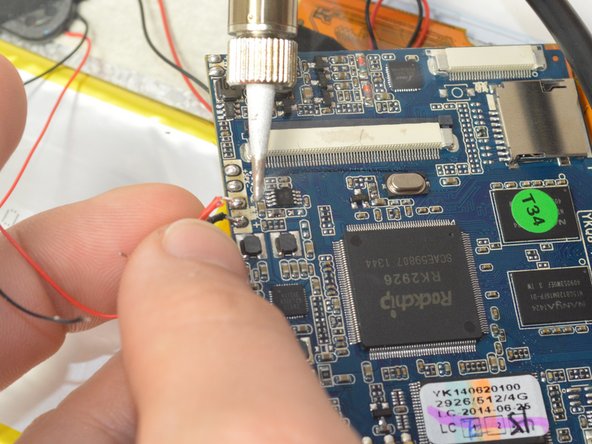
С помощью паяльника отпаяйте шесть проводов на боковой стороне материнской платы.
Примечание: Запомните, куда идут эти провода, поскольку их неправильное подключение может привести к повреждению устройства!
Паяльник очень сильно нагревается, следите за тем, чтобы не прикасаться к паяльнику нигде, кроме ручки!
Шаг 8

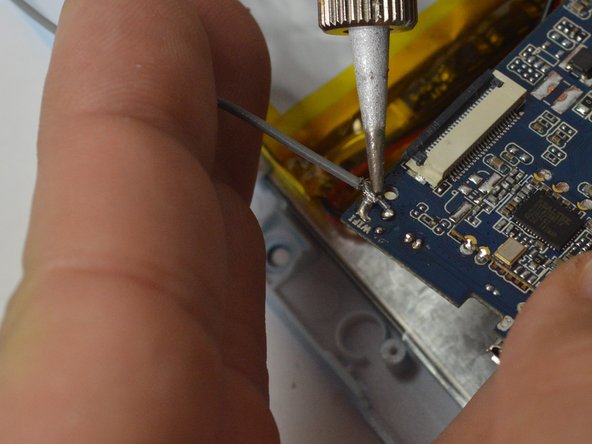
С помощью паяльника отпаяйте кабель заземления на материнской плате.
Паяльник очень сильно нагревается, следите за тем, чтобы не прикасаться к паяльнику нигде, кроме ручки!
Шаг 9

Теперь вы можете снять материнскую плату и отложить ее в сторону.
Шаг 10

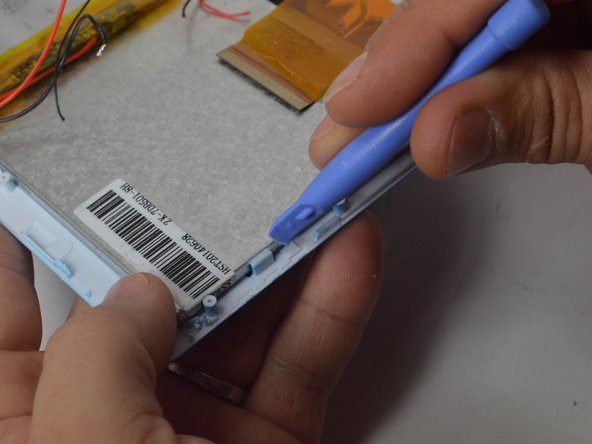
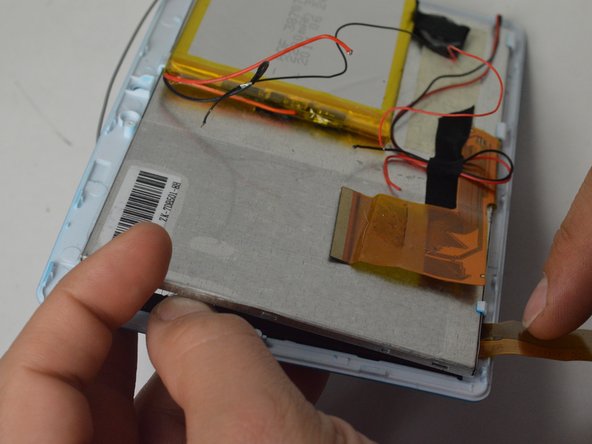
Используя инструмент для вскрытия пластика, подденьте пластиковый корпус и экран, чтобы освободить его. Освободив экран, вы можете начать отделять его от корпуса.
Шаг 11

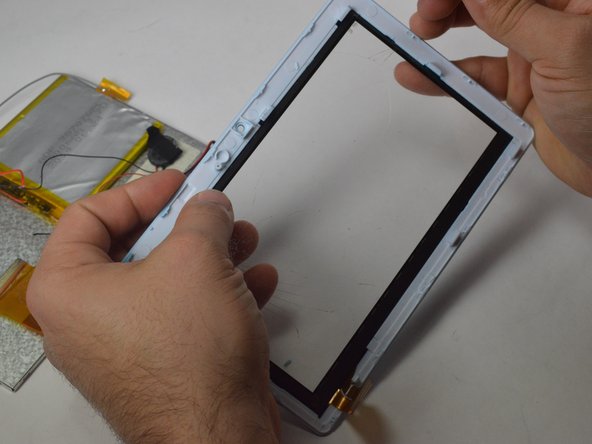
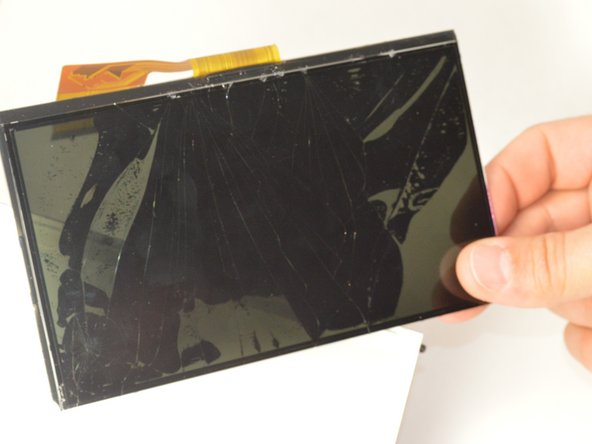
После извлечения из пластикового корпуса ваш сенсорный экран теперь свободен и готов к замене!
