No Image

Canon ImageCLASS MF4350d Снимите правую боковую панель

139 просмотров
17 декабря 2023

Введение

Боковая панель — это пластик, который защищает внутреннюю часть принтера. В этом руководстве вы узнаете, как эффективно снять панель, не расколов ее.

Шаг 1 Снятие передней панели Canon ImageCLASS MF4350d

Canon ImageCLASS MF4350d Remove Right Side Paneling, Canon ImageCLASS MF4350d Remove Front Paneling: step 1, image 1 of 1

Поднимите крышку принтера вверх, как показано на фото.

Шаг 2

Canon ImageCLASS MF4350d Remove Right Side Paneling: step 2, image 1 of 2Canon ImageCLASS MF4350d Remove Right Side Paneling: step 2, image 2 of 2

Найдите и выкрутите два 10-миллиметровых боковых винта. По одному с каждой стороны.

Шаг 3

Canon ImageCLASS MF4350d Remove Right Side Paneling: step 3, image 1 of 2Canon ImageCLASS MF4350d Remove Right Side Paneling: step 3, image 2 of 2

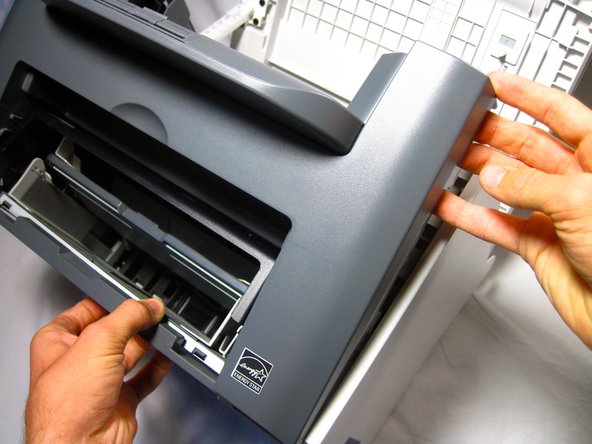
Отсоедините пластиковую панель от принтера, начиная с верхней части.

Возможно, вам придется немного пошевелить панель, чтобы ослабить ее.

Чтобы снять нижнюю часть панели, аккуратно положите принтер на спину.

При перемещении принтера крышку сканера необходимо поддерживать.

Шаг 4 Canon ImageCLASS MF4350d Снимите правую боковую панель

Canon ImageCLASS MF4350d Remove Right Side Paneling, Canon ImageCLASS MF4350d Remove Right Side Paneling: step 4, image 1 of 3Canon ImageCLASS MF4350d Remove Right Side Paneling, Canon ImageCLASS MF4350d Remove Right Side Paneling: step 4, image 2 of 3Canon ImageCLASS MF4350d Remove Right Side Paneling, Canon ImageCLASS MF4350d Remove Right Side Paneling: step 4, image 3 of 3

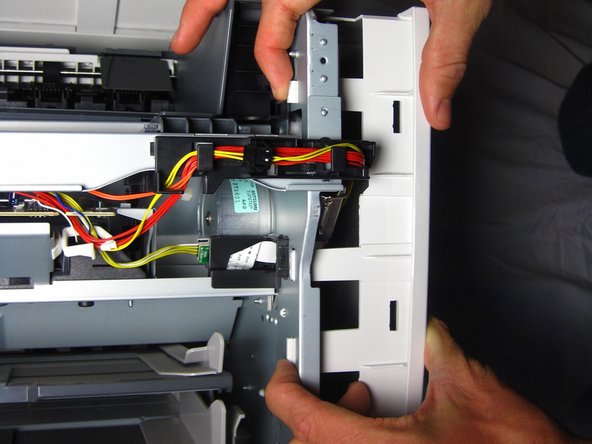
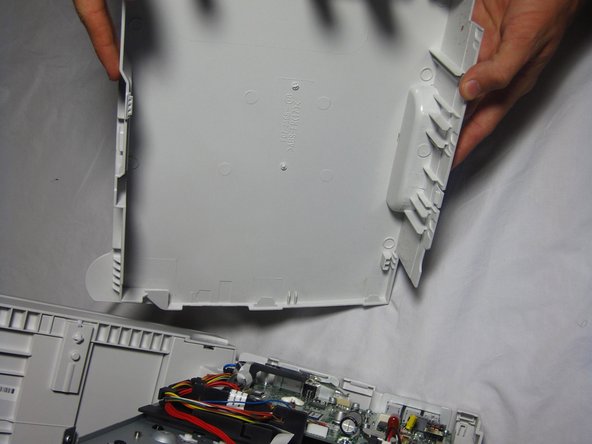
Аккуратно отсоедините правую боковую панель (если смотреть на переднюю панель принтера) от принтера.

Мягкими движениями вперед-назад выведите крючки из зацепления.

Комментировать
139 просмотров
Комментариев нет, будьте первым кто его оставит

Это интересно
No Image Гайды
0 комментариев
No Image Гайды
0 комментариев
No Image Гайды
0 комментариев