
Введение
Разборка позволяет очистить колесо мыши. Потребуется бита с защитой от вскрытия #8 Torx.
Шаг 1 Разборка беспроводной лазерной мыши Microsoft 6000 и 5000


Снимите крышку батарейного отсека и с помощью биты #8 Torx Tamper Proof Bit открутите центральный винт. Подденьте крышку мыши, начиная с задней части, и поднимите ее вверх к колесу.
Шаг 2

Выкрутите винт из крышки с помощью крестовины №1. Отсоедините два ребра от пластины, осторожно приподнимая каждое из них. Снимите серебристую пластину, поддев крышку.
Шаг 3


Аккуратно приподнимите левый кожух, пока он не отсоединится. Вы также можете отсоединить две боковые кнопки. Они имеют компрессионную посадку. Подденьте их плоским лезвием и аккуратно выньте из шарнира.
Шаг 4


Будьте предельно осторожны Между корпусом и основанием мыши находится небольшая пружина. Ленточный кабель, который крепит колесико мыши, трудно удалить. Он крепится под давлением без выступов. Мне пришлось использовать небольшую отвертку с плоским лезвием, чтобы вытолкнуть его из гнезда. Корпус колеса мыши, которое нажимается слева и справа, закреплен только снизу. Его можно отделить от других корпусов, приподняв нижний «шарнир». Нижний корпус — это опять же шарнир со сжатием, прикрепленный к базовой пластине с помощью пружины.
Шаг 5

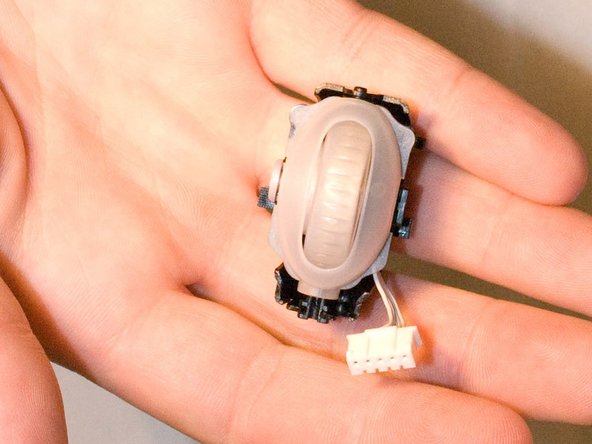

Колесо мыши в сборе легко разбирается.
Шаг 6

Печатная плата представляет собой цельную деталь, которая поднимается прямо наружу. Вытаскивая плату, подтолкните клеммы аккумулятора так, чтобы они вышли из основания. После извлечения печатной платы штифт сброса освободится.
Шаг 7


Время чистки! Теперь все пластиковые детали разделены, и их можно почистить. Я использовал щетку crest spin brush с простым зеленым. Нанесите спрей на крупные детали, затем почистите и промойте в раковине. Для мелких деталей распылите спрей и проведите щеткой по контейнеру, а затем сполосните в воде в другом контейнере. Перед сборкой дайте всем деталям высохнуть на воздухе, а для мелких деталей используйте сжатый воздух.
