No Image

Asus ROG Laptop G752VL-DH71 Замена оперативной памяти под клавиатурой

СОДЕРЖАНИЕ
197 просмотров
17 декабря 2023

Введение

Вам предстоит снять крышку заднего отсека, снять заднюю панель, извлечь оптический привод, отсоединить ленточные кабели, отсоединить провода аккумулятора, снять клавиатуру, снять крышку заднего шарнира и заменить оперативную память.

Шаг 1 Снятие крышки отсека

Asus ROG Laptop G752VL-DH71 RAM under keyboard Replacement, Compartment cover removal: step 1, image 1 of 1

Поднимите резиновый выступ и выкрутите винт, он останется прикрепленным к крышке.

Потяните за выступ, чтобы снять крышку.

Шаг 2 Снятие задней панели часть 1, извлеките резиновые заглушки

Asus ROG Laptop G752VL-DH71 RAM under keyboard Replacement, Back panel removal part 1, remove rubber plugs: step 2, image 1 of 3Asus ROG Laptop G752VL-DH71 RAM under keyboard Replacement, Back panel removal part 1, remove rubber plugs: step 2, image 2 of 3Asus ROG Laptop G752VL-DH71 RAM under keyboard Replacement, Back panel removal part 1, remove rubber plugs: step 2, image 3 of 3

Удалите 11 резиновых заглушек с помощью маленькой отвертки с прямой головкой.

Поместите все винты и заглушки на липкую ленту липкой стороной вверх и пометьте, куда они идут.

Шаг 3 Снятие задней панели, часть 2, удаление винтов

Asus ROG Laptop G752VL-DH71 RAM under keyboard Replacement, Back panel removal part 2, screw removal: step 3, image 1 of 2Asus ROG Laptop G752VL-DH71 RAM under keyboard Replacement, Back panel removal part 2, screw removal: step 3, image 2 of 2

Выкрутите 7 винтов диаметром 1 см.

Выкрутите 5 винтов M2.5×6.

Шаг 4 Снятие задней панели, часть 3, извлечение оптического привода

Asus ROG Laptop G752VL-DH71 RAM under keyboard Replacement, Back panel removal part 3, remove optical drive: step 4, image 1 of 3Asus ROG Laptop G752VL-DH71 RAM under keyboard Replacement, Back panel removal part 3, remove optical drive: step 4, image 2 of 3Asus ROG Laptop G752VL-DH71 RAM under keyboard Replacement, Back panel removal part 3, remove optical drive: step 4, image 3 of 3

Выкрутите 1 винт диаметром 1/6 см.

Вытащите оптический привод.

Шаг 5 Снятие задней панели, часть 4, удаление винтов

Asus ROG Laptop G752VL-DH71 RAM under keyboard Replacement, Back panel removal part 4, screw removal: step 5, image 1 of 2Asus ROG Laptop G752VL-DH71 RAM under keyboard Replacement, Back panel removal part 4, screw removal: step 5, image 2 of 2

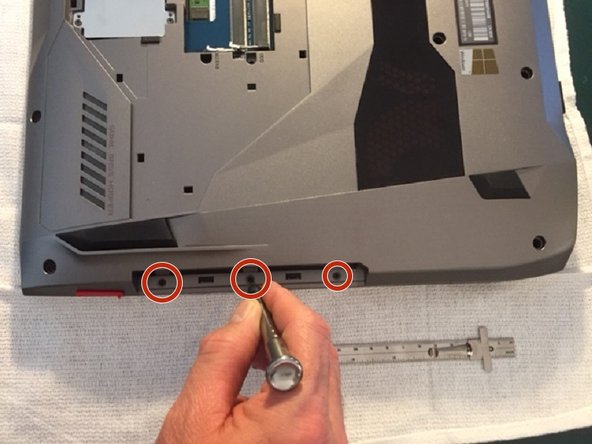
Выкрутите 4 винта 1/4 см из нижнего ряда.

Выкрутите 3 винта диаметром 1/3 см из-под того места, откуда вы вытащили оптический привод.

Шаг 6 Снятие задней панели, часть 5, поддевание передней панели

Asus ROG Laptop G752VL-DH71 RAM under keyboard Replacement, Back panel removal part 5, prying front: step 6, image 1 of 3Asus ROG Laptop G752VL-DH71 RAM under keyboard Replacement, Back panel removal part 5, prying front: step 6, image 2 of 3Asus ROG Laptop G752VL-DH71 RAM under keyboard Replacement, Back panel removal part 5, prying front: step 6, image 3 of 3

С помощью пластикового инструмента подденьте переднюю центральную часть.

При необходимости поднимите его.

Продвигайтесь к концам.

Шаг 7 Снятие задней панели, часть 6, боковые поддевания

Asus ROG Laptop G752VL-DH71 RAM under keyboard Replacement, Back panel removal part 6, side prying: step 7, image 1 of 3Asus ROG Laptop G752VL-DH71 RAM under keyboard Replacement, Back panel removal part 6, side prying: step 7, image 2 of 3Asus ROG Laptop G752VL-DH71 RAM under keyboard Replacement, Back panel removal part 6, side prying: step 7, image 3 of 3

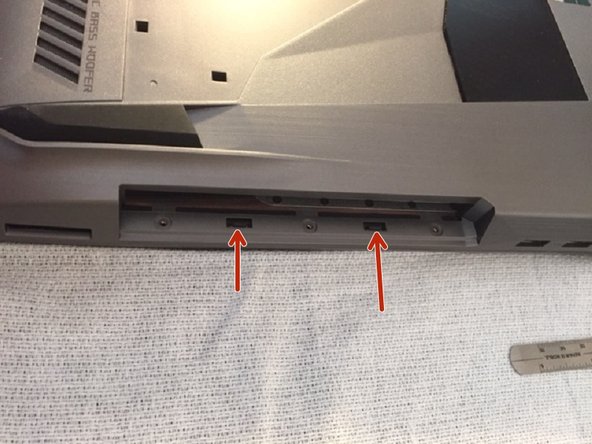
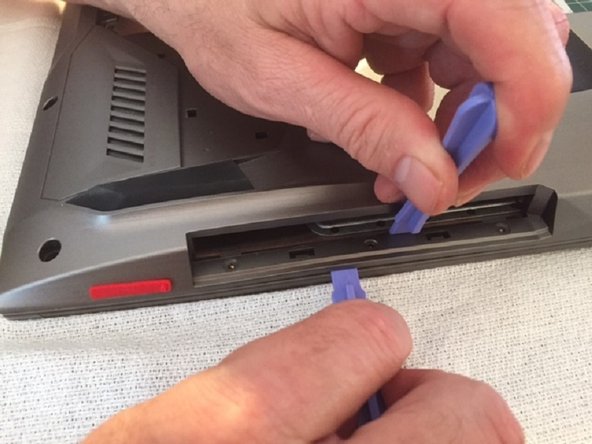
Начните с поддевания противоположной стороны оптического привода.

Там есть 2 небольших выступа, которые заблокированы там, где вы вытащили оптический привод, их нужно разблокировать.

Разблокируйте 2 выступа с помощью двух пластиковых инструментов. Затем продолжайте отжимать открытую сторону.

Шаг 8 Снятие крышки петли

Asus ROG Laptop G752VL-DH71 RAM under keyboard Replacement, Hinge cover removal: step 8, image 1 of 3Asus ROG Laptop G752VL-DH71 RAM under keyboard Replacement, Hinge cover removal: step 8, image 2 of 3Asus ROG Laptop G752VL-DH71 RAM under keyboard Replacement, Hinge cover removal: step 8, image 3 of 3

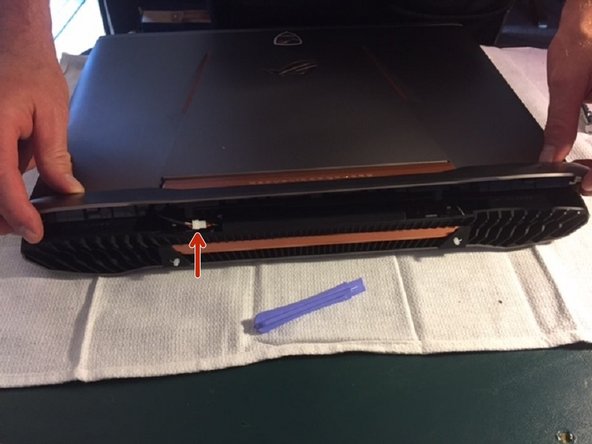
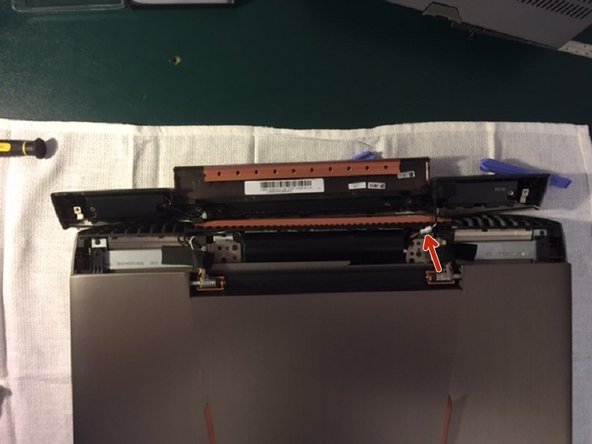
Подденьте крышку петли пластиковым инструментом. Осторожно, там есть провод динамика, поэтому открывайте осторожно.

Отсоедините провод динамика.

Шаг 9 Снятие клавиатуры

Asus ROG Laptop G752VL-DH71 RAM under keyboard Replacement, Keyboard removal: step 9, image 1 of 3Asus ROG Laptop G752VL-DH71 RAM under keyboard Replacement, Keyboard removal: step 9, image 2 of 3Asus ROG Laptop G752VL-DH71 RAM under keyboard Replacement, Keyboard removal: step 9, image 3 of 3

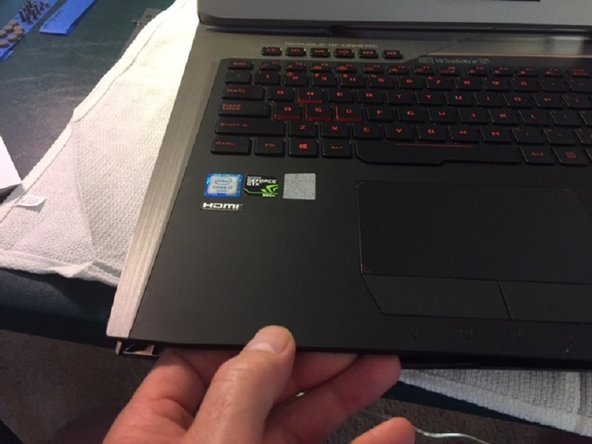
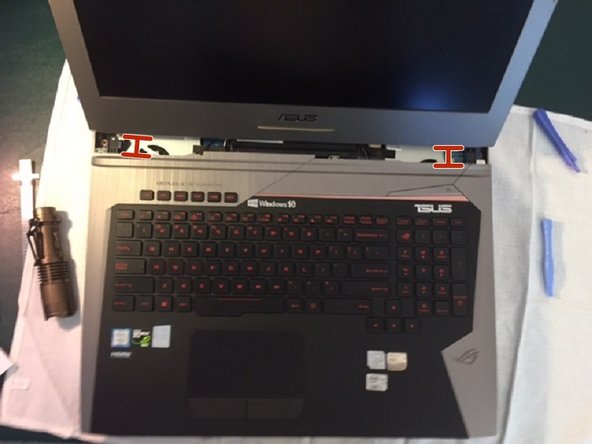
После того как крышка петли снята и задняя панель отжата, переверните ноутбук и откройте монитор, чтобы он выдвинулся на 90*.

Немного приподнимите и вытащите клавиатуру примерно на дюйм, но не больше, так как под ней находятся ленточные кабели.

Шаг 10 Отсоединение кабелей

Asus ROG Laptop G752VL-DH71 RAM under keyboard Replacement, Cable detachment: step 10, image 1 of 3Asus ROG Laptop G752VL-DH71 RAM under keyboard Replacement, Cable detachment: step 10, image 2 of 3Asus ROG Laptop G752VL-DH71 RAM under keyboard Replacement, Cable detachment: step 10, image 3 of 3

Медленно приподнимите клавиатуру, чтобы увидеть 4 ленточных кабеля, и осторожно подденьте выступы, к которым подключены кабели.

Шаг 11 Отсоединение проводов аккумулятора

Asus ROG Laptop G752VL-DH71 RAM under keyboard Replacement, Battery wires disconnected: step 11, image 1 of 1

Возьмитесь за провода посередине, потяните и аккуратно пошевелите, чтобы вытащить провода из соединения.

Шаг 12 Извлечение оперативной памяти

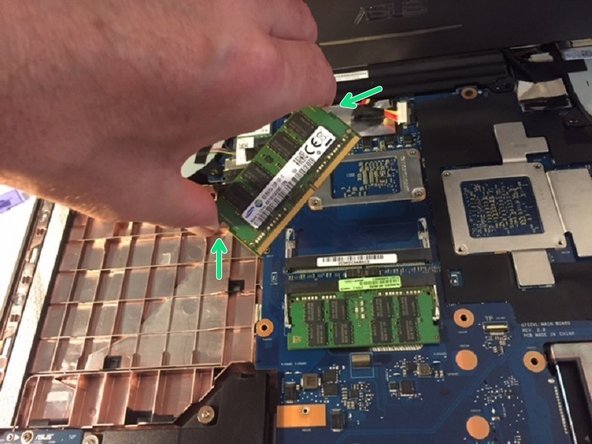
Asus ROG Laptop G752VL-DH71 RAM under keyboard Replacement, RAM removal: step 12, image 1 of 3Asus ROG Laptop G752VL-DH71 RAM under keyboard Replacement, RAM removal: step 12, image 2 of 3Asus ROG Laptop G752VL-DH71 RAM under keyboard Replacement, RAM removal: step 12, image 3 of 3

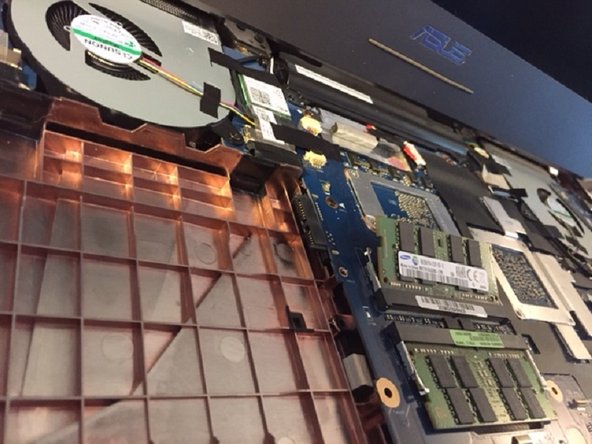
Обратите внимание на выступы с каждой стороны оперативной памяти и подденьте их.

Когда оба выступа будут отжаты в сторону, ОЗУ должно подняться.

Взявшись за ОЗУ по бокам, извлеките его.

Комментировать
197 просмотров
Комментариев нет, будьте первым кто его оставит

Это интересно
No Image Гайды
0 комментариев
No Image Гайды
0 комментариев
No Image Гайды
0 комментариев