
Введение
AST Ascentia 520i — это ноутбук, который был выпущен на рынок компанией AST Computers, LLC, в 1999 году. Компьютер, который мы разбираем, был произведен на Тайване во второй половине 1999 года, судя по кодам даты, нанесенным на его печатные платы и интегральные схемы. Этот ноутбук имеет следующие характеристики:
Мы сносим этот ноутбук, потому что не смогли найти в Сети ни единой информации об этой конкретной модели компьютера, несмотря на то, что в то время она продавалась одной из крупнейших компьютерных компаний. Однако у этого ноутбука был и другой номер модели (3882A452), который компания CompUSA использовала для своего ноутбука Amerinote RL366C.
Шаг 1 Начало работы


Этот ноутбук мы будем разбирать.
На подставке для ладоней расположены американская QWERTY-клавиатура со встроенной цифровой клавиатурой и светодиодными индикаторами Num/Caps/Scroll Lock, двухкнопочный трекпад, а также кнопки питания, перехода в спящий режим и Интернета (WWW).
Снизу расположены крышка оперативной памяти, аккумулятор и защелка отсека для съемных носителей.
Шаг 2 Подключение


Правая сторона: Отсек для съемного носителя (в настоящее время в нем находится дискета емкостью 1,44 МБ) с инфракрасным датчиком в правом нижнем углу.
Задняя сторона: (слева направо) параллельный порт, последовательный порт, порт док-станции, порт VGA, порт PS/2 для клавиатуры/мыши, вентилятор и слот для замка Кенсингтона.
Левая сторона: Порт зарядного устройства, порт USB, разъем для композитного видеовыхода, порт модема RJ-11, разъем для микрофона, разъем для наушников/линейного выхода и слот для PC Card.
На 3-контактном порте зарядного устройства внешние контакты соединены с землей, а центральный контакт принимает постоянное напряжение 20,5 В при токе 2,5 А.
Шаг 3 Извлечение аккумулятора


Сдвиньте две защелки к середине батареи, чтобы отсоединить их. Затем возьмите батарею руками, сдвиньте ее к себе, чтобы отсоединить, и извлеките ее из батарейного отсека.
Шаг 4 Извлечение блока жесткого диска


Сдвиньте две защелки на противоположных сторонах внутрь, чтобы отсоединить их, затем возьмитесь за нижний край блока жесткого диска (расположенный на желтой линии) и потяните его на себя, чтобы извлечь из отсека.
Шаг 5 Извлечение жесткого диска


Выкрутите четыре винта (по два с каждой стороны), крепящие блок жесткого диска к кронштейну, а также выкрутите два винта (по одному с каждой стороны), крепящие интерпозер к кронштейну.
После того как винты будут выкручены, выньте жесткий диск из кронштейна и аккуратно извлеките из него интерпозер.
Шаг 6 Извлечение съемного накопителя

Сдвиньте защелку в сторону задней стенки ноутбука, затем, держась за рифленую часть съемного накопителя, осторожно извлеките его из отсека.
Если вытащить его не удается, можно вставить пробойник в вертикальный зазор рядом с рифленой частью (обозначен желтой линией) и аккуратно повернуть пробойник, чтобы освободить его из отсека.
Шаг 7 Извлечение модуля памяти


Выкрутите винт, крепящий дверцу модуля памяти, а затем осторожно подденьте и поднимите дверцу.
Отсоедините два зажима (расположенные на противоположных сторонах), удерживающие модуль памяти, чтобы освободить его из гнезда.
Шаг 8 Снятие крышек петель


Вставьте пробойник в вертикальный зазор (показан желтой линией) и выкрутите его наружу, чтобы освободить крышку петли.
Примечание: Крышки шарниров идентичны.
Шаг 9 Снятие крышки кнопки


Аккуратно вставьте пробойник в зазоры вокруг области крышки, скрывающей кабели блока дисплея. Затем откройте ноутбук и аккуратно вставьте пробойник в щель, ближайшую к верхнему ряду клавиатуры, чтобы отсоединить крышку с кнопками.
Чтобы отсоединить крышку от материнской платы, осторожно подденьте каждую сторону разъема кабеля и отсоедините его от разъема на плате кнопок.
Шаг 10 Извлечение клавиатуры


Сняв крышку с кнопками, возьмитесь за верхний край клавиатуры и аккуратно переверните ее в сторону дисплея.
С помощью пробки аккуратно отсоедините разъем ZIF, соединяющий клавиатуру с материнской платой, и поднимите клавиатуру.
Шаг 11 Извлечение процессора


Открутите семь винтов (обведены красным), крепящих радиатор процессора к подставке для пальм, а затем снимите радиатор.
Примечание: Радиатор имеет встроенные термопрокладки, которые расположены на процессоре и чипсете, поэтому вам не понадобится использовать термопасту.
С помощью плоской отвертки поверните винт крепления процессора на 180° против часовой стрелки, чтобы отсоединить процессор от сокета.
Аккуратно извлеките процессор из сокета.
Шаг 12 Извлечение дисплея в сборе
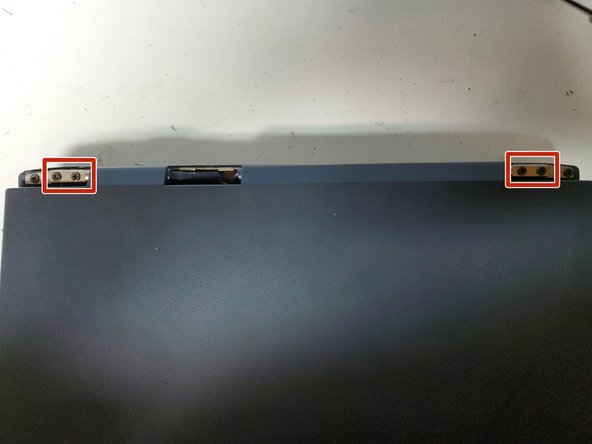


Выкрутите четыре винта, крепящие петли дисплея к подставке для рук.
Осторожно и медленно откройте ноутбук, а затем отсоедините два кабеля, соединяющие дисплей в сборе с материнской платой.
Один из кабелей (кабель данных ЖК-дисплея) подключен к промежуточной плате, которая закреплена винтом. Чтобы снять другой кабель (кабель инвертора), сначала отсоедините плату интерпозера.
Поднимите дисплей в сборе с основания ноутбука.
Шаг 13 Извлечение плат модема и VRM


Чтобы снять плату модема, аккуратно подденьте ее, а затем отсоедините провод, соединяющий ее с разъемом RJ-11 на материнской плате. Также снимите расположенный под ней радиатор.
Чтобы снять плату VRM (модуль регулятора напряжения), аккуратно подденьте ее с материнской платы.
