No Image

Acer Aspire TimelineX 4830T-6682 Замена штекера питания Замена штекера питания

72 просмотров
07 декабря 2023

Введение

Для выполнения данного руководства по замене необходимо сначала снять заднюю панель, переднюю панель и клавиатуру, чтобы получить доступ к самому разъему питания. Перед началом разборки убедитесь, что устройство выключено и находится в безопасной рабочей зоне.

Шаг 1 Нижняя часть задней панели

Acer Aspire TimelineX 4830T-6682 Power Plug Replacement Replacement, Lower Back Panel: step 1, image 1 of 3Acer Aspire TimelineX 4830T-6682 Power Plug Replacement Replacement, Lower Back Panel: step 1, image 2 of 3Acer Aspire TimelineX 4830T-6682 Power Plug Replacement Replacement, Lower Back Panel: step 1, image 3 of 3

Отверткой Phillips #0 выкрутите единственный винт.

Используйте пластиковый инструмент для открывания верхней части панели, чтобы снять ее и получить доступ к оперативной памяти.

Другой способ снять панель — сдвинуть ее в сторону от ноутбука. Сложность сдвига зависит от состояния вашего ноутбука.

Шаг 2 Клавиатура

Acer Aspire TimelineX 4830T-6682 Power Plug Replacement Replacement, Keyboard: step 2, image 1 of 1

Открутите одиннадцать винтов, крепящих заднюю панель к ноутбуку, с помощью крестообразной отвертки J0.

Шаг 3

Acer Aspire TimelineX 4830T-6682 Power Plug Replacement Replacement: step 3, image 1 of 3Acer Aspire TimelineX 4830T-6682 Power Plug Replacement Replacement: step 3, image 2 of 3Acer Aspire TimelineX 4830T-6682 Power Plug Replacement Replacement: step 3, image 3 of 3

Установите ноутбук в вертикальное положение, нижняя передняя панель тачпада должна легко отсоединяться.

Снимите нижнюю переднюю панель тачпада, используя пинцет, чтобы отсоединить единственный проводной шлейф, подключенный к материнской плате.

Шаг 4

Acer Aspire TimelineX 4830T-6682 Power Plug Replacement Replacement: step 4, image 1 of 1

Затем отсоедините 4 проводные ленты клавиатуры от материнской платы так же, как мы делали это с нижней передней панелью тачпада.

Шаг 5

Acer Aspire TimelineX 4830T-6682 Power Plug Replacement Replacement: step 5, image 1 of 2Acer Aspire TimelineX 4830T-6682 Power Plug Replacement Replacement: step 5, image 2 of 2

Наконец, используя инструмент для открывания, аккуратно подденьте край клавиатуры, чтобы отделить ее от ноутбука.

Шаг 6 Разъем питания

Acer Aspire TimelineX 4830T-6682 Power Plug Replacement Replacement, Power Plug: step 6, image 1 of 1

Разъем питания легко обнаружить после снятия клавиатуры.

Шаг 7

Acer Aspire TimelineX 4830T-6682 Power Plug Replacement Replacement: step 7, image 1 of 1

Выдвиньте DVD-привод из компьютера, чтобы получить доступ к кабелям

Шаг 8

Acer Aspire TimelineX 4830T-6682 Power Plug Replacement Replacement: step 8, image 1 of 2Acer Aspire TimelineX 4830T-6682 Power Plug Replacement Replacement: step 8, image 2 of 2

Резиновый блок прикреплен с помощью слабого клея. Используйте инструмент Spudger, чтобы ослабить его.

Как только блок будет ослаблен, используйте инструмент Spudger, чтобы отсоединить провода от направляющих.

Шаг 9

Acer Aspire TimelineX 4830T-6682 Power Plug Replacement Replacement: step 9, image 1 of 2Acer Aspire TimelineX 4830T-6682 Power Plug Replacement Replacement: step 9, image 2 of 2

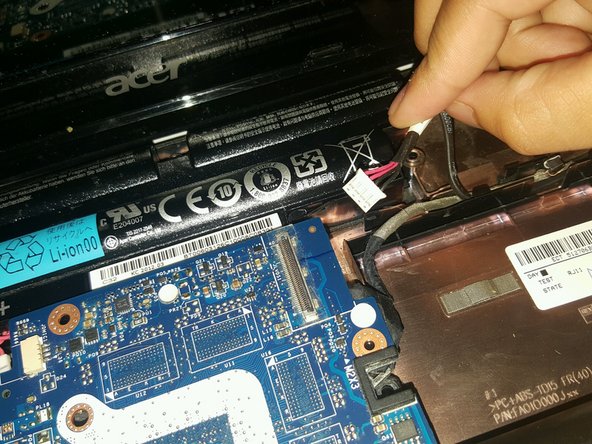
Корпус штекера приклеен к компьютеру. С помощью инструмента Spudger поддевайте разъем, пока он не отклеится.

Шаг 10

Acer Aspire TimelineX 4830T-6682 Power Plug Replacement Replacement: step 10, image 1 of 3Acer Aspire TimelineX 4830T-6682 Power Plug Replacement Replacement: step 10, image 2 of 3Acer Aspire TimelineX 4830T-6682 Power Plug Replacement Replacement: step 10, image 3 of 3

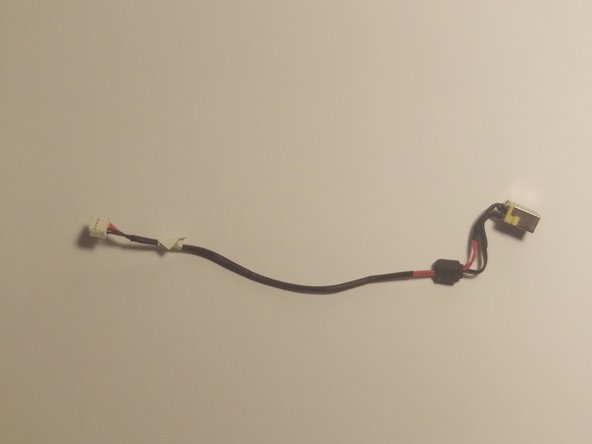
С легким нажимом вытащите разъем из гнезда на материнской плате. Как только штекер освободится, вы можете вытащить весь блок штекеров из компьютера.

Комментировать
72 просмотров
Комментариев нет, будьте первым кто его оставит

Это интересно
No Image Гайды
0 комментариев
No Image Гайды
0 комментариев
No Image Гайды
0 комментариев