
Шаг 1. Разборка блока питания Mac Cube G4 205W

Прежде всего: вам понадобится достаточно мертвый блок питания Mac Cube.
Шаг 2


Первым шагом будет отделение этих двух торцевых крышек.
Каждая из них имеет 2 очень прочных (и одинаково хрупких) зажима, удерживающих ее на месте
Шаг 3

Единственный способ получить доступ к этим зажимам — через вентиляционные отверстия, … как удобно!
Достаточно отстегнуть по 1 клипсе с каждой стороны, а одну из клипс отстегнуть невозможно, так как она заблокирована какой-то черной бумажно-пластиковой резиновой штуковиной.
Настоятельно рекомендуется проникать внутрь через отмеченные отверстия (это самые большие открытые участки внутри БП).
Если у вас есть что-то достаточно тонкое и прочное, чтобы сделать это, не увеличивая отверстия: пожалуйста, оставьте комментарий ниже!
Я просверлил существующие отверстия, чтобы сделать их достаточно большими для достаточно жесткой отвертки
ОСТОРОЖНО: этот пластик невероятно хрупкий и очень легко треснет; лучше всего использовать ступенчатое сверло для пластика, а затем обычное сверло для металла
Шаг 4


После того как вы увеличили отверстия, осталось только аккуратно освободить клипсы.
Опять же, будьте осторожны, они очень хрупкие
Поскольку подглядывание через 3-миллиметровое отверстие не обеспечивает наилучшего обзора, вот фотография платы блока питания, чтобы вы знали, на что обращать внимание 😉
Шаг 5

Правильно полагая, что вы избавились от всего пластика, окружающего металлическое шасси, самое время открыть бутылочку чего-нибудь!
Открутите металлические торцевые крышки с помощью относительно тонкой плоской отвертки
Шаг 6
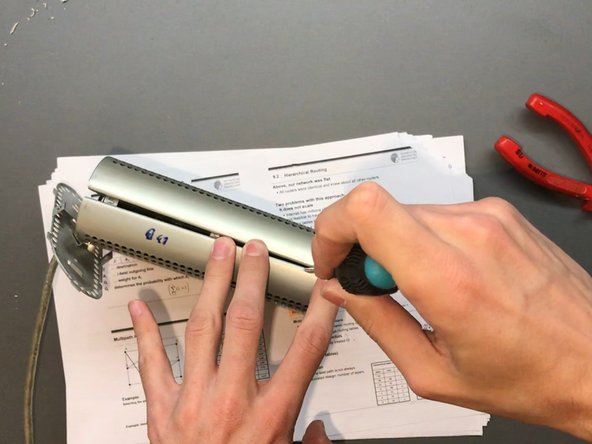
Осталось отсоединить две половинки металлического шасси друг от друга — при правильном движении это происходит очень легко
Сильно надавите на верхнюю половину (снизу к ней прилегает печатная плата), поддевая плоской отверткой по шву: с каждой стороны есть 3 металлические клипсы, которые нужно отсоединить.
И все готово!
Не стесняйтесь поделиться в комментариях, какая проблема возникла у вас и как вы ее решили 🙂
