
Введение
Если ваш экран треснул или не функционирует, у вас есть два варианта:
Если проблема просто в том, что экран пустой, но не поврежден, насколько можно судить, есть небольшая вероятность того, что видеокабель нуждается в замене либо на материнской плате, либо в месте его подключения за ЖК-панелью.
Шаг 1 Батарея


Переведите фиксатор батареи в положение «разблокировано».
Потяните назад второй подпружиненный фиксатор батареи, пока батарея не выскочит вверх.
Извлеките батарею.
Шаг 2 Панель крышки


Поверните ноутбук лицом к себе.
Два винта Phillips #00 крепят панель крышки к остальным частям ноутбука. Выкрутите эти винты.
Шаг 3


С помощью пробки освободите панель от пластиковых фиксаторов, удерживающих ее на месте.
Не прилагайте слишком много усилий, иначе вы можете сломать фиксаторы.
Снимите панель и отложите ее в сторону.
Шаг 4 Оперативная память


Оперативная память защищена прозрачной целлофановой крышкой.
Поднимите эту крышку от ОЗУ. Она не выйдет из оперативной памяти.
Вы можете воспользоваться скотчем, чтобы зафиксировать крышку на месте во время работы.
Шаг 5


Потяните назад фиксирующие зажимы по обе стороны от ОЗУ.
Она поднимется вверх и будет готова к извлечению.
Шаг 6


Возьмитесь за противоположные края микросхемы оперативной памяти и аккуратно потяните ее по диагонали вверх, чтобы извлечь из компьютера.
При необходимости повторите шаги 5 и 6 для второй микросхемы оперативной памяти.
Шаг 7


Вставляя оперативную память, надавите на нее по диагонали вниз, пока почти вся золотая полоска разъема не окажется внутри гнезда.
Осторожно надавите на ОЗУ, пока фиксаторы не защелкнутся на нем.
Шаг 8 Карта беспроводной локальной сети
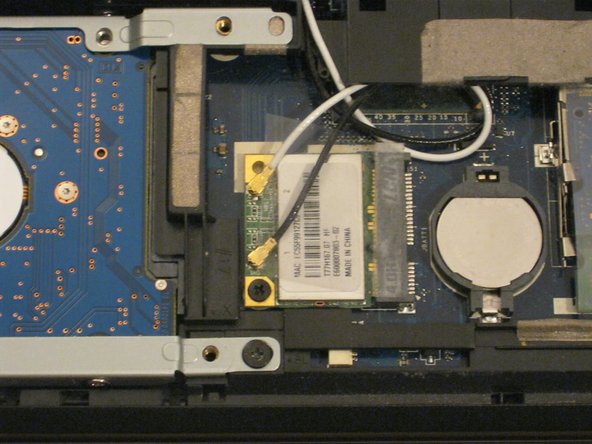


Плата WLAN защищена прозрачной целлофановой крышкой.
Поднимите эту крышку с карты WLAN. Она не выйдет из гнезда карты WLAN.
Вы можете воспользоваться скотчем, чтобы зафиксировать крышку на месте во время работы.
Шаг 9


С помощью заостренного конца шила отсоедините антенные разъемы от карты WLAN.
Шаг 10


Возможно, вам будет полезно вытащить антенные кабели из-под пластикового фиксатора, чтобы убрать их с дороги во время работы.
Шаг 11


Один винт Phillips #00 удерживает карту WLAN прикрепленной к ноутбуку.
Выкрутите этот винт.
Плата WLAN выйдет из ноутбука под углом.
Шаг 12


Как и в случае с оперативной памятью, возьмите карту WLAN за края и вытащите ее под углом.
Шаг 13


Когда вы устанавливаете новую карту WLAN, возможно, вам захочется придержать ее одной рукой, пока вы вкручиваете винт другой.
Также вам может понадобиться вставить антенные кабели обратно с помощью плоского конца лопатки.
Шаг 14 Жесткий диск


Выкрутите винт Phillips #00, который удерживает жесткий диск на месте.
Аккуратно сдвиньте жесткий диск влево, чтобы отсоединить разъемы SATA.
Он может быть довольно жестким, в этом случае вы можете облегчить извлечение жесткого диска из разъемов SATA, вставив палочку между жестким диском и блоком разъемов.
Извлеките диск из ноутбука.
Шаг 15 Клавиатура


Разверните ноутбук так, чтобы посмотреть на клавиатуру.
В правом верхнем углу клавиатуры вы заметите два зажима над клавишами «Del» и «End».
С помощью лопатки нажмите на эти зажимы, чтобы отсоединить клавиатуру от ноутбука.
Будьте осторожны и не давите на эти зажимы слишком сильно, так как они могут сломаться.
Продвигайте побудитель вдоль верхней части клавиатуры до тех пор, пока клавиатура не будет легко выниматься из ноутбука
НЕ пытайтесь полностью извлечь клавиатуру, так как на ее задней стороне все еще находится кабель, подключенный к компьютеру, который может быть поврежден
Шаг 16


Теперь, когда клавиатура находится вне ноутбука, вы увидите ленточный кабель, идущий от задней части клавиатуры и подключенный к ноутбуку.
Чтобы отсоединить этот кабель, необходимо с помощью заостренного края лопатки надавить на блокирующие механизмы с каждой стороны.
Не давите слишком сильно при отсоединении разъема ZIF.
После разблокировки обеих сторон разъема ZIF извлеките клавиатуру для замены.
Шаг 17 Материнская плата


Выкрутите 10 винтов Phillips #0 на нижней крышке.
Выкрутите 4 винта Phillips #00 из-под батареи.
Шаг 18

Выкрутите 8 винтов Phillips #0 из-под клавиатуры.
Шаг 19

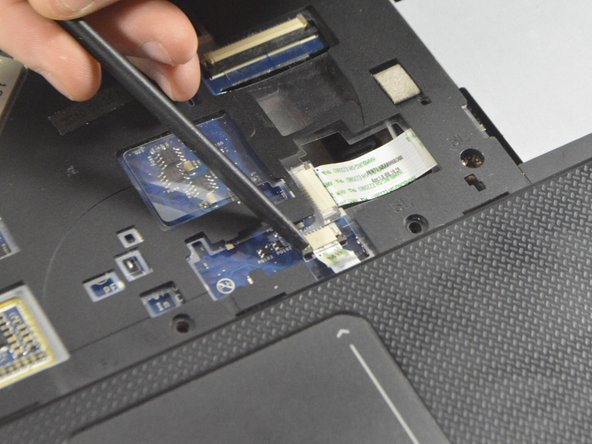
Освободите два ленточных кабеля от разъемов ZIF таким же образом, как и в шаге 11, с помощью черного пассатижа.
Как только механизм будет освобожден, вы можете извлечь кабель рукой.
Теперь пластиковую крышку можно легко поднять и снять с остальной части ноутбука.
Шаг 20

Извлеките два оставшихся ленточных кабеля, как описано в шаге 11.
Шаг 21

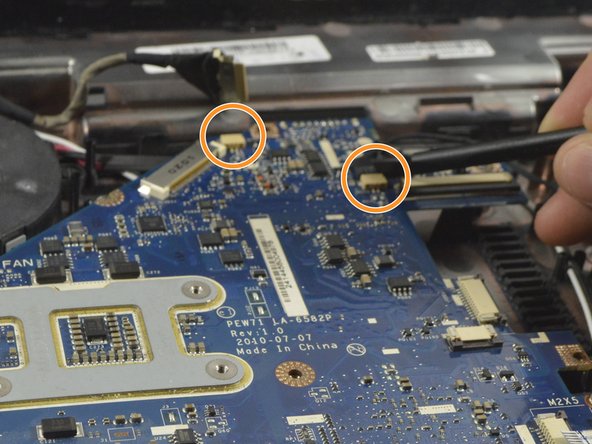
Извлеките кабель дисплея с помощью пассатижей, выталкивая каждый конец кабеля из разъема, пока он не освободится настолько, что его можно будет вытащить рукой.
Аналогично кабелю дисплея с помощью пробки отсоедините два кабеля питания от материнской платы.
Шаг 22


Выкрутите 3 винта Phillips #0 из кронштейна вентилятора.
Поднимите вентилятор и установите его обратно над радиатором.
Не снимайте материнскую плату полностью. Так как на нижней стороне находится скрытый кабель, который может быть поврежден.
Радиатор имеет полоску клея на нижней стороне, крепящую его к пластиковому корпусу.
Материнскую плату можно поднять сбоку, а затем справа, чтобы освободить порт ввода-вывода из корпуса. Для освобождения радиатора может потребоваться некоторое усилие.
Шаг 23


Поверните материнскую плату вправо и положите ее так, чтобы медный радиатор был направлен вверх и параллелен нижней части монитора.
В таком положении последний кабель к материнской плате можно отсоединить, используя пассатижи для выталкивания каждого конца до тех пор, пока он не станет достаточно свободным, чтобы полностью вытащить кабель.
Теперь материнскую плату можно полностью извлечь из корпуса ноутбука.
Шаг 24 Снятие экрана в сборе


Обратите внимание на то, как проложены кабели, идущие к каждой из петель, затем освободите их из направляющих.
Поддерживая крышку, выкрутите по 2 винта из каждой петли. Теперь вы сможете поднять крышку в сборе от корпуса.
Винты шарнира ввинчиваются в латунные втулки, установленные в пластиковых опорах, прикрепленных к основанию корпуса ноутбука. Частая неисправность заключается в том, что эти опоры отламываются от основания, оставляя шарнир без опоры. Следите за тем, чтобы не перетянуть другую петлю, пока ее винты все еще на месте.
Ремонт затруднителен, но возможным способом может быть приклеивание опор на место с помощью двухкомпонентного быстрого эпоксидного клея, при этом петля остается прикрепленной, а винты следует удалить. Убедитесь, что петля поддерживается и правильно расположена, пока клей застывает. Только после этого удалите винты и нанесите больше эпоксидного клея для укрепления основания опор.
