
Введение
Я хотел попытаться сохранить все как можно более аккуратным, повторно используя как можно больше оригинальных компонентов. Я хотел, чтобы RPI оставался скрытым. Я придумал дизайн, который использует существующий корпус, в который была установлена материнская плата, но при этом исключает ящик для инструментов. Хотите верьте, хотите нет, но это был трудный выбор, потому что, как бы ни был прост ящик для инструментов, мне очень нравилось, что он в него встроен.
Я рекомендую не устанавливать SKR3 EZ и RPI в принтер до тех пор, пока не будет завершена прошивка.
Шаг 1 4. Установка Klipper на SKR3 EZ
Скачайте и распакуйте последнюю версию Mainsail с их Github.
Откройте программу Raspberry Pi Imager
Select Operating System > Use custom > Выберите загруженную ОС Mainsail.
Select Storage > Выберите SD/USB.
Вызовите меню дополнительных настроек, нажав CTRL+SHIFT+X.
Здесь вы можете настроить WiFi, локаль, включить SSH и множество других опций.
Write > Да для подтверждения
После завершения создания изображения SD/USB автоматически извлекается. Вставьте его в RPI.
Шаг 2


Подключите Raspberry Pi к SKR3 EZ с помощью USB или UART-кабеля. Я использовал UART-кабель, поэтому именно его я и буду показывать, но постараюсь объяснить, как настроить и USB.
Подключение UART
PA10 > GPIO15
PA9 > GPIO14
GND > GND
Для подключения только USB подключите USB-кабель от SKR3 EZ к RPI и установите перемычку на VUSB.
Убедитесь, что двухпозиционный переключатель находится в верхнем положении
Подключите RPI к источнику питания 5 В и включите его. Не включайте 24-вольтовый блок питания.
Шаг 3

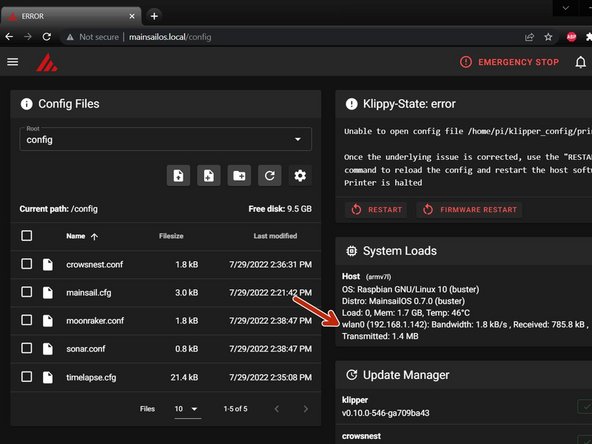
Убедитесь, что RPI подключен к сети. Откройте командную строку и выполните команду
ping mainsailos.local
Вы должны увидеть, что он возвращает успешные пинги.
Откройте веб-браузер и перейдите по адресу
mainsail.local
На вкладке машины вы увидите IP-адрес вашего RPI рядом с «wlan0».
Я использую Remote Terminal, но с помощью вашего любимого SSH-клиента войдите в RPI с учетными данными по умолчанию.
Шаг 4

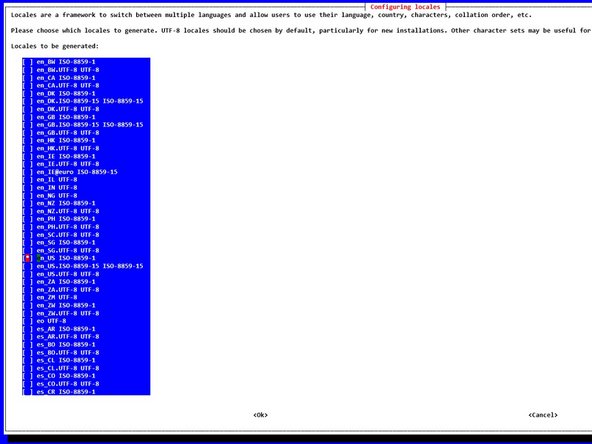
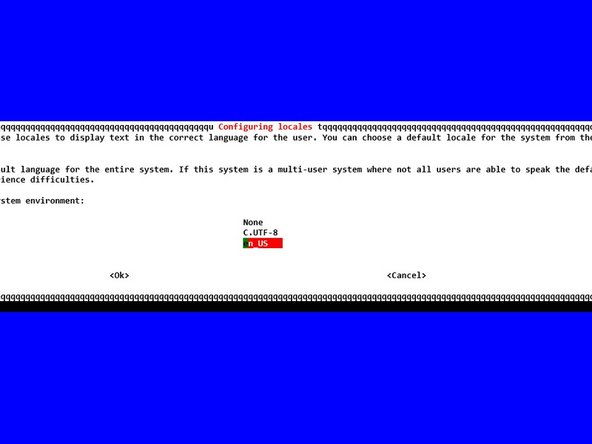
Установите локаль
sudo raspi-config
Установите предпочтения региона для L1-L4
Перезагрузите ваш RPI, когда закончите
Шаг 5

Вернитесь по SSH к вашему RPI и запустите
sudo apt-get update
sudo apt-get upgrad e-y
Поскольку я использовал совершенно новый образ (выпущенный накануне), обновлять было нечего. Если ваш образ устанавливает обновления, убедитесь, что вы перезагрузили pi.
Шаг 6

Зайдите по SSH на ваш pi и запустите
cd ~/klipper
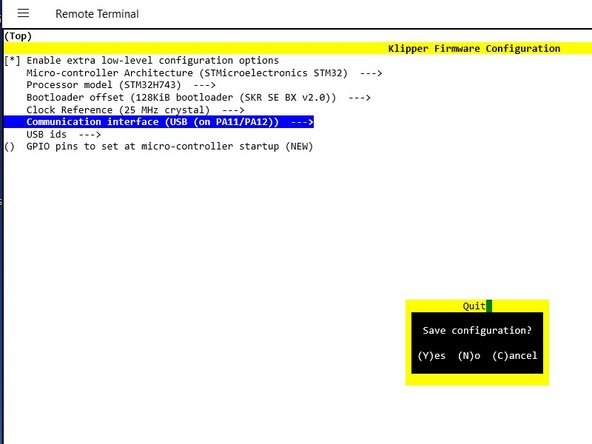
make menuconfig
Установите следующие параметры
Включить дополнительные низкоуровневые параметры конфигурации
Micro-controller Architecture (STMicroelectronics STM32) —>
Processor model (STM32H743) —>
Bootloader offset (128KiB bootloader (SKR SE BX v2.0)) —>
Шаг

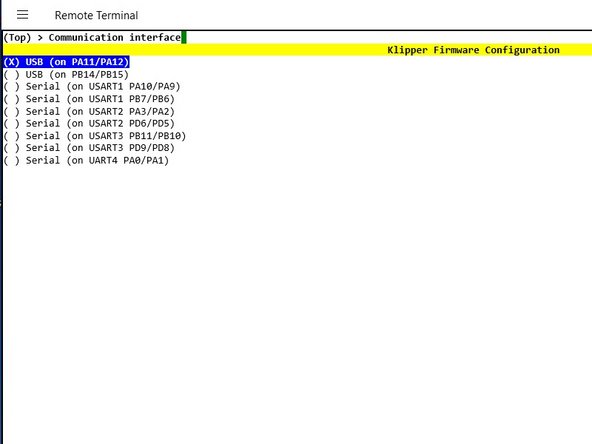
Продолжение
Clock Reference (25 MHz crystal) —>
Трехжильный кабель, подключенный от TFT к RPI GPIO
Communication interface (USART1 (on PA10/PA9)) —>
USB-кабель
Communication interface (USB (on PA11/PA12)) —>
Нажмите клавишу ESC
Y для сохранения конфигурации
Шаг 8 ***Только для платы с USB-подключением***.

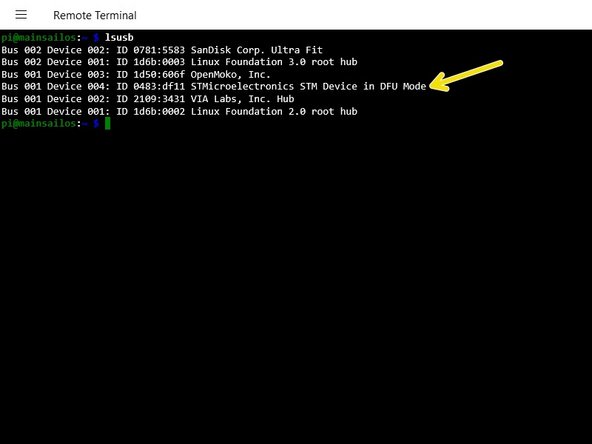
Нажмите и удерживайте кнопки BOOT и RESET.
Сначала отпустите кнопку RESET, а затем BOOT. Это переведет плату в режим DFU.
Получите идентификационный номер платы, выполнив команду
lsusb
Шаг 9 Для плат, подключенных к UART и USB

Скомпилируйте прошивку, выполнив команду
Make
SKR3 не имеет загрузчика, поэтому вы не сможете прошить его из RPI. Придется использовать метод SD.
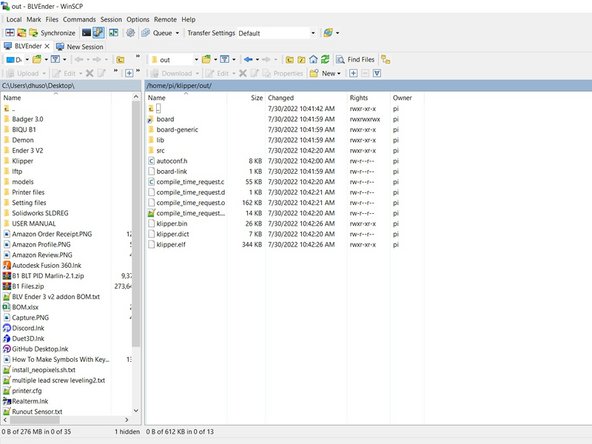
Откройте WINSCP
Перейдите в папку /klipper/out/
Скопируйте файл klipper.bin на компьютер и переименуйте его в firmware.bin
Скопируйте файл firmware.bin на SD. Я использовал 128-мегабайтную, которая была у меня под рукой.
Удерживая кнопку RESET на SKR3 EZ, вставьте SD-карту в SKR3 EZ.
Шаг 10

Отпустите кнопку сброса, и прошивка обновится. Когда индикатор состояния погаснет, обновление прошивки будет завершено.
Извлеките SD-карту и нажмите кнопку RESET.
ТОЛЬКО ДЛЯ USB-ПОДКЛЮЧЕНИЙ
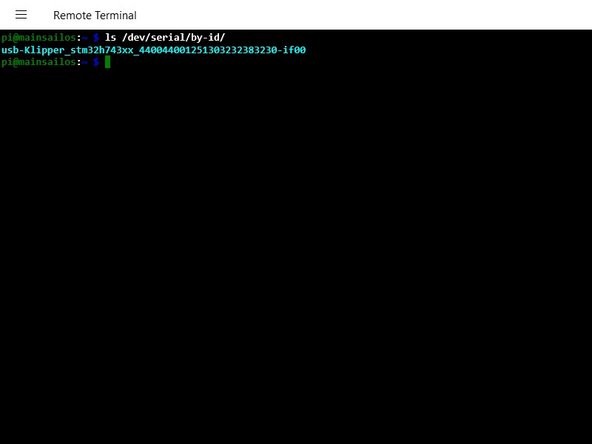
Вам необходимо получить идентификатор платы. Запустите
ls /dev/serial/by-id/
Перезагрузите RPI
Шаг 11

Включите питание RPI и подключитесь к нему по SSH.
Запустите
cd ~/klipper
sudo cp «./scripts/klipper-mcu-start.sh» /etc/init.d/klipper_mcu
sudo update-rc.d klipper_mcu defaults
sudo service klipper stop
произвести очистку
make
Шаг 12


Продолжение
make menuconfig
Micro-Controller Architecture > Процесс Linux. Нажмите esc, а затем Y
сделать флэш
sudo service klipper start
Убедитесь, что klipper_host_mcu находится в каталоге tmp с помощью команды ls /tmp/*.
Добавьте pi в группу TTY
sudo usermo d-a -G tty pi
Шаг 13
После завершения перейдите к шагу #** Canbus
