
Введение
Это руководство предполагает, что узел уже построен. Руководство по устранению ошибок начинается с шага 19.
Шаг 1 Запуск веб-приложения Node Builder


откройте Anaconda Navigator
запустите Spyder
нажмите кнопку ‘Open File’ и выберите «node_builder.py» в папке «Documentsanvil».
нажмите кнопку ‘Run’
перейдите по этой ссылке, чтобы начать работу: Node Builder
Шаг 2 Внешняя структура


Получите солнечную панель с соответствующей металлической пластиной.
Получите металлическую пластину с правильным изгибом.
Корпус — это коробка, в которой хранятся плата датчика и провода для защиты от окружающей среды.
Получите корпус с предварительно просверленными отверстиями.
Шаг 3 Удлинение провода солнечной панели


Приобретите удлинительный кабель для солнечной панели
Получите термоусадочную трубку и поместите ее вокруг кабеля
Закройте термоусадочной трубкой место соединения провода солнечной батареи и удлинительного кабеля. Затем с помощью термопистолета усадите трубку, создав водонепроницаемое уплотнение вокруг соединения
Шаг 4 Подготовка провода солнечной панели


Обрежьте удлинительный провод солнечной панели так, чтобы от места соединения осталось около 20 дюймов провода
Зачистите провода, как показано на рисунке
Скрутите концы проводов
Шаг 5 Прикрепление солнечной панели

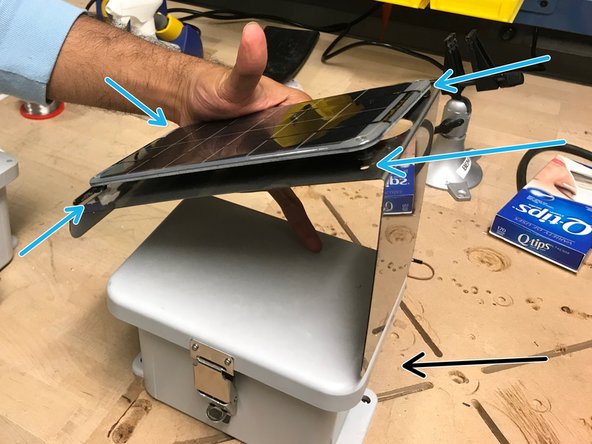
Прикрепите солнечную панель к металлической пластине.
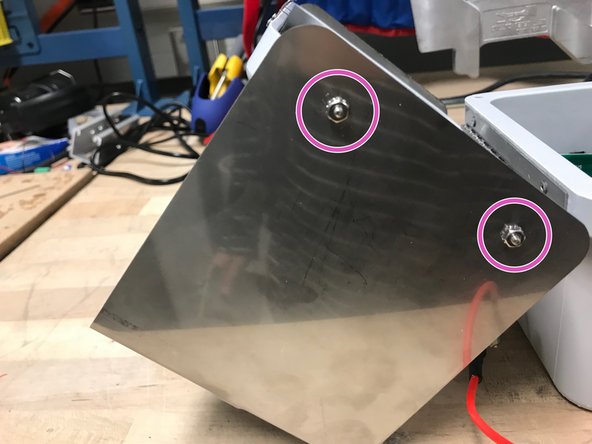
С помощью шурупов и отвертки вкрутите солнечную панель в эти отверстия. Теперь, когда солнечная панель прикреплена к металлической пластине, прикрепите металлическую пластину к крышке шкафа.
Примечание: высокая сторона металлической пластины должна находиться на той же стороне шкафа, что и отверстия для ультразвукового датчика и кабельных вводов.
Винты и гайки должны быть закручены в отверстия по бокам крышки шкафа (гайка должна быть снаружи).
Шаг 6 Добавление липучки

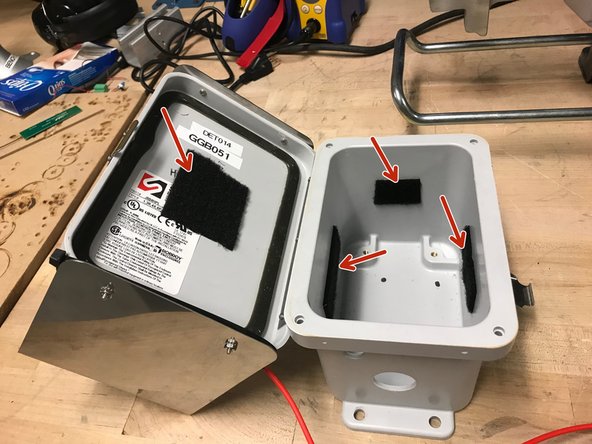
Получите липучку
Прикрепите липучку мягкой стороной внутрь корпуса в следующих местах
Шаг 7 Провод солнечной батареи


Теперь нам нужно вставить красный удлинительный провод от солнечной панели в коробку корпуса
Приобретите кабельный ввод
Вкрутите кабельный ввод в стенку шкафа через небольшое отверстие, как показано на рисунке
Поместите уплотнительное кольцо между кабельным вводом и внешней стенкой шкафа
Вставьте удлинительный провод солнечной панели в кабельный ввод, как показано на рисунке, оставив около 8 дюймов провода внутри шкафа.
Шаг 8 Провод солнечной батареи Пт. 2


Возьмите разъемный коллектор и убедитесь, что концы проводов скручены
Закрутите провода в разъемный коллектор, как показано на рисунке
Примечание: затяжка от руки — то, что нужно.
Шаг 9 Сборка датчика глубины


Припаяйте трехконтактную клеммную колодку к сквозным отверстиям заземления, питания и данных (#5) на датчике глубины.
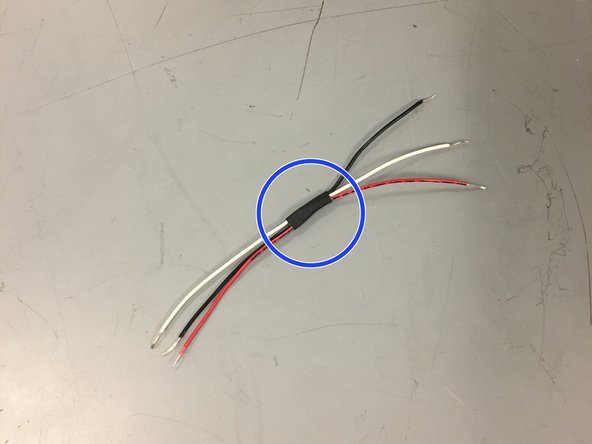
Для организации свяжите три провода (красный, белый и черный) небольшим куском термоусадочной пленки.
Подключите провода, как показано на рисунке (черный — к заземлению, красный — к питанию, белый — к данным).
Шаг 10 Установка датчика глубины


Соберите датчик глубины, добавив уплотнительные кольца и соединительные провода в порядке, показанном на рисунке, оставив гаечное кольцо в стороне.
Обратите внимание, что соединительные провода соединяют датчик глубины с платой сенсорного узла. Помните, что красный провод отвечает за питание, черный — за землю, а белый — за данные.
Поместите датчик глубины в отверстие большего размера и надежно закрепите его, затянув гаечное кольцо
Убедитесь, что гаечное кольцо надежно затянуто, так как это обеспечит водонепроницаемость корпуса.
Шаг 11 Присоединение GPS и антенны к модему


Получите сотовый модуль (модем), GPS и антенну
Вставьте SIM-карту Super в сотовый модуль
Подключите GPS к показанному на рисунке соединению (серый провод).
Подключите антенну к показанному разъему (черный провод).
Шаг 12 Прикрепление липучки к GPS и антенне

Прикрепите грубую липучку к антенне и GPS, как показано на рисунке.
Шаг 13 Прикрепление липучки и штекера к аккумулятору


Получите липучку и литий-ионный аккумулятор 3,7 В. Прикрепите шершавую сторону липучки к батарее.
Будьте очень осторожны, чтобы не закоротить батарею, касаясь двух проводов вместе.
Возьмите блочный штекер.
Скрутите провода батареи так, чтобы они хорошо входили в разъем блока.
Закрутите провода в заглушку.
Примечание: затяжка от руки — то, что нужно.
Шаг 14 Подготовка батареи к установке в корпус


Возьмите одну батарею, 4 стяжки, пенопласт и ножницы.
Вырежьте из пенопласта два куска размером с батарею
Поместите батарею между двумя кусками пенопласта и закрепите ее с помощью стяжек. Соедините стяжки, чтобы получилось два очень длинных стяжка.
Шаг 15 Добавление стоек и батареи к корпусу


Приобретите восемь стоек длиной 1,5 дюйма. Закрутите стойки вместе, как показано на рисунке, чтобы получилось четыре стойки длиной 3 дюйма.
Вкрутите стойки в корпус
Вставьте батарею в корпус. Убедитесь, что провод находится со стороны датчика на корпусе.
Шаг 16 Подключение перемычек, SD-карты и модема на плате сенсорного узла

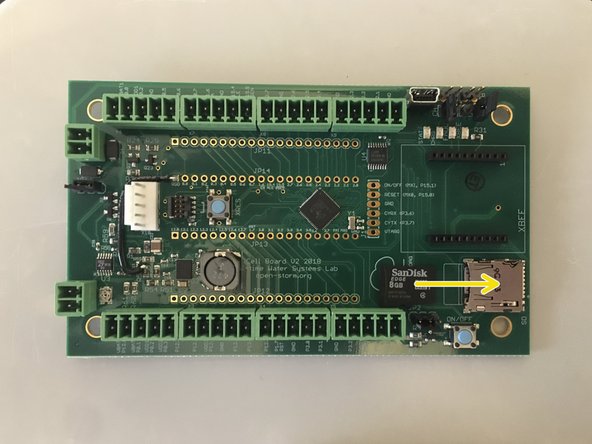
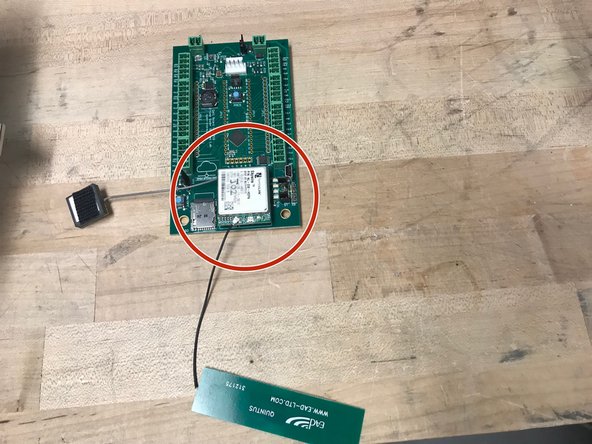
Возьмите плату Open-Storm и установите 4 перемычки в указанные места.
Вставьте карту памяти microSD в плату
Прикрепите модуль сотовой связи к плате сенсорного узла в соответствующем месте
Шаг 17 Подключение датчиков, солнечной панели к плате узла датчиков


Положите плату на стойки в корпусе и прикрутите ее с помощью отвертки.
Подключите провод датчика глубины, как показано на рисунке
Подключите провод солнечной батареи к плате, как показано на рисунке
Подключите провод аккумулятора к плате, как показано на рисунке
Шаг 18 Закрепление антенны, GPS и аккумулятора

Прикрепите антенну и GPS на липучке к ближайшей стене с внутренней стороны корпуса.
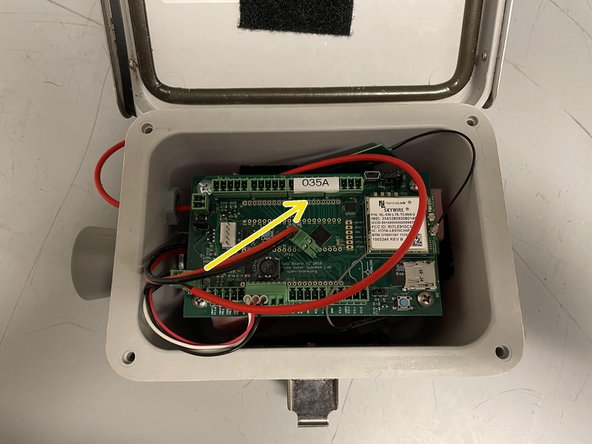
Шаг 19 Нанесение наклеек Open-Storm и идентификатора узла

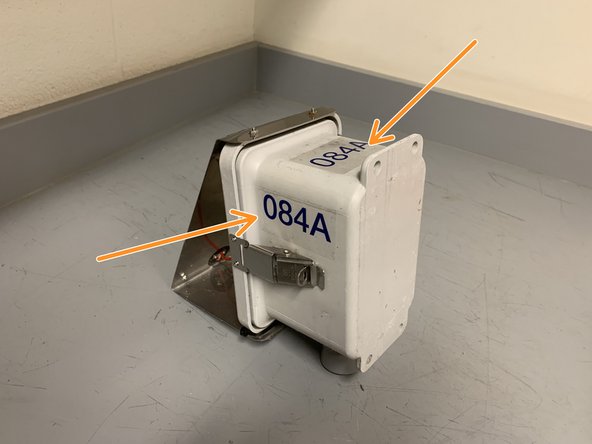
наклейте наклейку «Открытый шторм» на боковую стенку корпуса, как показано на рисунке
наклейте уникальный идентификатор узла в двух местах, как показано на рисунке
распечатайте этикетку с уникальным идентификатором узла, указанным на наклейке, с помощью принтера для печати этикеток
приклейте наклейку к плате, как показано на рисунке
Шаг 20 Закрепление провода солнечной батареи


Перегните провод так, чтобы часть, расположенная над шланговым зажимом, не провисала, когда черная часть провода будет прижата к внутренней стороне панели
Возьмите хомут для шланга и закрепите красную часть провода на черной части с помощью дрели с насадкой
Оберните молнию вокруг провода, как показано на рисунке.
Используйте вторую стяжку, чтобы соединить концы первой.
Шаг 21 Закрепление провода солнечной батареи — продолжение


Используйте зажим, чтобы затянуть стяжку
Расположите головку каждой стяжки, как показано на рисунке, во время затягивания
Обрежьте излишки стяжки как можно ближе
Шаг 22 Настройка потенциометра солнечного зарядного устройства

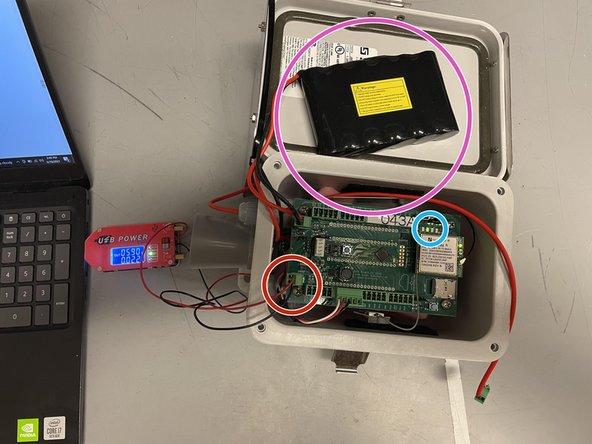

Возьмите USB-блок питания, подключите к ноутбуку и установите на выходе напряжение 5,9 В.
Проверьте напряжение с помощью вольтметра (возможно, вам придется установить блок питания на ~5,8 В, чтобы вольтметр показывал 5,9 В)
Подключите зеленую клеммную колодку от блока питания к порту солнечной батареи платы Open-Storm.
Убедитесь, что светодиодный индикатор заряда солнечной батареи не горит.
Подключите разряженную батарею к порту батареи. Этот шаг не будет работать с заряженной батареей.
ОСТОРОЖНО поверните серебристый потенциометр рядом с микросхемой контроллера заряда с помощью маленькой плоской отвертки, пока не загорится индикатор заряда.
Хотя винт имеет крестообразную головку, использование крестообразной отвертки может повредить потенциометр. Отверстие в центре слишком мелкое для большинства отверток. Удобнее использовать плоскую отвертку!
Ресурсы: 1. Как выбрать напряжение MPP на контроллере заряда солнечной батареи 2. Руководство по подключению солнечного зарядного устройства Sunny Buddy V13
Шаг 23 Подготовка замка


возьмите главный замок и ножницы
вырежьте замок и ключ из упаковки
установите на замке комбинацию по умолчанию, 0-0-0-0, откройте замок
вставьте ключ в замок и поверните его по часовой стрелке на 90 градусов
пока ключ еще закручен, установите комбинацию на 2-2-4-5
выньте ключ, и замок готов к работе
Шаг 24 Подготовка ручки узла п. 1


приобретите материалы в указанных количествах
прикрутите U-образный кронштейн к одному из 8-дюймовых швеллеров стойки, используя один из болтов с шестигранной головкой 1/2″ и гайку швеллера стойки 1/2″
прикрепите оставшийся 8-дюймовый швеллер стойки к U-образному кронштейну, используя два болта с шестигранной головкой 1/2″ и две гайки с шестигранной головкой 1/2″
не центрируйте швеллер, который вы прикрепляете к U-образному кронштейну, вместо этого сделайте одну сторону U-образного кронштейна вровень с концом швеллера (как показано на рисунке)
Шаг 25 Подготовка ручки узла п. 2

вставьте две гайки 5/16″ в заднюю часть горизонтального швеллера раскоса, как показано на рисунке
Шаг 26 Подготовка узла ручки п. 3


прикрепите кронштейн канала раскоса к 8-дюймовому телешпателю с помощью оставшихся двух шестигранных болтов и шестигранных гаек
при затягивании шестигранных гаек следите за тем, чтобы край гайки был направлен прямо наружу (как показано на рисунке), иначе часть швеллера не войдет внутрь
Убедитесь, что Т-образная деталь швеллера стойки входит в телеспар, и ручка готова.
Шаг 27 Добавление усиливающих рельсов


Прикрепите усиливающие рейки к задней части узла с помощью двух болтов с шестигранной головкой 5/16″, двух болтов с шестигранной головкой 5/16″ и двух шайб с наружным диаметром 5/16″ 1,25″. Вставьте болты в два нижних отверстия корпуса узла, используя нижние отверстия направляющих, как показано на рисунке.
Совместите верхние отверстия направляющих с отверстиями верхнего узла шкафа, а затем затяните нижние болты.
Шаг 28 Прикрепление корпуса к ручке
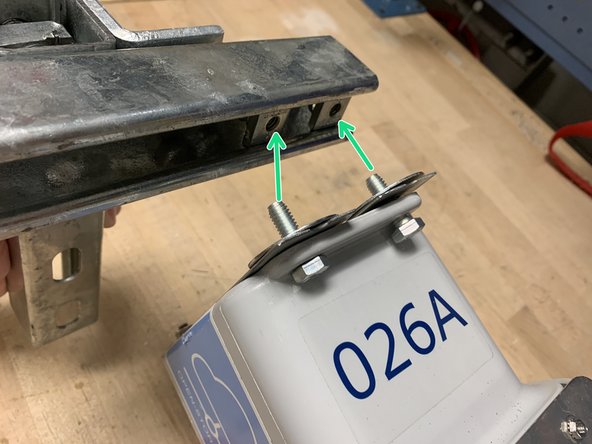


Прикрутите корпус узла к швеллеру стойки с помощью двух болтов с шестигранной головкой 5/16″ и двух шайб 5/16″ 1,5″ OD. Убедитесь, что болты прошли через усиливающие рейки.
Снятие Т-образной части швеллера стойки с телешпара облегчает этот шаг
вставьте Т-образную деталь обратно в телеспар
Шаг 29 Финишные штрихи


Вот как должен выглядеть узел изнутри
убедитесь, что батарея подключена
прикрепите замок к внешней стороне корпуса
вернитесь в Node Builder за инструкциями по сдаче узла в испытательную стойку
Шаг 30 Важный момент: сотовая сеть

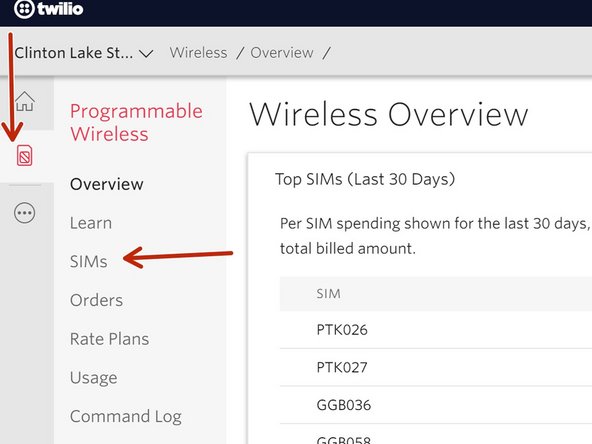
В лаборатории: Убедитесь, что узел датчиков подключен к сотовой сети. Попросите администраторов подключить его, если это не так.
Если вы делаете это самостоятельно, выполните следующие шаги:
Шаг 1: Проверьте наличие «Active» на сайте Twilio. Используйте MEID для поиска хранилища SIM-карт на сайте Twilio. Если она активна, то все готово.
Шаг 2: Если поиск в Twilio ничего не дал, проверьте, есть ли у узла SIM-карта. Если да, то проверьте и обновите таблицу ‘SIM-Node ID pairings’ здесь. Если у узла нет такой карты, получите SIM-карту у администратора и заполните таблицу по ссылке выше.
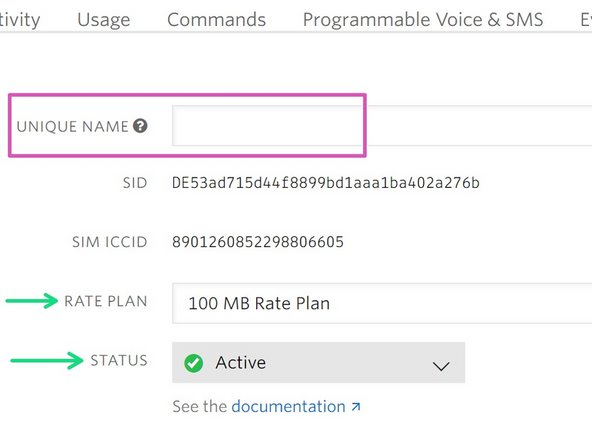
Шаг 3: После того как узел получит SIM-карту и информация будет внесена в таблицу ‘SIM-Node ID pairings’, приступайте к активации SIM-карты. Вам нужно будет войти на сайт Twilio и активировать ее. Обратитесь к прилагаемому изображению, чтобы увидеть, как должны быть установлены настройки.
Уникальное имя = ID узла (т.е. PTK001). Если идентификатор узла уже занят, проверьте соответствие идентификаторов здесь. Если все в порядке, то отредактируйте все уникальные имена Twilio соответствующим образом.
Шаг 31 Лабораторный этап: Питание


Вставьте полностью заряженный аккумулятор в сенсорный узел. Подключите батарею к зарядному устройству.
Убедитесь, что провода батареи подключены правильно. Клеммная колодка и провода показаны здесь.
На модуле элемента должен загореться зеленый светодиодный индикатор.
Шаг 32 Лабораторный этап: Ультразвуковой датчик


Убедитесь, что на внешней стороне узла есть уплотнительное кольцо.
Убедитесь, что винт на внутренней стороне плотно затянут.
Убедитесь, что провода подключены именно таким образом. С краю это должно быть «черный, красный, белый». На ультразвуковом датчике есть метки, и GND (земля) находится на самом конце. Следовательно, черный провод на конце.
Другие концы проводов подключаются к 5-контактному клеммному блоку. Этот клеммный блок должен быть подключен к плате к следующим контактам: P12.3 : Белый провод, P12.4: Красный провод, GND: Черный провод.
Шаг 33 В лаборатории: Перемычки на плате


Убедитесь, что все перемычки на плате подключены правильно. Они обозначены как JP1 и JP2
Можно использовать мнемонику «сверху вниз, снизу вверх».
Другая точка зрения.
Эти перемычки должны быть отключены, когда вы готовы к развертыванию. Это делается для экономии заряда батареи.
Шаг 34 Лабораторный этап: Назначение идентификатора узла и частоты отчетов

Идентификатор узла определяется местом, где будет развернут узел. Спросите у администратора, где развернуть узел. Затем найдите здесь все подробности о месте установки узла, включая посещения, фотографии, адреса и заметки.
Попросите администратора выполнить этот шаг. В качестве альтернативы попросите администратора предоставить скрипты, назначающие идентификатор узла и интервал времени отчета. Назначьте оба параметра, используя функцию Jupyter Notebook в Anaconda Navigator. Для этого вам понадобится MEID сим-карты и нужный идентификатор узла. На диске google есть электронная таблица с MEID и Node ID. Постоянно обновляйте ее.
Установите частоту отчетов на 5 минут!
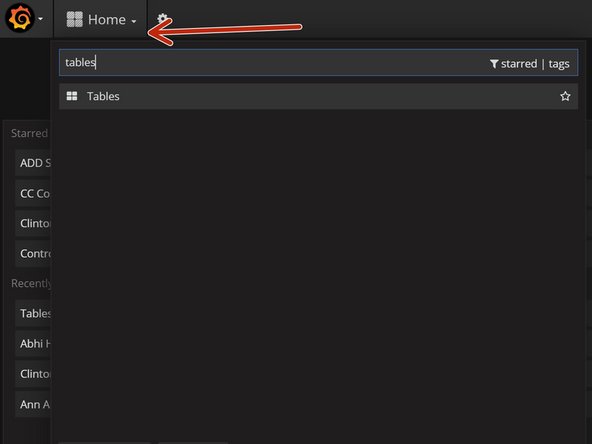
После назначения показания будут отправлены в Grafana. Чтобы дважды убедиться в том, что назначение прошло успешно, вы можете просмотреть панель ‘Tables’ Dashboard на Grafana. Попросите у администратора учетные данные Grafana.
Шаг 35 В лаборатории: Настройка приборной панели Grafana


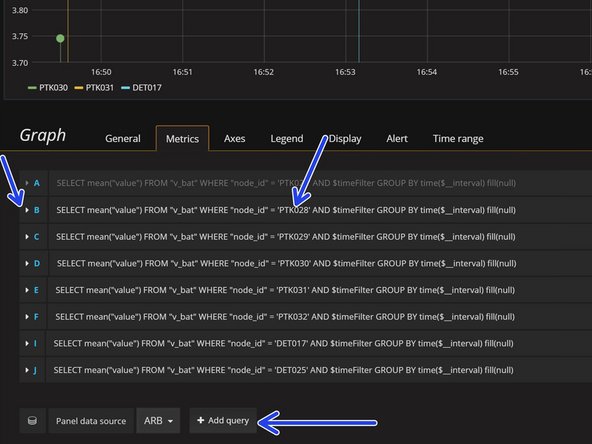
Допущение: у вас есть учетные данные Grafana.
Используйте существующую панель (например, Abhis Hostage Nodes) или создайте ее.
Чтобы войти в панель редактирования, нажмите на заголовок, и она появится. Если вы создали новую панель, то вам необходимо создать панель ‘v_bat’ и панель ‘maxbotix_depth’. На них должны быть указаны напряжение батареи и глубина. Всегда часто сохраняйте изменения.
Оказавшись внутри панели редактирования: Можно отредактировать уже существующую запись и обновить только идентификатор узла и псевдоним. В качестве альтернативы можно нажать на «Добавить запрос». При добавлении нового запроса попросите администратора проконтролировать, пока вы это делаете.
Используйте эту панель исключительно для тестирования и удаляйте уже развернутые узлы. Датчики, которые были развернуты, должны быть переведены на постоянную панель Grafana Dashboard. Например: Cinton River, Huron River,…
Шаг 36 Лабораторный этап: Наблюдение за показаниями


Щелкните на узлах по отдельности, чтобы убедиться в том, что полученные значения соответствуют действительности. Если значение глубины равн о-1, значит, проблема в ультразвуковом датчике. Если значение глубины равно 0, значит, ультразвуковой датчик не имеет 0,5 метра необходимого пространства между собой и тем, что он считывает.
Узел должен успешно отчитываться в течение 12 часов
При развертывании возьмите с собой как минимум 1 дополнительный рабочий узел!
Шаг 37 Лабораторный этап: Планирование маршрута на следующий день

Найдите адрес, просмотрев документацию о посещении объекта здесь. Прочитайте заметки о потенциальных опасностях и о том, где можно припарковаться.
Подготовьте номера телефонов экстренных служб и запишите ближайший пункт неотложной помощи.
Выбирайте узлы, которые находятся недалеко друг от друга. Используйте функцию Google Maps «добавить остановку», чтобы проверить близость.
Шаг 38 Лабораторный этап: Подготовьте фургон

Обязательно возьмите все необходимые инструменты. Необходимые инструменты можно узнать из осмотра места и заметок, соответствующих локации.
В фургоне уже есть набор инструментов. На диске google есть документ, в котором указано, какие инструменты должны быть в фургоне.
Соберите оборудование, необходимое для конкретного места, достаточное количество полностью заряженных батарей для узлов, как минимум одну полностью заряженную батарею 12 В, достаточное количество замков и питьевой воды.
В комплект входят швеллеры, болты, гайки, кронштейны, С-образные зажимы и т.д.
Заправляйтесь здесь.
Шаг 39 На месте: Документация

Прибывая на каждый сайт, заполните эту google-форму.
Покидая каждый объект, заполните эту google-форму.
Шаг 40 На месте: Что делать, если возникла проблема

После того как узел развернут и нет помех, вызванных его перемещением, дождитесь показаний.
Частота отчетов должна быть установлена на 5 минут! Как требуется в шаге 21 данного руководства.
Если показания не появляются или они равн ы-1, обратитесь к кому-нибудь в лаборатории, чтобы переназначить на это место рабочий узел. Отнесите неисправный узел обратно в лабораторию. Не проводите диагностику в полевых условиях.
Предположение: Вы взяли с собой дополнительные рабочие узлы.
Требование: Принесите дополнительные узлы.
