
Введение
Прежде чем получить доступ к звуковой карте, необходимо выполнить несколько действий. Эти шаги включают извлечение клавиатуры, оперативной памяти, жесткого диска и дисплея.
Шаг 1 Клавиатура

Потяните язычки клавиатуры на себя, поднимая ее вверх, пока она не освободится от фиксации.
Чтобы извлечь клавиатуру, потяните ее вверх и от себя. Затем положите клавиатуру на опорную площадку.
Шаг 2

Потяните ленту клавиатуры вертикально от логической платы, чтобы освободить соединение.
Разъем может быть тугим, и его будет трудно извлечь. Если он застрял, попробуйте покачать разъем вперед-назад, одновременно потянув его вверх, пока он не освободится. Этот же процесс можно использовать для многих разъемов на данном устройстве.
Перед дальнейшими действиями извлеките аккумулятор и CD/DVD-приводы.
Шаг 3

Ваш компьютер должен выглядеть примерно так.
Шаг 4 Оперативная память

Выкрутите два серебристых винта Phillips #1, которые крепят тепловой экран к металлическому каркасу.
Поднимите тепловой экран вверх и по направлению к себе.
Шаг 5

Потяните кабель батареи PRAM вертикально вверх, чтобы отсоединить его.
Извлеките батарею, потянув ее вверх и влево.
Шаг 6
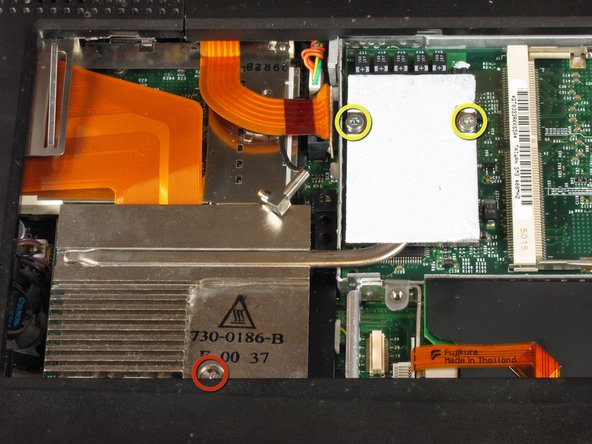
Выкрутите два винта T8 Torx, которыми радиатор крепится к процессору.
Снимите длинный серебристый винт Phillips #1 с радиатора.
Шаг 7

Поднимите блок радиатора с левой стороны и снимите его.
Шаг 8

Поднимите процессор с правой стороны и потяните прямо вверх.
Микросхемы оперативной памяти должны находиться в слотах на процессоре.
Шаг 9

После извлечения оперативной памяти ваш ноутбук должен выглядеть следующим образом.
Шаг 10 Жесткий диск

Найдите оранжевый язычок, который должен находиться чуть левее жесткого диска.
Чтобы выполнить следующий шаг, необходимо отсоединить этот оранжевый выступ от логической платы.
Лучше сделать это, взявшись за пластиковую точку соединения, а не за относительно гибкий кабель.
Шаг 11
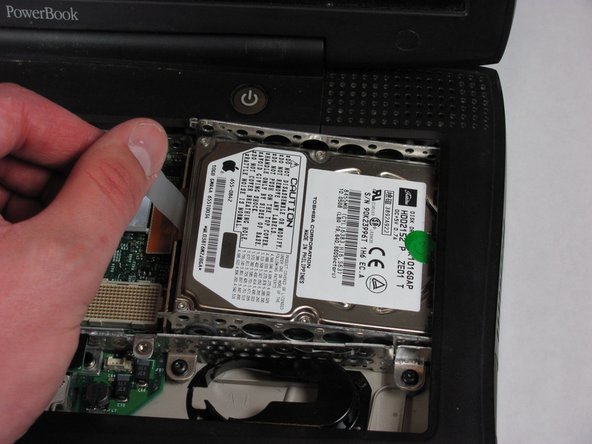
Возьмитесь за пластиковую полоску, показанную здесь, и аккуратно снимите ее, потянув вверх и влево.
Тяните влево, чтобы жесткий диск не зацепился за корпус.
Шаг 12

После извлечения жесткого диска ваш ноутбук должен выглядеть следующим образом.
Шаг 13 Модем

Выкрутите один черный винт Torx из модема.
Снимите черный прямоугольник, который держится на одном винте Torx.
Шаг 14

Пальцами поднимите модем из гнезда, в которое он подключен.
Шаг 15

Отсоедините кабель, прикрепленный к концу модема, чтобы извлечь модем.
Шаг 16 Отображение

Ваш компьютер будет выглядеть примерно так.
Шаг 17

Отодвиньте дисплей.
Положите указательный палец под кнопку питания и аккуратно потяните крышку сцепления назад.
Повторите для левой стороны.
Шаг 18

Поднимите крышку сцепления вверх и снимите ее. Потяните ее на себя.
Шаг 19

Отсоедините кабель дисплея от логической платы.
Шаг 20

Выкрутите винт Torx, которым крепится кабель дисплея.
Вытащите толстую плату инвертора дисплея, потянув ее вверх и наружу. Два выступа будут удерживать ее на месте, вам нужно будет поддеть их, чтобы вытащить плату.
Шаг 21

Отсоедините белый кабель инвертора. Потяните его влево.
Шаг 22

Отсоедините штекер инвертора, потянув его вверх от платы logib.
Шаг 23

Переверните ноутбук.
Откройте дверцу порта.
Выкрутите четыре винта Torx.
Шаг 24

Поверните ноутбук так, чтобы передняя часть была обращена к вам.
Потяните черную антенну аэропорта вверх.
Шаг 25

Потяните дисплей вверх, крепко держа его обеими руками.
Шаг 26 Звуковая карта

Ваш ноутбук должен выглядеть примерно так.
Шаг 27

Отсоедините большой оранжевый провод, как показано на рисунке.
Шаг 28

Выньте из корпуса один короткий черный и три длинных серебристых винта Torx.
Шаг 29

Сдвиньте черный пластиковый экран в сторону и выньте его из-под жесткого пластикового корпуса.
Отсоедините оранжевый провод от логической платы.
Выньте два длинных серебристых винта Torx
Шаг 30

Переверните ноутбук.
Выньте пять маленьких винтов Torx из корпуса.
Выньте два длинных винта Torx и убедитесь, что при сборке устройства они будут установлены на свои места.
Шаг 31

Переверните ноутбук обратно.
Выкрутите три маленьких черных винта Torx из рамки.
Выкрутите маленький винт Torx, который крепит логическую плату к корпусу слева.
Шаг 32

Возьмитесь за верхний корпус в указанном месте и потяните его назад, чтобы освободить замок. Когда замок освободится, потяните вверх настолько, чтобы корпус не заблокировался снова.
Шаг 33

Кнопка извлечения, расположенная на левой стороне ноутбука, не дает верхнему корпусу подняться. Чтобы обойти это, нужно нажать на кнопку до такой степени, чтобы верхний корпус мог пройти мимо кнопки и продолжить подниматься вверх.
Шаг 34

Приподнимите левую часть верхнего корпуса настолько, чтобы можно было отсоединить два аудиокабеля, подключенных к звуковой карте.
Не поднимайте верхний корпус слишком далеко, не отсоединив аудиокабели, иначе есть вероятность повредить звуковую карту.
После отсоединения аудиокабелей снимите верхний кожух.
Шаг 35

Ваш ноутбук должен выглядеть примерно так.
Шаг 36

Выньте два длинных серебристых винта Torx из платы питания.
Возьмите плату питания за черную пластиковую защиту и поднимите вверх, чтобы извлечь плату питания.
Шаг 37

Слегка придерживая металлический экран с левой стороны, медленно потяните его вверх и к передней части ноутбука.
Эти зажимы очень легко гнутся, поэтому при извлечении их из ноутбука следует соблюдать осторожность.
Шаг 38

Выкрутите черный винт Torx из металлической рамки, которой он крепится к нижнему корпусу.
С помощью 5-миллиметрового ключа или игольчатых плоскогубцев снимите с болта маленькую гайку.
Шаг 39

Отсоедините кабель питания вентилятора на левой стороне ноутбука.
Шаг 40

Поверните ноутбук на 180 градусов так, чтобы задняя панель была обращена к вам.
Приподнимите левую сторону металлической рамы и выкрутите один черный винт Torx.
Шаг 41

Возьмите фильтр за черный конец и поверните его в сторону передней части ноутбука. Затем потяните его вверх и поднимите над рамкой.
Выньте металлическую рамку.
Шаг 42

Ваш ноутбук должен выглядеть примерно так.
Шаг 43
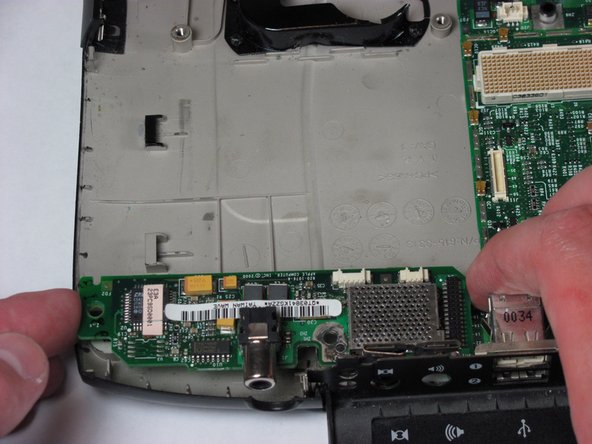
Поднимите звуковую карту с левой и правой стороны и извлеките ее.
