
Введение
Используйте это руководство для замены панели дисплея на ноутбуке Lenovo ThinkPad T480s.
Панель дисплея, также известная как экран, является компонентом, который выводит визуальную информацию с компьютера.
Некоторые признаки неисправности панели дисплея: пустой или черный экран, мерцание, отсутствие подсветки, горизонтальные или вертикальные линии. Замена панели дисплея может потребоваться, если она треснула или физически повреждена. Прежде чем приступать к замене панели дисплея, вы можете решить проблему с помощью руководства по устранению неполадок Lenovo.
Перед заменой панели дисплея обязательно отключите внутренний аккумулятор, выключите устройство и отсоедините его от внешних источников питания.
Шаг 1 Нижняя крышка


Прежде чем приступить к выполнению инструкции, отключите аккумулятор, выключите устройство и отсоедините от него адаптер питания.
Ослабьте шесть невыпадающих винтов с помощью крестообразной отвертки №1.
Шаг 2


Снимите нижнюю крышку с помощью инструмента для открывания.
Начните с верхнего края возле петли и двигайтесь вдоль края, пока не отстегнете все фиксаторы.
Шаг 3


Поднимите нижнюю крышку.
Шаг 4 Сборка ЖК-дисплея


С помощью пассатижей отсоедините коаксиальные кабели от карты Wi-Fi и карты WWAN.
При сборке карты Wi-Fi подключите черный провод, ближайший к винту, и серый провод с другой стороны от черного провода. При сборке карты WWAN подсоедините синий провод слева и оранжевый провод справа.
На каждой карте есть небольшие стрелки с цветовой кодировкой, которые соответствуют проводам, чтобы убедиться, что вы подключаетесь к правильному месту.
Шаг 5


С помощью пассатижей отсоедините кабель ЖК-дисплея от материнской платы.
Шаг 6


Отсоедините кабель камеры от материнской платы с помощью пробки.
Шаг 7


Извлеките все кабели антенн из кабельных трасс.
Шаг 8


С помощью отвертки Phillips #1 выкрутите три винта 5 мм из левой петли и три винта 5 мм из правой петли.
Шаг 9


Осторожно поверните петли вверх и снимите нижнюю часть устройства с ЖК-блока.
Шаг 10 Ободок ЖК-дисплея

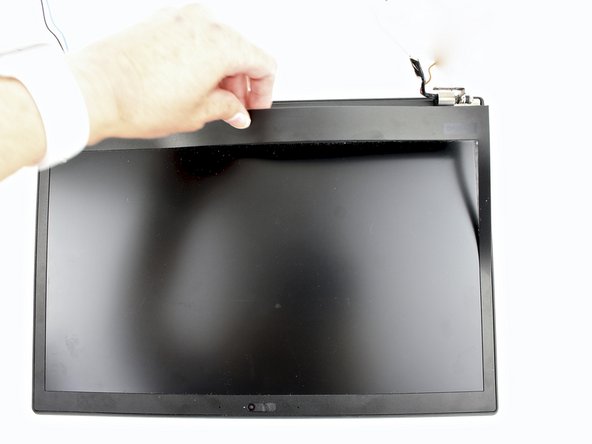
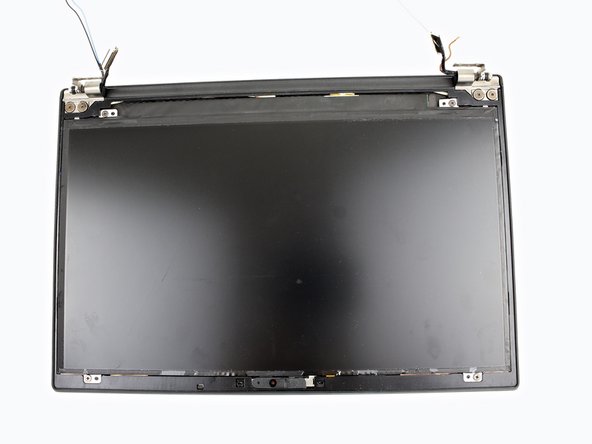
С помощью пассатижей подденьте ободок ЖК-дисплея с краев, начиная с петель.
Она прикреплена клеем, поэтому будьте осторожны, чтобы не сломать ее. При отсоединении зажимов вы можете услышать громкие щелчки, это нормально.
Шаг 11


С помощью пассатижей снимите внутреннюю рамку.
Начните с угла у шарнира и поднимите край внутренней рамки вверх заостренным концом шпателя.
Придерживая внутреннюю рамку пальцами, пройдитесь по периметру экрана, осторожно потянув рамку вверх.
При снятии ободка вы почувствуете сопротивление и услышите щелчок, так как он соединен зажимами. Будьте осторожны, чтобы не расколоть рамку. Пластик местами очень хрупкий.
Шаг 12 ЖК-панель


Отверткой Phillips #1 выкрутите четыре винта 2,9 мм из ЖК-панели.
Шаг 13

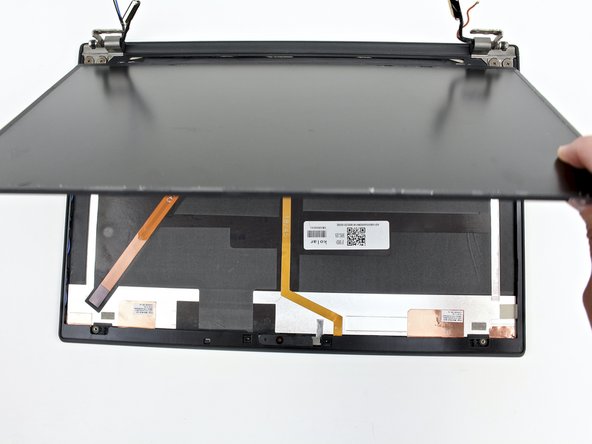
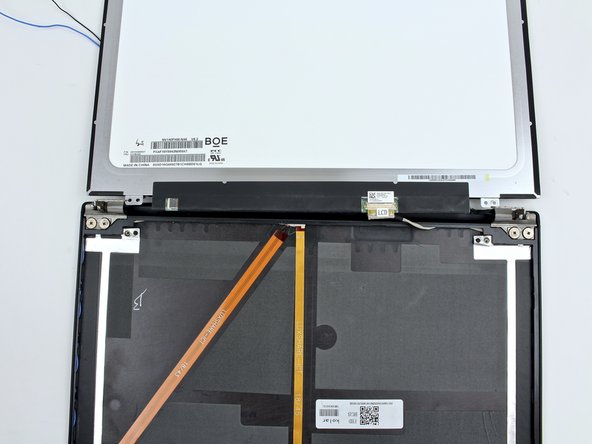
Аккуратно поднимите панель и переверните ее.
Панель по-прежнему соединена с устройством кабелем ЖК-дисплея, поэтому будьте осторожны, чтобы не порвать разъем при переворачивании.
Шаг 14


Отклейте ленту, закрывающую разъем ЖК-кабеля.
С помощью пробки разблокируйте ЖК-кабель.
Шаг 15


Извлеките ЖК-кабель из разъема.
Шаг 16


Извлеките ЖК-панель из системы.
