
Введение
Перед вами монитор Acer K202HQL, который упал. Владелец сообщил, что он отображает много цветов, но изображение отсутствует. Оказалось, что это треснувший ЖК-экран.
Шаг 1 ЖК-панель


Вот что показывает монитор после падения со стола. Очевидно, что ЖК-панель разбита
Монитор — K202HQL с ЖК-подсветкой, произведенный в 2020 году.
Сначала нужно снять подставку. Она состоит из ножки (круглой пластины) и ножки (между ножкой и монитором). У Acer есть винт-барашек в нижней части ножки. Просто подденьте крыло и поверните винт, чтобы снять его.
Шаг 2


С ножкой все немного сложнее. Она фиксируется на вкладке.
Используйте отвертку с плоским наконечником, чтобы поддеть выступ.
Одновременно выдвиньте ножку. Нужно приложить немного усилий, чтобы вытащить ее, но она выходит аккуратно.
Шаг 3

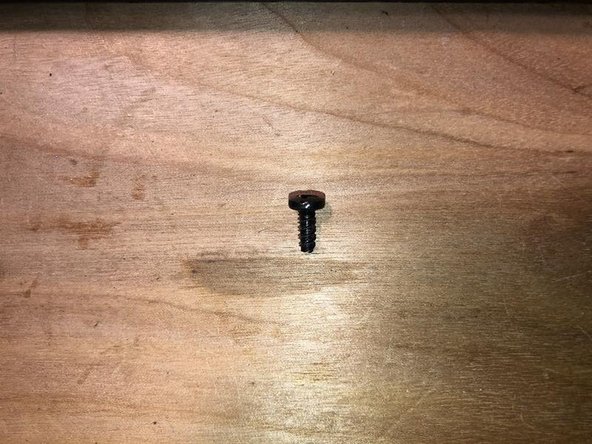
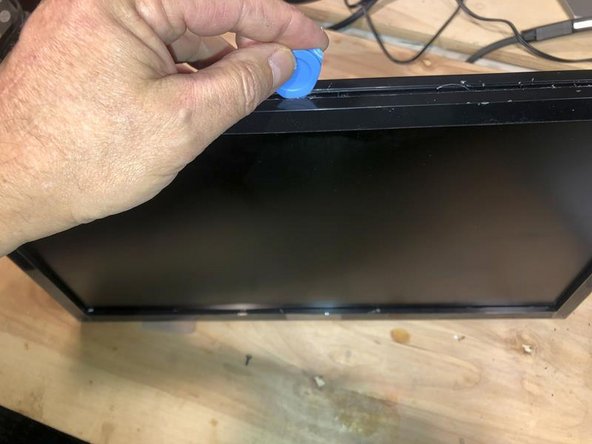
Выкрутите один (1) винт Philips.
Его длина составляет 3/8 дюйма
Затем используйте пластиковый инструмент для открывания и вставьте его между передним ободком и задней частью
Шаг 4

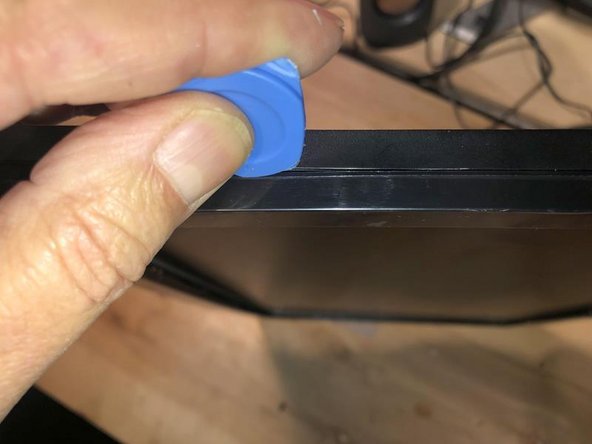
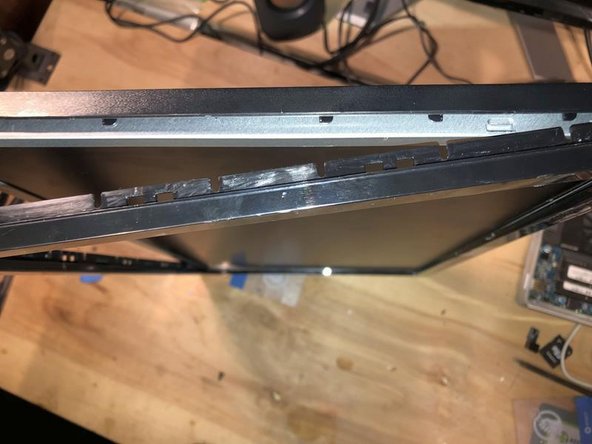
Здесь корпус не прижимается, но есть выступы, которые удерживают его вместе. Проведите инструментом для открывания вдоль шва
Как только вы найдете следующий выступ, надавите на него, чтобы освободить.
После освобождения ободок медленно отойдет. Следите за тем, чтобы он не треснул, пока он пытается это сделать.
Шаг 5

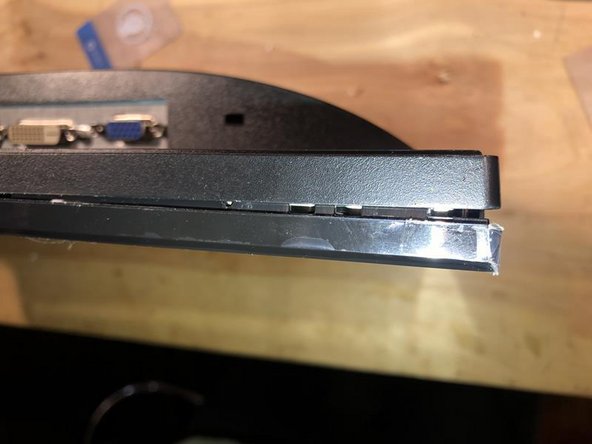
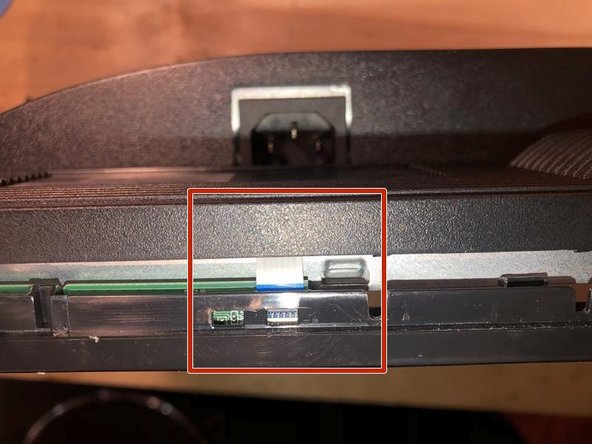
Начните с верхней части, затем по бокам.
И наконец, снизу.
Осторожно, ленточный кабель от панели кнопок проходит прямо поперек. Не перережьте его случайно инструментом для открывания.
Шаг 6

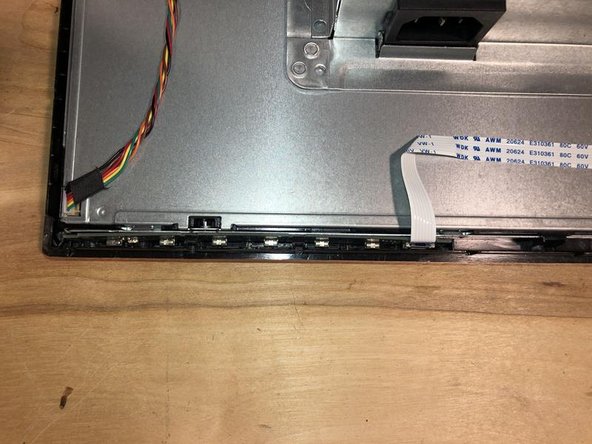
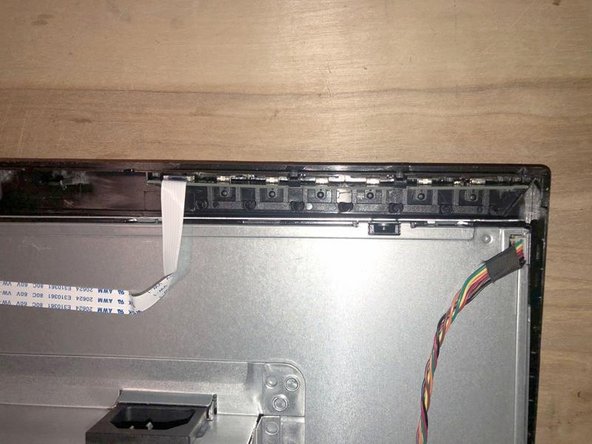
После того как все вкладки будут освобождены, задняя часть просто выйдет из ободка.
Положите монитор так, чтобы получить доступ к кабелям. Здесь мы видим панель кнопок, которая все еще прикреплена к ободку.
Она прикреплена к ободку несколькими защелками.
Шаг 7

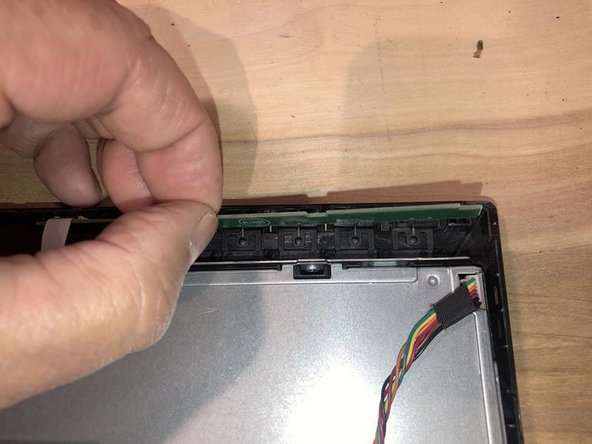
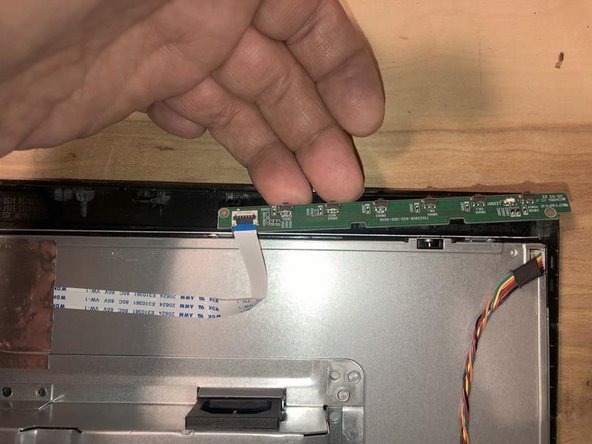
Слегка отогните ее внутрь, чтобы освободить от зажимов.
Затем выдвиньте ее
и теперь она свободна от ободка
Шаг 8

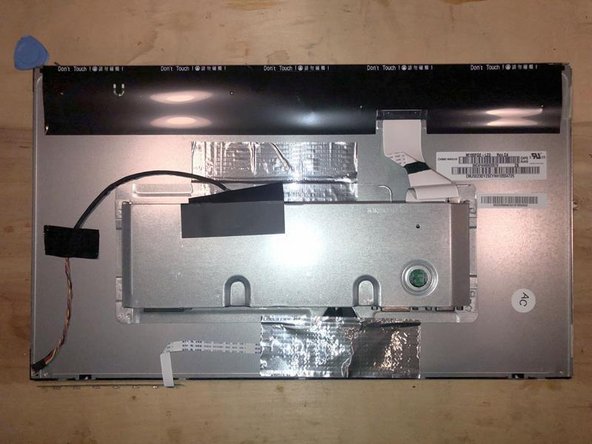
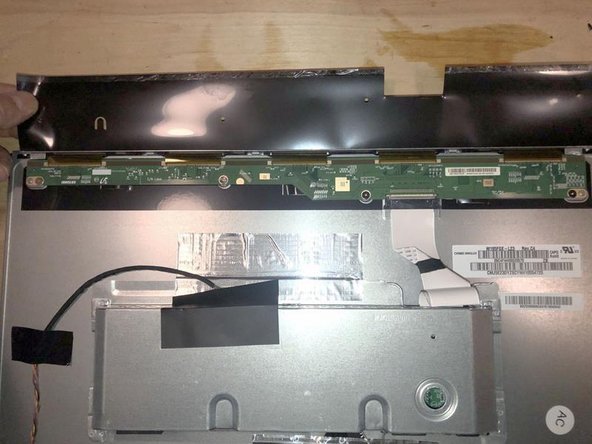
Давайте быстро осмотримся. Это этикетка, по которой мы будем искать замену ЖК-панели. На ней указаны модель и номер ревизии.
А вот и все кабели, а также то, что прячется под предупреждением «Не трогать». Ха, давайте потрогаем!
Это плата драйвера ЖК-дисплея. Она приклеена к ЖК-панели с помощью специального процесса. Ее нельзя (пока) заменить средствами DIY’er. Это не плата T-Con
Шаг 9

Вот этикетка на случай, если кто-то посмотрит и сможет найти на ней информацию. Информации по этим платам не так много.
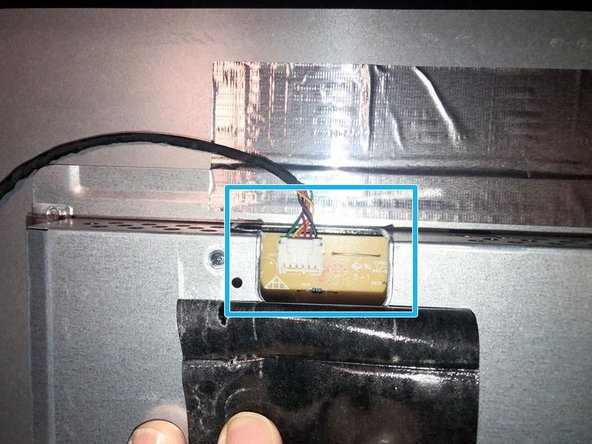
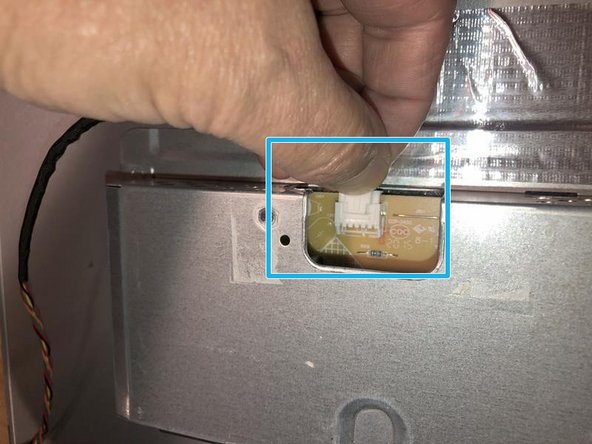
Первый кабель, который мы собираемся снять, — это кабель подсветки.
Нажав на центр соединения, вы поднимите фиксирующий язычок, и кабель можно будет вытащить.
Шаг 10

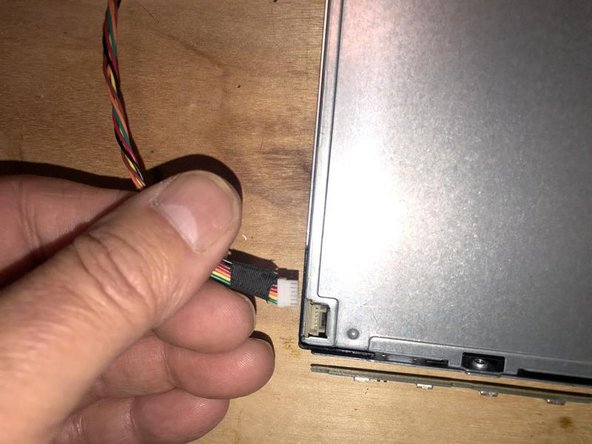
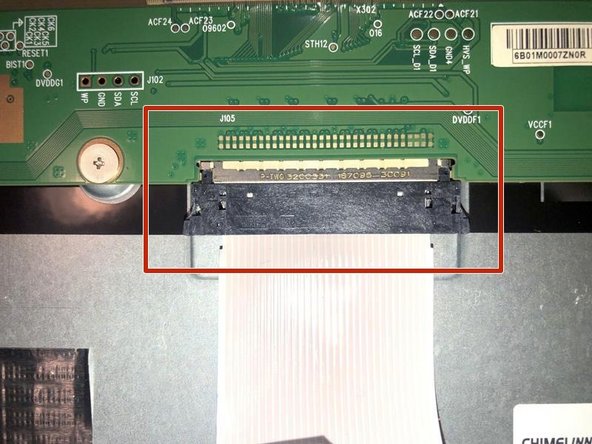
Вот другой конец кабеля подсветки.
Этот просто потяните вверх, чтобы снять.
Далее находится разъем LVDS
Шаг 11

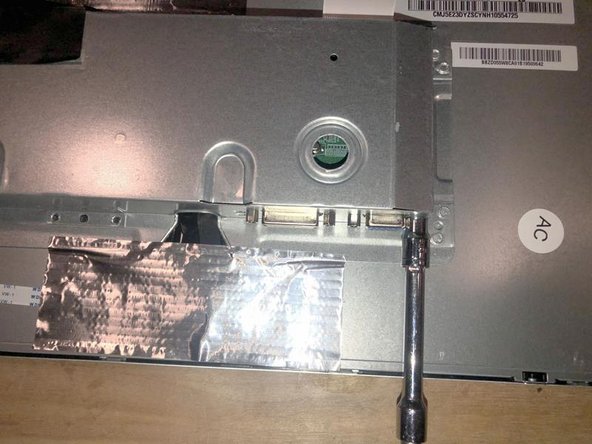
Чтобы снять разъем LVDS, просто сожмите его, чтобы освободить выступы, и вытащите разъем.
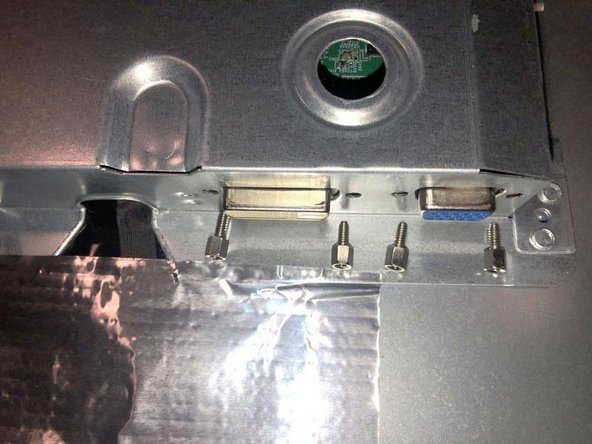
Затем открутите четыре (4) длинных шестигранных винта с помощью 5-миллиметровой гайковерта.
Вот 4 винта, которые необходимо выкрутить. 2 для порта VGA и 2 для порта DVI.
Шаг 12

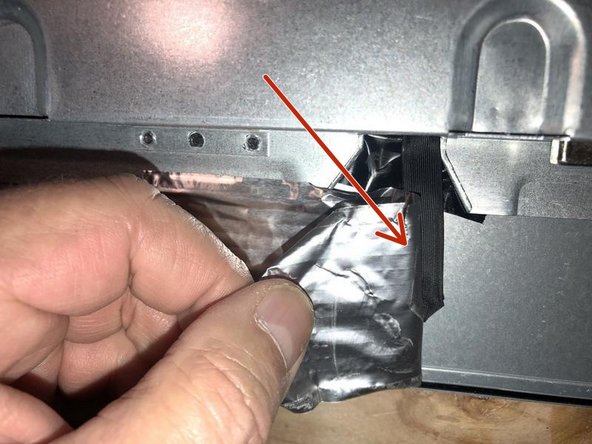
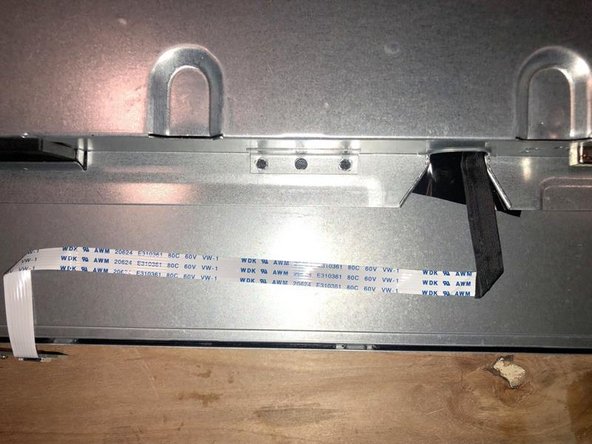
Здесь есть две полоски, похожие на толстую алюминиевую ленту. На самом деле они используются для защиты от электромагнитных помех и должны быть перенесены на новую ЖК-панель.
Осторожнее с той, что снизу. Гибкий кабель панели кнопок приклеен к панели с помощью этой ленты.
Гибкий кабель приклеен к панели с помощью легкого клея
Шаг 13

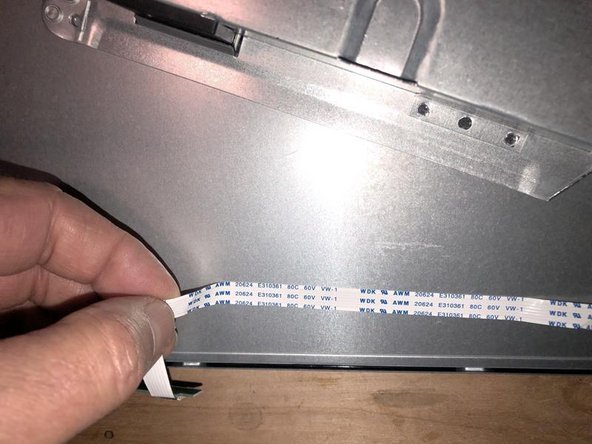
Теперь удалите алюминиевую ленту с верхней части. Она приклеивает основную плату и плату питания.
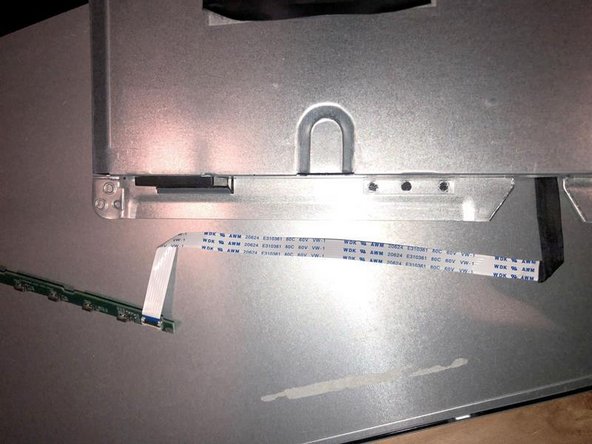
Затем аккуратно поднимите кабель панели кнопок с задней стороны дисплея. Держите пальцы короткими, чтобы не порвать его.
Теперь кабель панели кнопок будет полностью снят и свободен.
Шаг 14

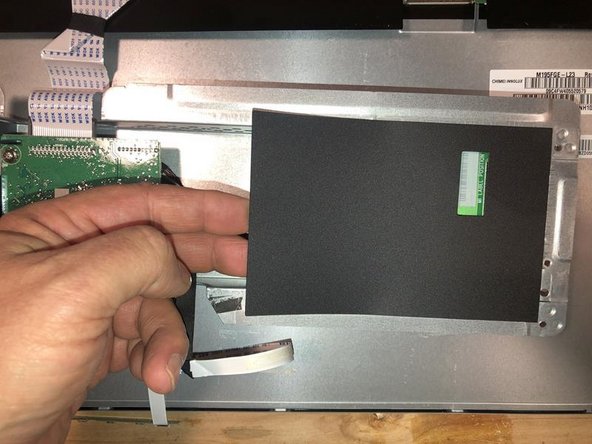
Теперь вы можете перевернуть или просто снять блок, который держит плату питания и основную плату.
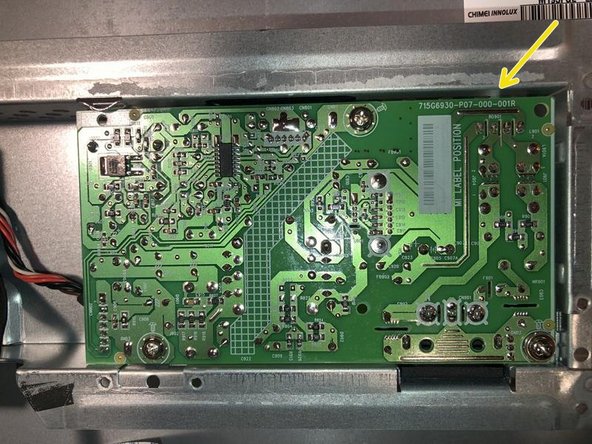
Слева находится основная (видео) плата, а справа — плата питания. Просто быстро удалите лист изолятора (отделите плату питания от металлической задней крышки панели).
Вот плата питания. Номера деталей для плат нанесены на них шелкографией.
Шаг 15

Просто лучший вид главной (видео) платы на случай, если кому-то понадобится найти замену
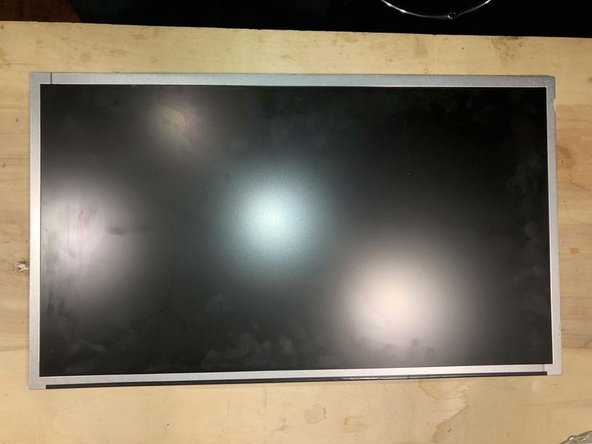
Наконец, когда все снято, осталась только панель. Как и в любом другом мониторе или даже телевизоре. ЖК-панель — это основа, на которую крепится все остальное.
