
Введение
Сэкономьте деньги, заменив только ЖК-дисплей, а не весь дисплей в сборе.
Шаг 1 Батарея


Пальцами отодвиньте оба язычка фиксации батареи от батареи и извлеките батарею из компьютера.
Шаг 2 Щит оперативной памяти


Выкрутите три одинаковых 2-миллиметровых крестовых винта из дверцы блока памяти.
Приподнимите дверцу памяти настолько, чтобы захватить ее, и сдвиньте ее к себе, отсоединив от корпуса.
Шаг 3 Верхний корпус

Выкрутите два винта 2,8 мм Phillips в батарейном отсеке рядом с защелкой.
Шаг 4

Открутите следующие 6 винтов:
Два 10-мм винта T6 Torx по обе стороны от слота оперативной памяти.
Четыре винта Phillips 14,5 мм вдоль петли.
Шаг 5

Выкрутите четыре винта PH00 Phillips диаметром 3,2 мм на стороне порта компьютера.
Шаг 6

Поверните компьютер на 90 градусов и выкрутите два 3,2-мм винта Phillips с задней стороны компьютера.
Шаг 7

Снова поверните компьютер на 90 градусов и выкрутите четыре винта Phillips 3,2 мм с боковой стороны компьютера.
Шаг 8


Не отрывайте верхний корпус быстро. Корпус прикреплен к логической плате с помощью ленточного кабеля.
Приподнимите заднюю часть корпуса и проведите пальцами по бокам, освобождая корпус по мере продвижения. После того как вы освободите боковые стороны, вам может понадобиться покачать корпус вверх-вниз, чтобы освободить переднюю часть верхнего корпуса.
Над слотом для DVD-дисков находятся четыре пластиковые клипсы, еще одна — над ИК-датчиком и слева от него. Эти зажимы очень трудно отсоединить без поддевания. Кроме того, при сборке может возникнуть проблема с их повторным зацеплением.
Совет по сборке: Сильно надавите на кончик верхнего корпуса над местом расположения каждого зажима, пока не услышите щелчок, чтобы вернуть их в свои пазы.
Совет по сборке: Два центральных зажима DVD редко защелкиваются на место без посторонней помощи, и давление вниз просто деформирует рамку вокруг слота DVD. Поддержите рамку, вставив пластиковую лопатку в гнездо DVD прямо под клипсой, пока она не будет плотно прилегать, а затем надавите вниз, пока не услышите щелчок.
Шаг 9

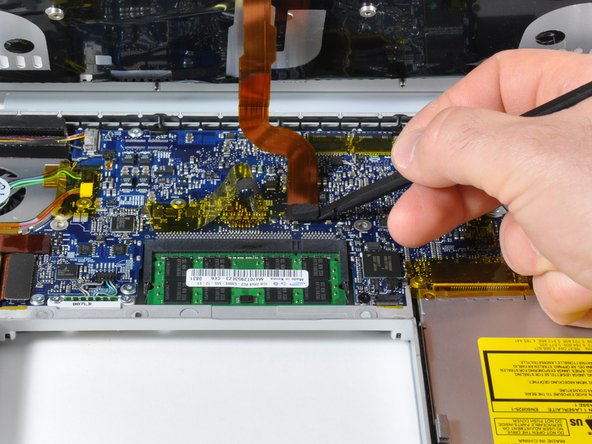
Отсоедините ленточный кабель трекпада и клавиатуры от логической платы, удалив при необходимости скотч.
Примечание: Можно заменить жесткий диск, не отсоединяя клавиатуру от корпуса, но при этом ее нужно будет держать вертикально, чтобы она не мешала, и при этом обе руки могли работать над извлечением диска.
При отсоединении ленточного кабеля клавиатуры и трекпада будьте осторожны и убедитесь, что задняя часть верхнего корпуса отсоединена от области возле шарнира. Легко случайно погнуть винтовые приемники с обеих сторон клавиатуры.
Снимите верхний корпус.
Шаг 10 Сборка дисплея

Отсоедините два или три антенных кабеля, подключенных к карте Airport Extreme. В зависимости от модели один из трех кабелей может быть неиспользованным и закрыт черной термоусадочной трубкой.
Apple была достаточно любезна, чтобы приложить этикетку, показывающую, куда подключается антенный кабель каждого цвета, — не забудьте посмотреть на нее при повторном подключении антенных кабелей.
Шаг 11

Отсоедините антенные кабели Airport от их каналов в левом динамике.
Шаг 12

Отсоедините кабель iSight от логической платы, сдвинув его влево и выведя из разъема.
Шаг 13

Поддерживая дисплей одной рукой, открутите следующие винты:
Один 9,5 мм серебряный винт T6 Torx с резьбой только на 3 мм стержня на внутренней стороне петель дисплея.
Один 9,5 мм серебряный винт T6 Torx с резьбой на всем стержне с внешней стороны левого шарнира.
Один винт T6 Torx с полной резьбой 9,2 мм, крепящий контур заземления кабеля iSight к вентилятору.
Шаг 14

Отсоедините кабель инвертора от левой платы ввода/вывода, подложив под кабель пробойник и приподняв его.
Шаг 15


Отсоедините кабель данных дисплея от логической платы.
Снимите пенопластовый бампер с верхней части правого шарнира дисплея.
Шаг 16

Открутите серебристый 9,2-миллиметровый ключ T6 Torx, крепящий контур заземления кабеля данных дисплея к корпусу.
Шаг 17

Поддерживайте дисплей одной рукой, откручивая следующий винт:
Один 9,5 мм серебряный винт T6 Torx с резьбой только на 3 мм стержня на внутренней стороне петель дисплея.
Шаг 18

Возьмитесь за дисплей с обеих сторон и поднимите его вверх и извлеките из компьютера.
Шаг 19 Задняя рамка дисплея


Выкрутите винты Phillips диаметром 4,5 мм из левого и правого нижних углов дисплея (всего два винта). Эти винты имеют головку толщиной .8 мм.
Шаг 20


Вставьте плоский конец пробки перпендикулярно лицевой стороне дисплея между пластиковой полосой, прикрепленной к задней рамке, и передней рамкой.
Не вставляйте шпатель между пластиковой полосой и задней рамкой.
Не вынимая шпатель, поверните его в сторону от дисплея, чтобы отделить переднюю и заднюю панель.
Работайте вдоль правого края дисплея, пока задняя рамка не будет равномерно отделена от передней.
Шаг 21


Вставьте палец между передней и задней рамками дисплея в правом нижнем углу дисплея.
Отделите заднюю рамку от передней, чтобы слегка отделить нижний край задней рамки дисплея.
Шаг 22


Вставьте плоский конец пробки в щель между задней рамкой дисплея и крышкой сцепления.
Поверните пробойник, чтобы отделить нижний край ободка заднего дисплея от крышки сцепления.
Работайте вдоль нижнего края задней панели, пока она не будет равномерно отделена от кожуха сцепления.
Шаг 23


Теперь, когда правый и нижний края задней панели немного отделены от передней панели, с помощью пробки подденьте заднюю панель с выступов возле правого нижнего угла дисплея.
Шаг 24


Вставьте плоский конец пробки между передней рамкой и пластиковой полосой, прикрепленной к задней рамке, рядом с отверстиями для винтов в нижних углах дисплея.
Поверните лопатку в сторону задней панели, чтобы отделить ее от передней панели.
При необходимости продолжайте отделять левый край задней панели от выступов на передней панели дисплея.
Шаг 25

Слегка приподнимите нижний край дисплея и потяните его в сторону от задней панели дисплея.
Перейдите сюда, чтобы ознакомиться с руководством по дальнейшей замене экрана: Замена ЖК-панели MacBook Pro 15″ Core 2 Duo моделей A1226 и A1260
Шаг 26 ЖК-панель

Отклейте большой кусок чёрной ленты с ЖК-дисплея рядом с защёлками на верхнем краю дисплея.
Нет необходимости полностью удалять этот кусок ленты.
Шаг 27

Снимите два куска ленты, закрывающие ленточные кабели iSight и камеры в верхней части дисплея.
Придерживайте кабель iSight, пока удаляете ленту.
Шаг 28

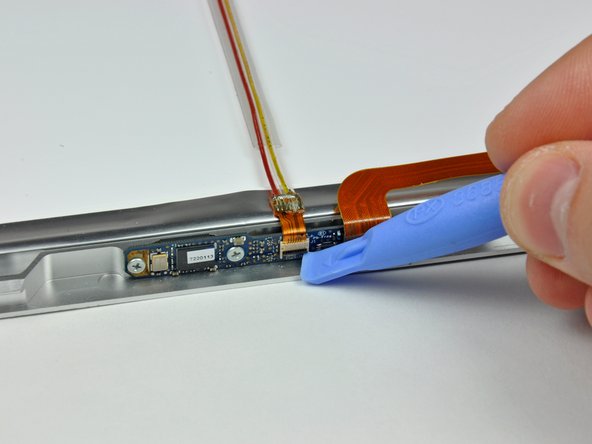
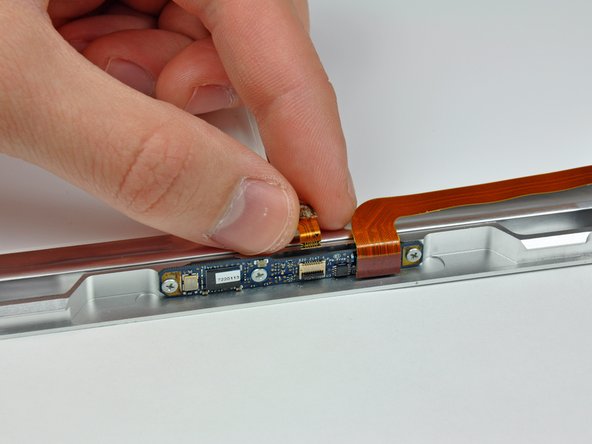
Будьте осторожны, чтобы не повредить фиксатор кабеля ZIF, когда будете использовать край пластикового инструмента для открывания, чтобы поддеть его.
Вытащите кабель iSight из гнезда на плате камеры.
Шаг 29

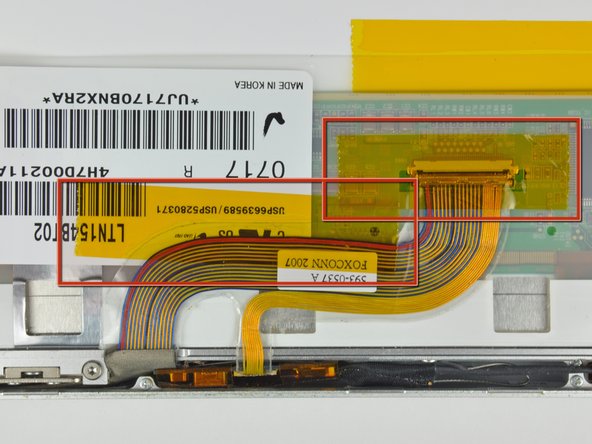
Сначала удалите полоску ленты, закрывающую кабель iSight.
Затем отделите три оранжевых хомута антенны от нижнего края ЖК-дисплея.
Снимите два кусочка ленты, крепящие кабель данных дисплея к ЖК-дисплею.
Шаг 30

Отсоедините кабель данных дисплея, потянув его разъем к нижнему краю дисплея, в сторону от гнезда на ЖК-дисплее.
Шаг 31

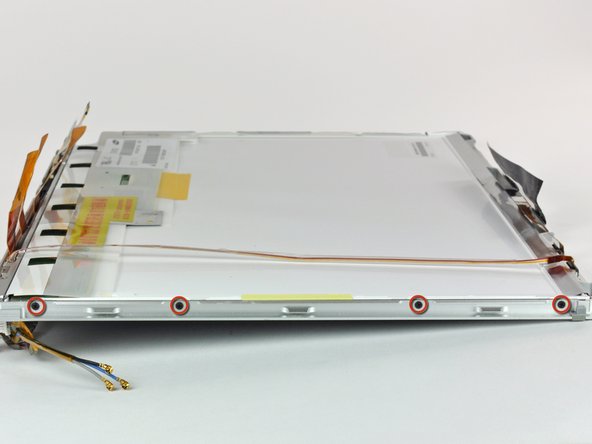
Выкрутите четыре 3-миллиметровых винта Phillips с каждой стороны дисплея (всего восемь винтов).
Шаг 32

Следующие несколько шагов потребуют отделить ЖК-дисплей от клея, нанесенного на верхний и нижний края передней панели.
Клей наносится таким образом, чтобы он прилипал к тонкой стальной полоске по периметру ЖК-дисплея. Когда вы будете отсоединять ЖК-дисплей от передней панели, убедитесь, что вы отделяете переднюю панель от стальной полосы на ЖК-дисплее.
Не поддевайте просто край рамки, так как она сделана из алюминия и может легко погнуться!
С помощью плоского конца лопатки аккуратно подденьте один из верхних углов ЖК-дисплея и выньте его из передней панели.
Шаг 33

Продвигайтесь вдоль верхнего края ЖК-дисплея, медленно поддевая прикрепленную стальную полосу от передней панели.
Шаг 34

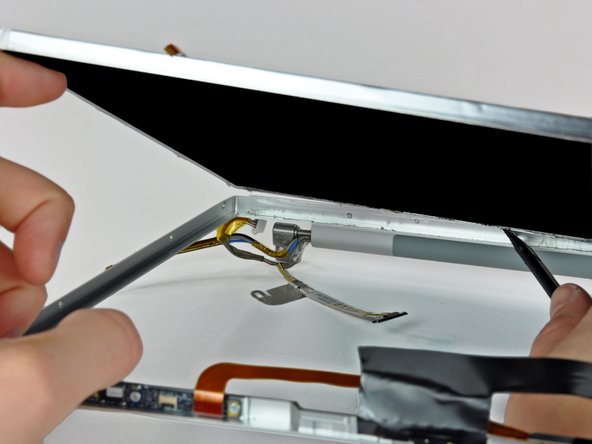
Теперь, когда верхний край свободен, слегка приподнимите ЖК-дисплей из передней панели, чтобы было достаточно места для поддевания стальной полосы вдоль нижнего края ЖК-дисплея от передней панели.
Поддевайте нижний край ЖК-дисплея, пока он не освободится от клея на передней панели.
Старайтесь не тянуть край ЖК-дисплея за экран. Убедитесь, что инструмент вставлен между металлом ободка и металлом ЖК-дисплея. Если клей очень сильный, сделайте несколько движений по нижнему краю, чтобы избежать слишком сильного давления.
Шаг 35

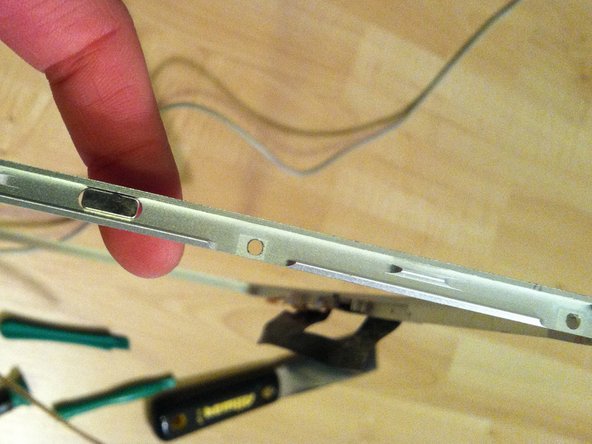
Извлеките ЖК-дисплей из передней панели, не забывая о кабелях, которые могут зацепиться.
Примечание по замене: по бокам и снизу панели ЖК-дисплея имеются прозрачные пластиковые прокладки, прикрепленные с помощью клея. Обязательно перенесите эти прокладки на сменную панель для оптимальной посадки.
Не забудьте перенести маленький магнит, прикрепленный к правой стороне ЖК-дисплея, на новый ЖК-дисплей. Отсутствие этого магнита не позволит вашему MacBook Pro перейти в спящий режим.
В зависимости от модели вашего ноутбука магнит может находиться в отверстии на передней панели, а не на самом ЖК-дисплее. См. вторую фотографию.
