
Введение
Используйте это руководство для замены панели дисплея на вашем Lenovo ThinkPad T460.
Панель дисплея, также известная как экран, является компонентом, который выводит визуальную информацию с компьютера.
Некоторые признаки неисправности панели дисплея: пустой или черный экран, мерцание, отсутствие подсветки, горизонтальные или вертикальные линии. Эти симптомы также могут указывать на неисправность кабеля ЖК-дисплея, а не самого дисплея.
Замена панели дисплея может потребоваться, если она треснула или физически повреждена. Прежде чем приступать к замене панели дисплея, вы можете решить проблему с помощью руководства по устранению неполадок Lenovo.
Перед заменой панели дисплея обязательно отключите внутренний аккумулятор, выключите устройство и отсоедините его от внешних источников питания.
Шаг 1 Внешний аккумулятор


Прежде чем приступить к выполнению данного руководства, обязательно отключите внутреннюю батарею, выключите устройство и отсоедините его от внешних источников питания.
Поместите ноутбук так, чтобы его днище было обращено вверх.
Сдвиньте защелку на левой стороне батареи влево до щелчка.
Шаг 2


Сдвиньте защелку на правой стороне батареи вправо и удерживайте ее большим пальцем.
Другой рукой сдвиньте батарею к задней стенке ноутбука.
Поднимите батарею вверх и отсоедините от ноутбука.
Шаг 3 Нижняя крышка


Ослабьте восемь невыпадающих винтов в нижней крышке, используя отвертку Phillips #1.
Шаг 4


Вставьте плоский конец шила между нижней крышкой и остальной частью ноутбука, начиная с левого нижнего угла.
Подденьте левый нижний угол нижней крышки на несколько миллиметров.
Продвигайте пробойник вдоль дна ноутбука, чтобы освободить зажимы, пока не дойдете до правого нижнего угла.
Вы можете услышать несколько щелкающих звуков, когда зажимы будут освобождены.
Шаг 5


Проведите шпателем вдоль правой и верхней сторон нижней крышки, чтобы освободить зажимы.
Вы можете услышать несколько щелкающих звуков, когда зажимы будут освобождены.
Это может привести к повреждению устройства: Если зажимы не снимаются, убедитесь, что невыпадающие винты полностью ослаблены. Принудительное отсоединение зажимов может привести к растрескиванию нижней крышки.
Шаг 6


С помощью пробки подденьте верхний левый угол на несколько миллиметров.
Подденьте участки нижней крышки с напечатанными логотипами портов.
Возможность повреждения устройства: Поддевание самих портов может повредить ноутбук. Поддевайте только те части крышки, которые выходят за пределы портов.
Шаг 7


С помощью палочки подденьте нижнюю крышку в нижней части отсека для внешнего аккумулятора на несколько миллиметров.
Шаг 8


Обеими руками поднимите нижнюю крышку вверх и в сторону от ноутбука.
Шаг 9 Сборка ЖК-дисплея

Выкрутите два винта 3,7 мм из кронштейна кабеля ЖК-дисплея, используя крестовую отвертку №1.
Шаг 10


С помощью пинцета отсоедините кронштейн кабеля ЖК-дисплея от материнской платы.
Шаг 11

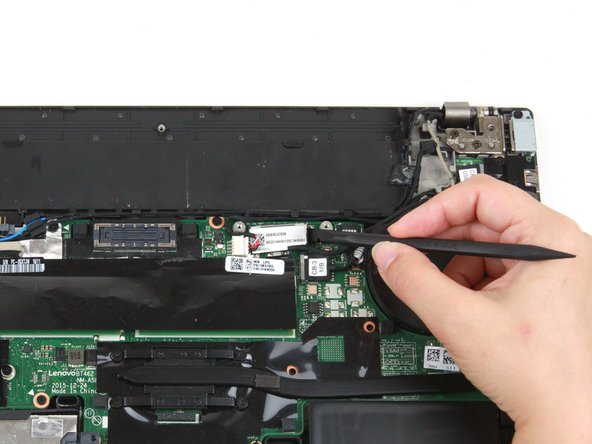
С помощью плоского конца шила отсоедините разъем кабеля ЖК-дисплея с плоской вершиной.
Шаг 12


Пальцами извлеките кабель из разъемов.
Шаг 13


Заостренным концом пробки подденьте металлический зажим на кабеле камеры/микрофона.
Шаг 14


С помощью плоского конца пробки отсоедините разъем кабеля камеры/микрофона от гнезда.
Шаг 15


С помощью плоского конца лопатки отсоедините черный и серый коаксиальные кабели от карты Wi-Fi.
При сборке подключите серый провод сверху, а черный — снизу.
Шаг 16

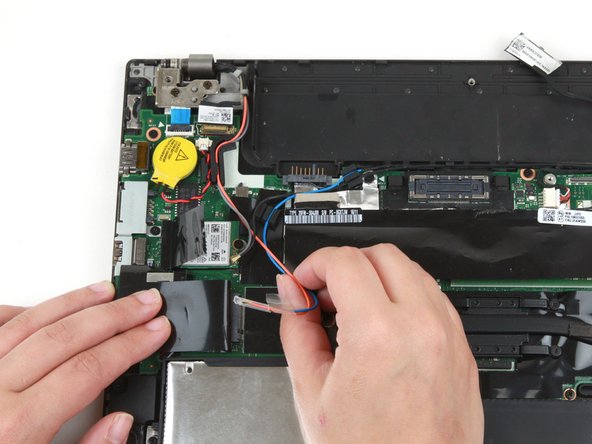
Если в вашем ноутбуке есть карта WWAN, отсоедините красный и синий коаксиальные кабели с помощью плоского конца пассатижей.
Если в вашем ноутбуке нет карты WWAN, снимите ленту, удерживающую красный и синий коаксиальные кабели на месте.
Шаг 17

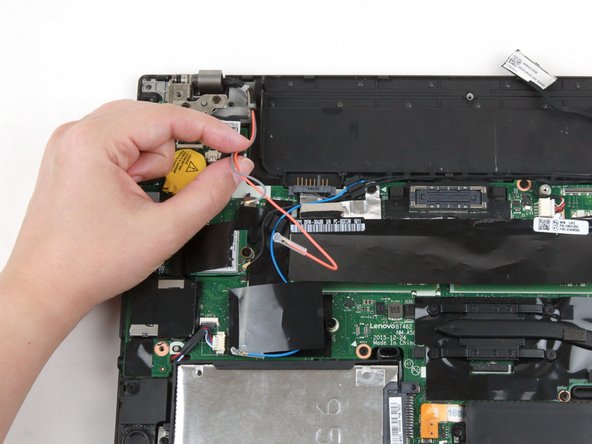
Пальцами извлеките серый и красный коаксиальные кабели из разъемов на материнской плате.
Шаг 18


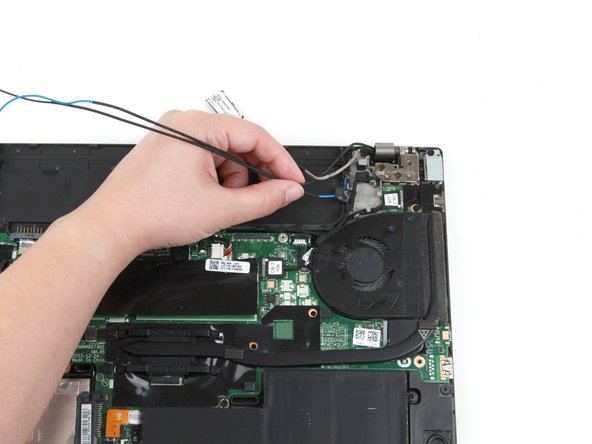
Пальцами извлеките синий и черный коаксиальные кабели из разъемов в верхней части материнской платы.
Шаг 19


Выкрутите четыре винта 4,7 мм из петель, используя отвертку Phillips #1.
Шаг 20

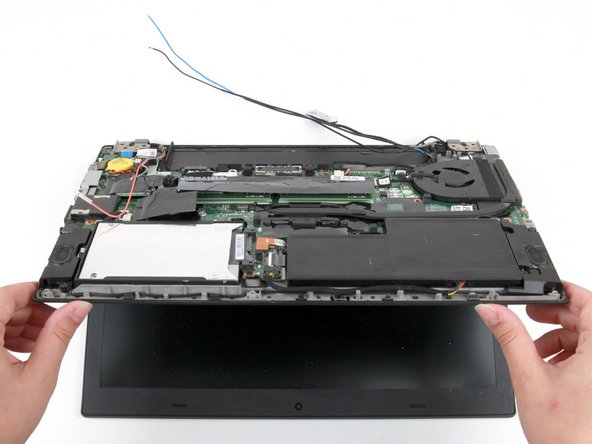
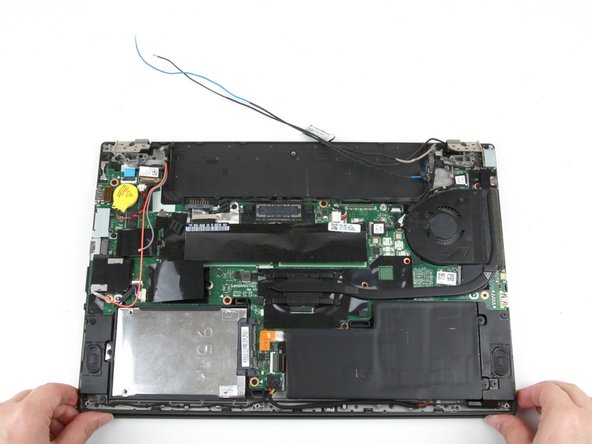
Приподнимите нижнюю часть ноутбука на несколько сантиметров, чтобы повернуть две верхние петли.
Опустите днище ноутбука обратно.
Шаг 21

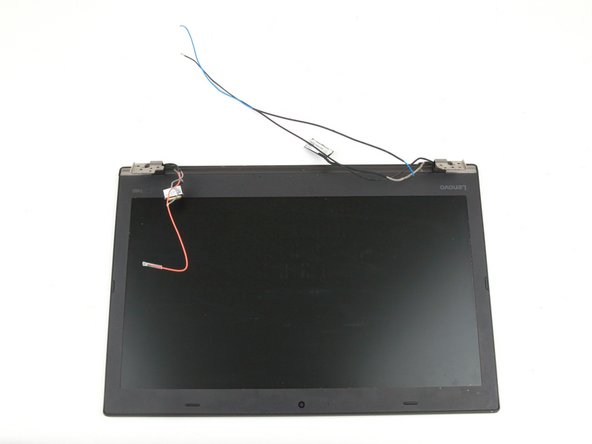
Обеими руками поднимите нижнюю часть ноутбука от ЖК-дисплея.
Шаг 22 Сборка ободка ЖК-дисплея

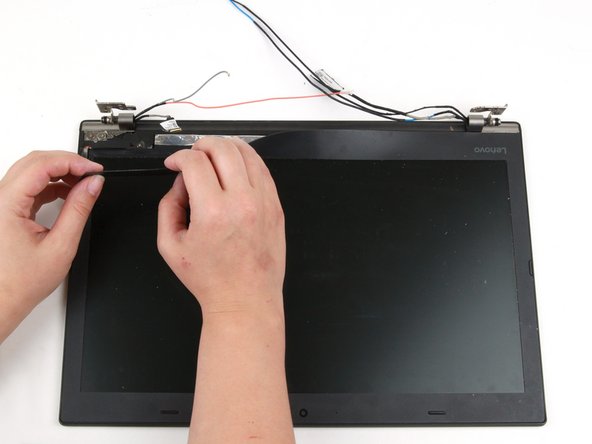
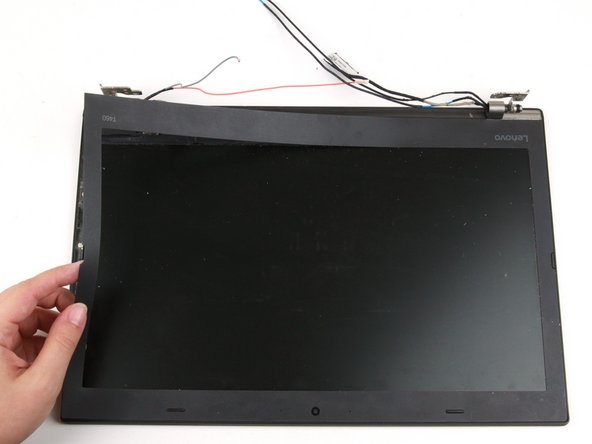
Руками отделите тонкий лист ободка ЖК-дисплея от остальной части дисплея, начиная с области между петлями.
Руками продолжайте отделять лист ободка от левой стороны ноутбука.
Шаг 23

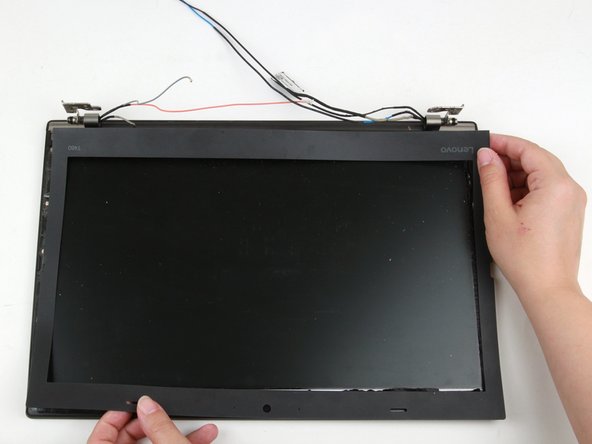
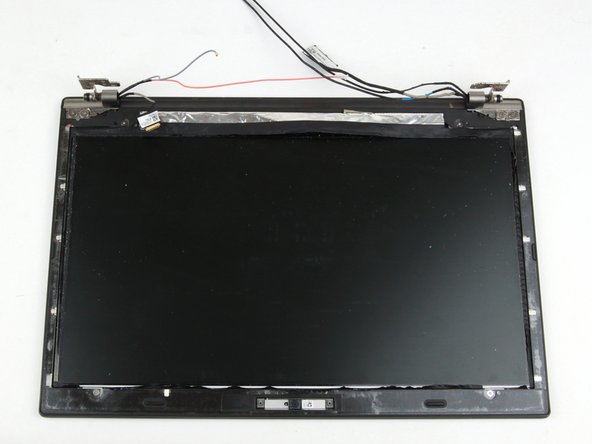
Руками продолжайте отделять панель от нижней и правой сторон ноутбука.
Поднимите обеими руками лист ободки ЖК-дисплея вверх и в сторону от ноутбука.
При сборке может потребоваться повторное нанесение клея под лист ободка ЖК-дисплея.
Шаг 24

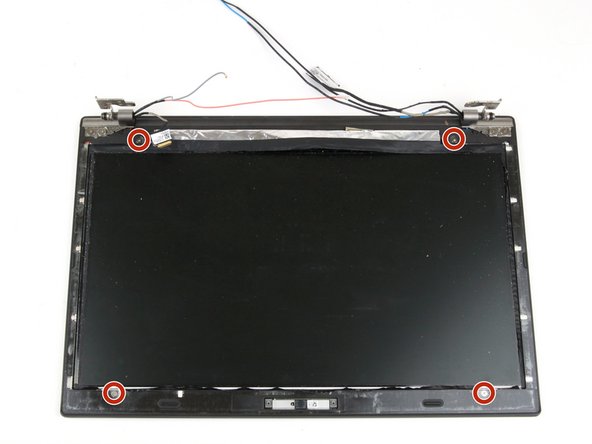
Выкрутите четыре винта 3,3 мм из ободка ЖК-дисплея, используя отвертку Phillips #1.
Шаг 25

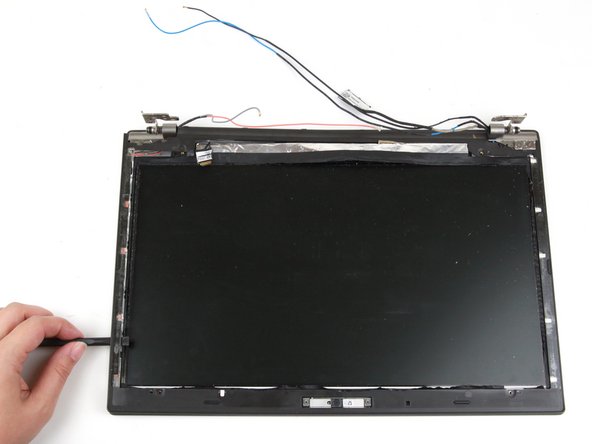
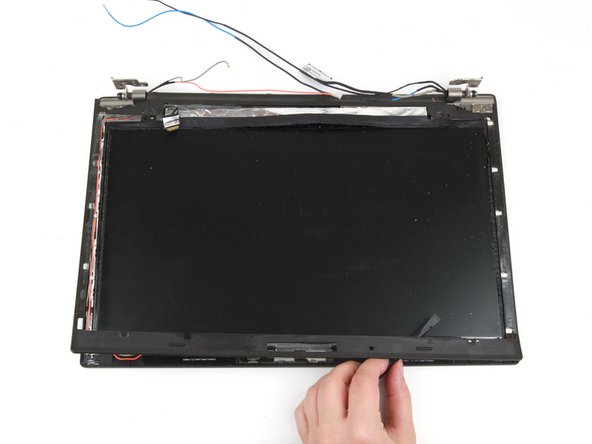
Плоским концом пробки создайте зазор между рамкой и дисплеем, начиная с левого верхнего угла.
Продолжайте поддевать поводком левую, нижнюю и правую стороны ноутбука, чтобы отсоединить зажимы, крепящие рамку к дисплею.
При отсоединении зажимов вы можете услышать громкие щелчки, это нормально.
Шаг 26

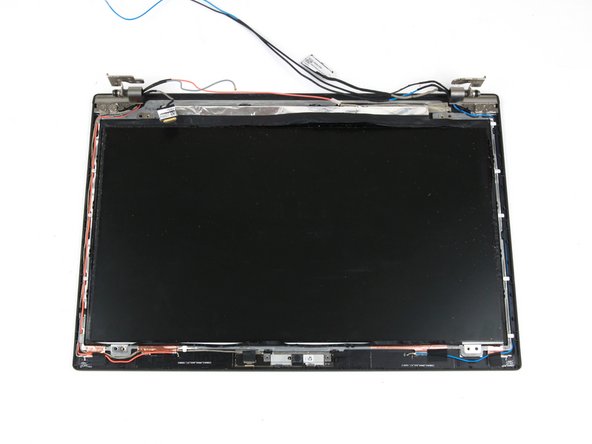
Обеими руками поднимите ободок вверх и отсоедините его от дисплея.
Шаг 27 ЖК-панель

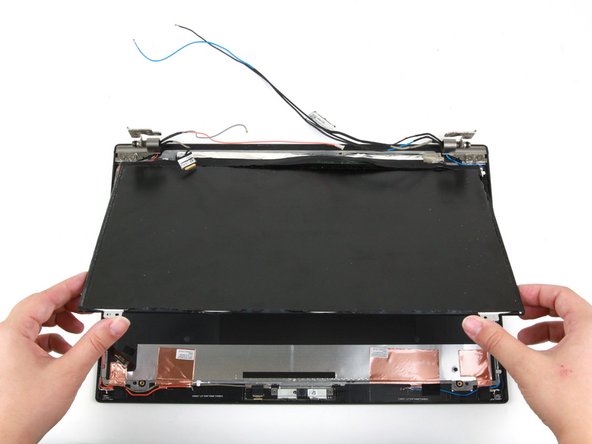

Поднимите обеими руками нижние углы панели дисплея.
Аккуратно переверните панель дисплея.
Возможно повреждение устройства: Кабель дисплея все еще соединяет панель дисплея с остальной частью блока дисплея, поэтому переворачивайте панель дисплея с осторожностью.
Шаг 28

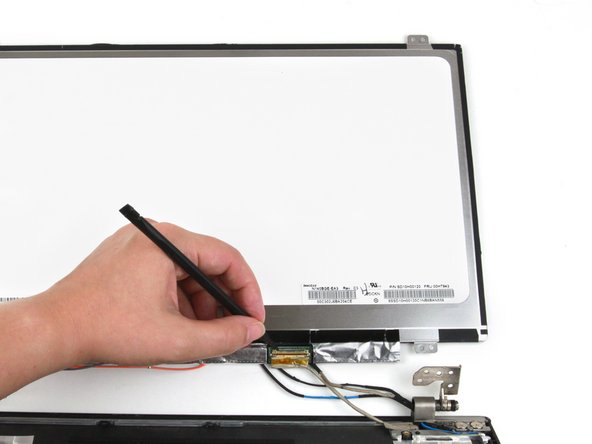
Подденьте металлическую планку, фиксирующую разъем, с помощью заостренного конца шила.
Шаг 29

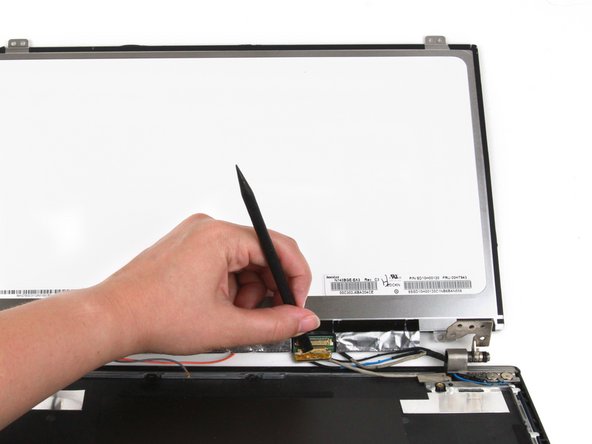
С помощью плоского конца лопатки отсоедините кабель дисплея от разъема.
Шаг 30

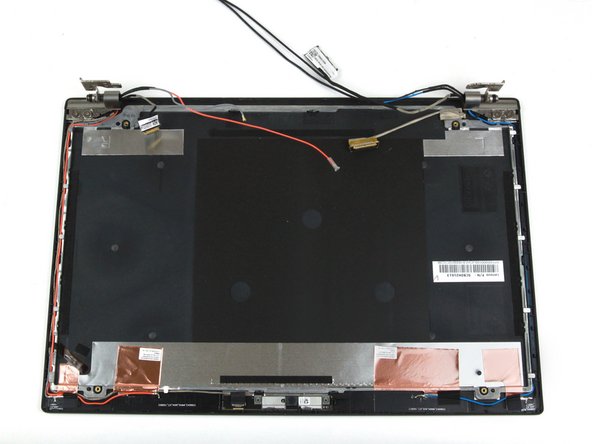
Руками отсоедините панель дисплея от остального блока дисплея.
