
Введение
В этом руководстве вы пройдете все шаги, необходимые для снятия экрана с HP Chromebook 14-x010wm. Планируйте выделить примерно 1-3 часа на этот проект, поскольку он требует серьезной разборки Chromebook. Кроме того, вам понадобятся инструменты, перечисленные в подробном описании.
Шаг 1 ЖК-панель

Сначала снимите 4 обведенные резиновые ножки на основании ноутбука, чтобы открыть винты под ними.
Если вы испытываете трудности с их извлечением, воспользуйтесь пинцетом, чтобы помочь в извлечении.
Шаг 2


Открутите 5,7-миллиметровые винты с задней панели ноутбука.
Помните, что винты находятся под резиновыми ножками, снятыми в предыдущем шаге.
Шаг 3

Откройте ноутбук.
С помощью инструмента для открывания отделите блок клавиатуры от остальной части компьютера, раздвинув две части.
Делайте это по периметру блока клавиатуры, чтобы убедиться, что он полностью отделен.
Перейдите к следующему шагу, чтобы извлечь только что отделенную клавиатуру!
Шаг 4

Отделив клавиатуру, осторожно поднимите ее вверх и аккуратно отсоедините два ленточных кабеля от материнской платы.
Поднимите черный выступ ZIF, который фиксирует кабель. Это позволит свободно вытащить кабель.
Шаг 5

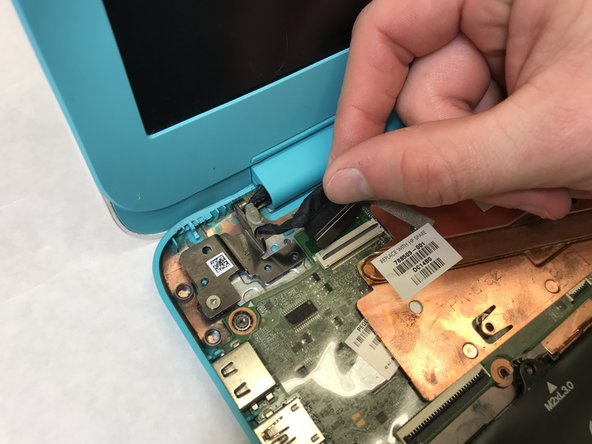
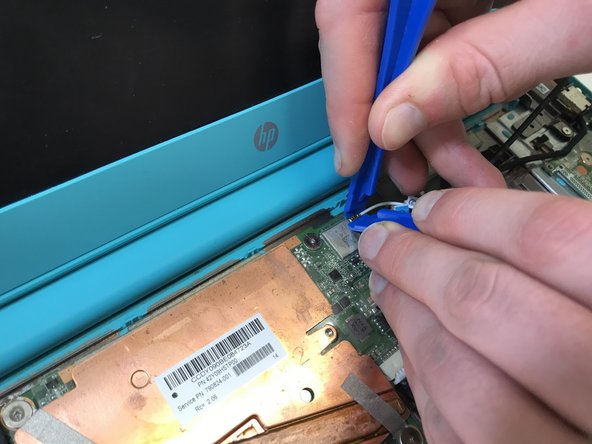
Отсоедините ленточный кабель дисплея от материнской платы.
Аккуратно потяните черный и белый коаксиальные кабели Wi-Fi от материнской платы.
Ленточный кабель можно извлечь, как в предыдущем шаге. Чтобы снять коаксиальные кабели, используйте инструмент для открывания, чтобы отсоединить их от клемм.
Шаг 6

Этот шаг необязателен, но он значительно снизит сложность остальной части сборки.
Чтобы отделить экран от остальной части компьютера, выкрутите два винта, удерживающих петли на месте, с помощью крестовой отвертки #00.
Теперь экран можно отделить от остальной части ноутбука.
Шаг 7


Далее с помощью инструмента для открывания отделите рамку от основы сборки экрана.
Вставьте инструмент для открывания в основание и работайте по периметру. Возможно, потребуется использовать инструмент по внутреннему периметру рамки.
Сборку также скрепляет клей, поэтому не торопитесь. Может потребоваться несколько проходов инструментом для открывания, прежде чем части разделятся.
Шаг 8

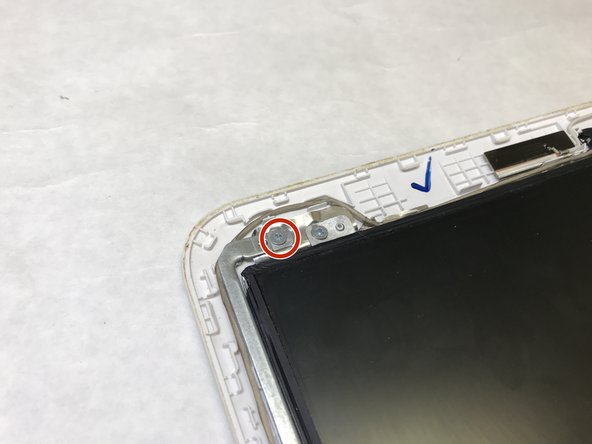
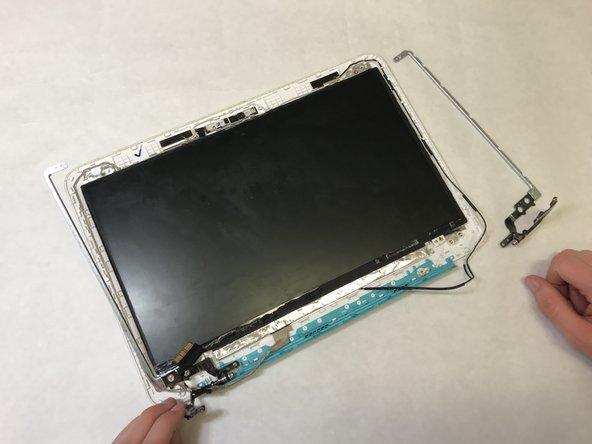
Прежде чем снимать экран, необходимо извлечь петли из сборки экрана.
Каждая петля крепится 4 винтами: 3 в основании и 1 в верхней части. Для их откручивания используйте крестовую отвертку #00.
Когда все винты будут удалены, петли можно будет вынуть.
Шаг 9

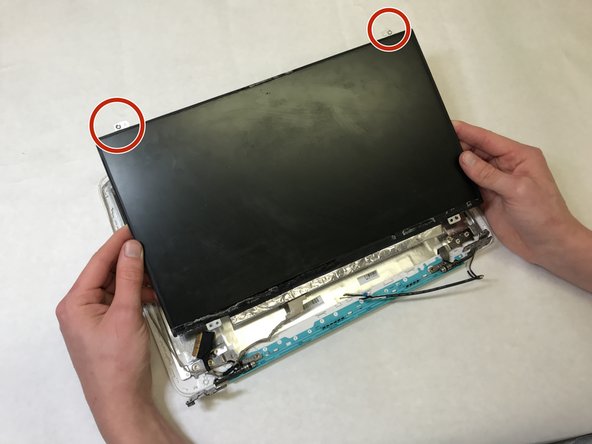
Выкрутите четыре винта Phillips #00, которые крепят экран.
Два из них находятся в основании и два — на противоположной стороне экрана сверху.
Шаг 10


После удаления винтов экран можно поднять, но он все еще прикреплен ленточным кабелем.
Вынимая экран, не забудьте отсоединить ленточный кабель от задней панели.
При необходимости отсоедините кабели, подключенные к экрану, от пластиковых крючков, которые удерживают их на месте.
Итак, вы успешно сняли экран с вашего HP Chromebook! Для установки нового экрана выполните все действия в обратном порядке.
