
Введение
Перед заменой ЖК-модуля обязательно создайте резервную копию ноутбука.
Шаг 1 Подготовка к ремонту Acer Aspire 7736Z-4809

Отключите ноутбук от сети и выключите его.
Если батарея все еще подключена к ноутбуку, извлеките ее.
Шаг 2

Переверните ноутбук так, чтобы задняя панель ноутбука была обращена вверх.
Шаг 3 Задняя панель


С помощью отвертки Phillips #1 открутите восемь винтов Phillips #1 диаметром 6,5 мм.
Только четыре винта в центре являются съемными, четыре по краям держатся на заклепках, но их можно открутить.
Шаг 4


Снимите заднюю панель ноутбука.
Шаг 5

Подключите шнур заземления к металлическому интерфейсу ноутбука.
Заземлите ноутбук, чтобы статическое электричество не повредило электрические компоненты внутри ноутбука.
Шаг 6 Беспроводной модуль

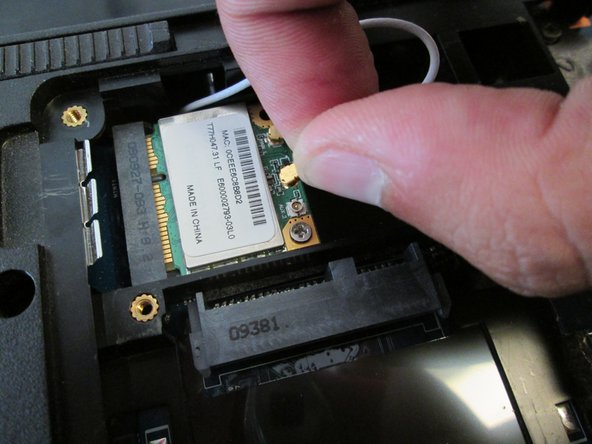
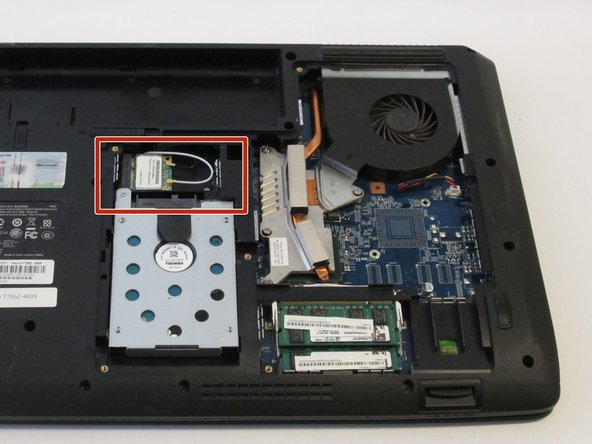
Снимите белую антенну беспроводного модуля.
Используйте пинцет, если не хотите пользоваться руками.
Шаг 7

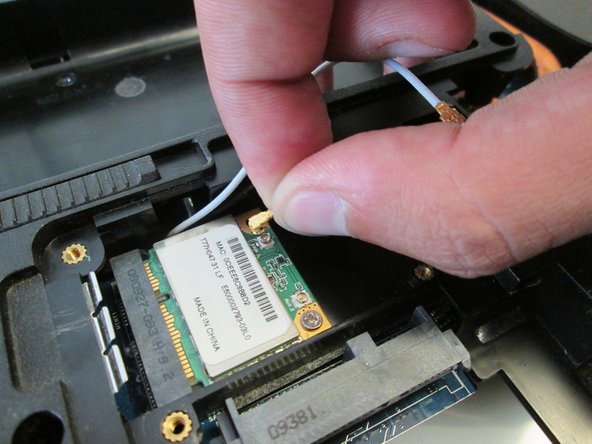
Извлеките черную антенну беспроводного модуля.
Используйте пинцет, если не хотите пользоваться руками.
Шаг 8

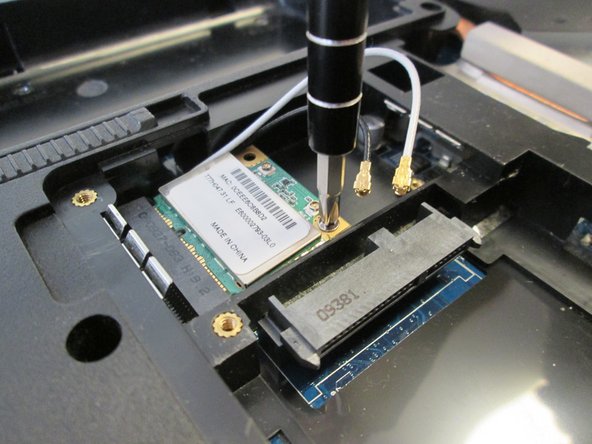
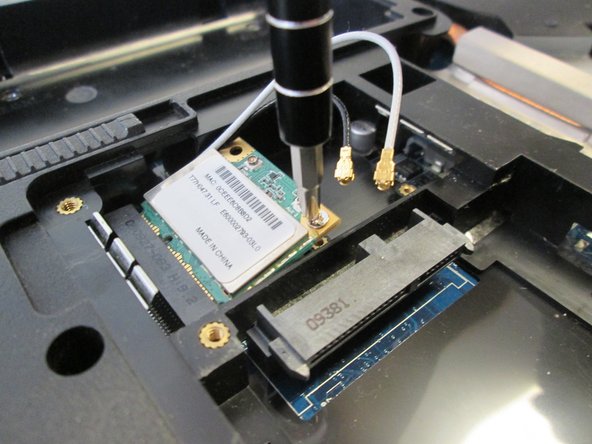
С помощью отвертки Phillips #1 открутите два винта Phillips #1 диаметром 4,8 мм.
Шаг 9


Извлеките модуль беспроводной связи из ноутбука.
Шаг 10 Модуль ЖК-дисплея

С помощью отвертки Phillips #1 открутите два 6,5-мм винта Phillips #1.
Шаг 11 Клавиатура

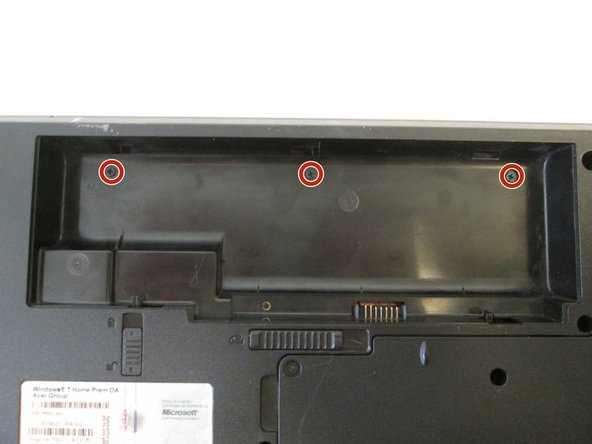
С помощью отвертки Phillips #1 открутите три винта Phillips #1 диаметром 4,5 мм.
Шаг 12


Ориентируйте ноутбук так, чтобы были видны петли между ЖК-модулем и нижним основанием ноутбука.
С помощью пластиковых инструментов для открывания отделите панель динамиков от ноутбука.
Шаг 13


Переверните ЖК-модуль ноутбука.
С помощью пластиковых инструментов для открывания отделите панель динамиков от ноутбука.
Вставьте инструмент для открывания в щель между панелью и рамкой с обоих концов. Продвиньте инструмент для открывания по линии. Снова вставьте инструмент для открывания в трещину и приложите усилие, пока рамка не освободится.
Повторите этот шаг с другой стороной ноутбука.
Шаг 14


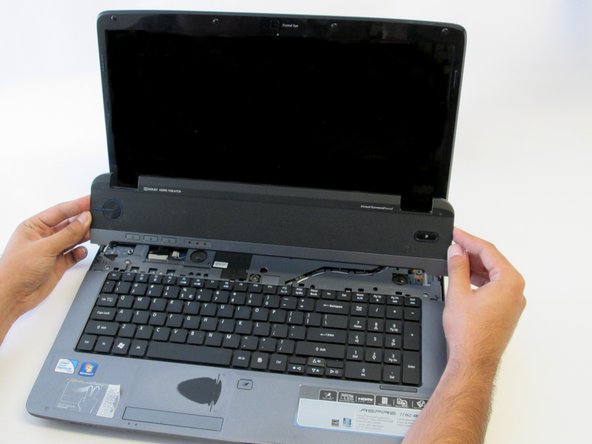
Аккуратно возьмите панель динамика за боковые стороны и потяните вверх, чтобы освободить панель.
Шаг 15

С помощью плоского конца металлической лопатки среднего размера освободите два выступа в верхней части клавиатуры.
Пока не снимайте клавиатуру.
Шаг 16


Вставьте палец в отверстие над клавишей F11 и подденьте клавиатуру, пока она не выйдет из корпуса.
Шаг 17

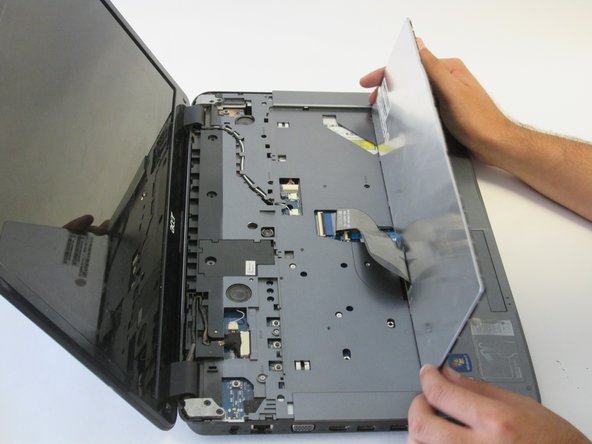
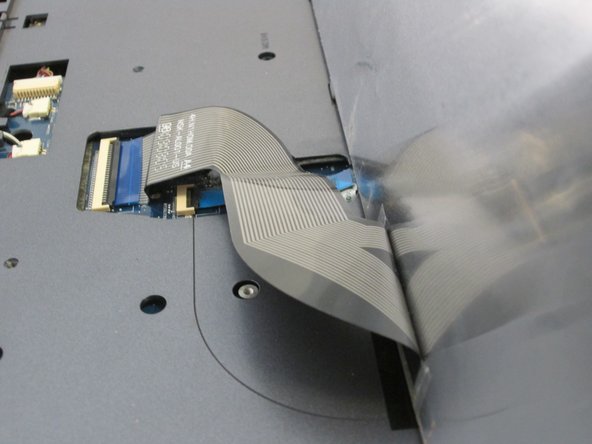
Аккуратно поднимите клавиатуру руками.
Шаг 18

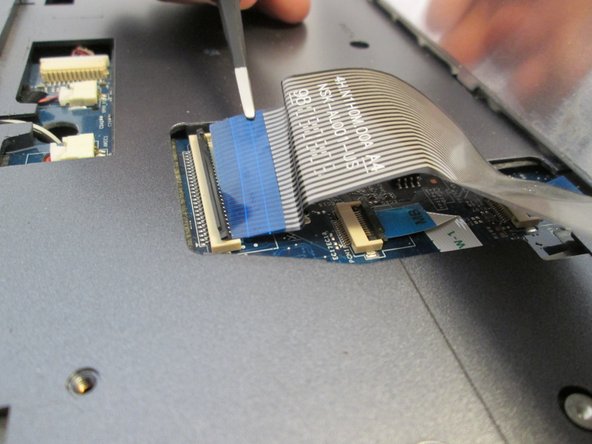
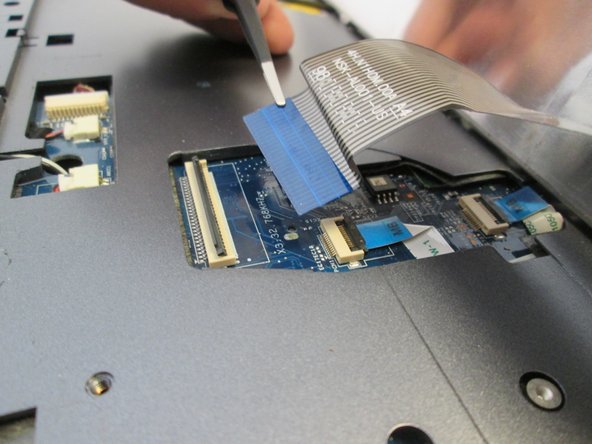
Поднимите черную защелку вверх, чтобы освободить разъем ZIF.
Шаг 19

Извлеките клавиатуру из гнезда для клавиатуры.
Шаг 20 Модуль ЖК-дисплея

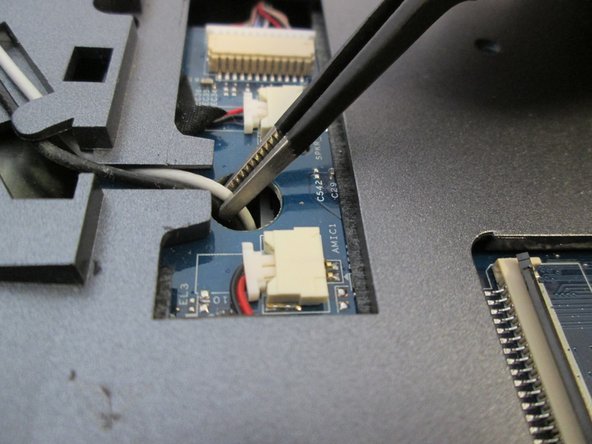
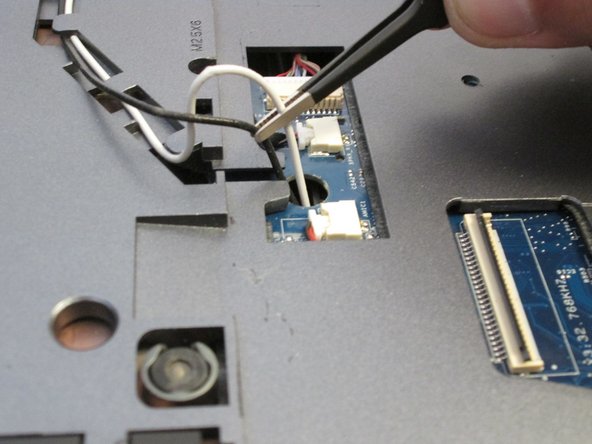
С помощью пинцета вытащите черную и белую антенны из отверстия.
Выполняйте этот шаг осторожно.
Это те же антенны, что и в модуле беспроводной связи.
Шаг 21

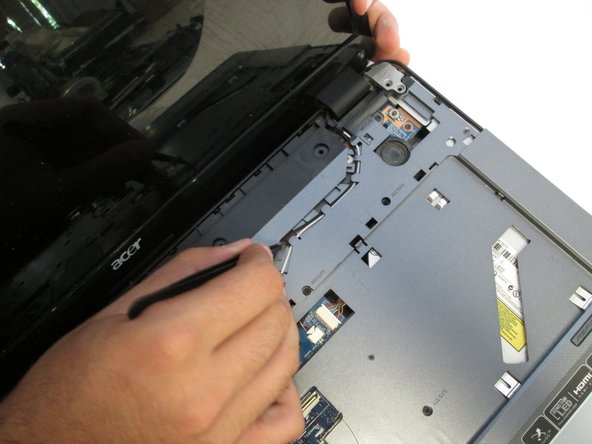
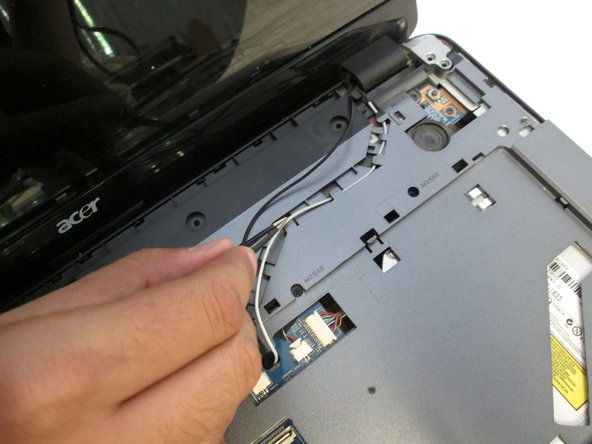
Извлеките антенны из-под защелок, которые удерживают их на месте.
Делайте это до тех пор, пока они не перестанут находиться под защелками.
Будьте осторожны при обращении с антеннами, так как они чувствительны.
Шаг 22

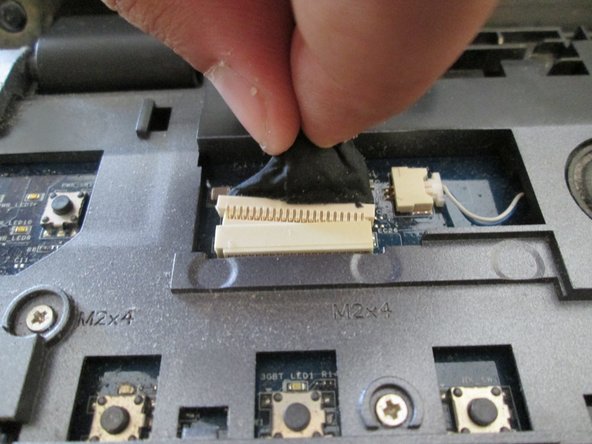
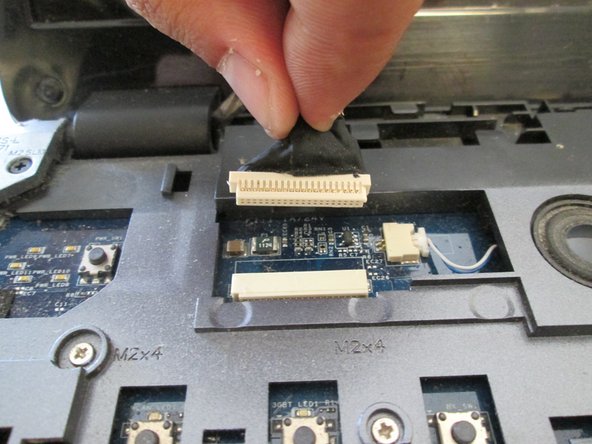
С помощью пинцета выведите кабель из порта.
Кабель находится на левой стороне открытого ноутбука.
Будьте осторожны при обращении с кабелем.
Шаг 23

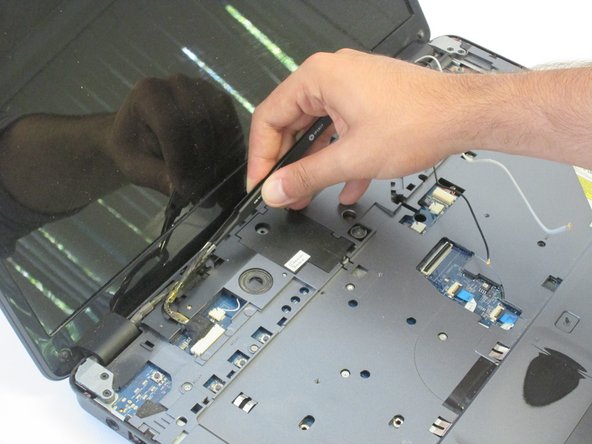
Освободите кабель от защелок, удерживающих его на месте.
Шаг 24

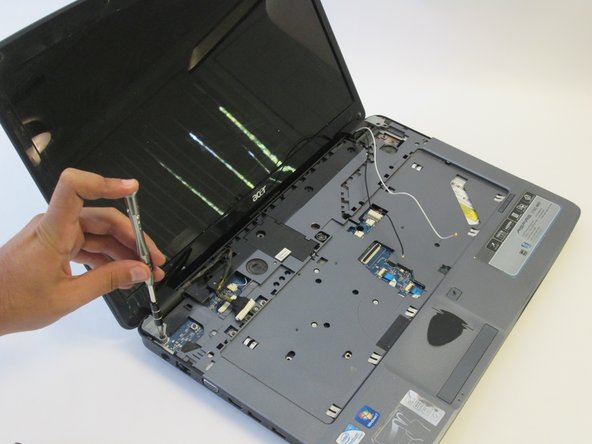
С помощью отвертки Phillips #1 открутите четыре 11-миллиметровых винта Phillips #1.
Шаг 25

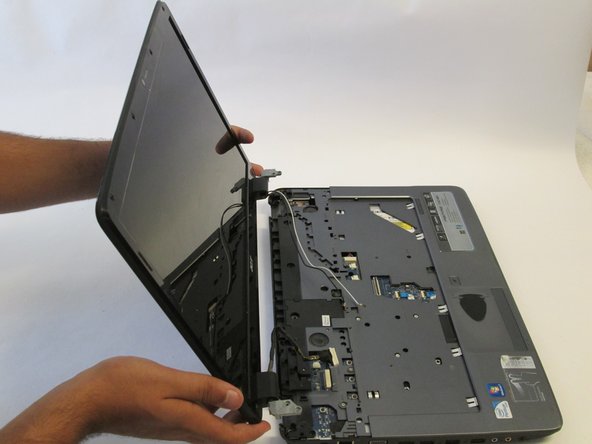
Возьмите дисплей в сборе за основание и поднимите его вверх и снимите с основания.
