
Введение
Экраны для LG VX5600 представляют собой единый блок внутри телефона, поэтому при замене одного из них вы замените и другой.
Шаг 1 Аккумулятор


Держите телефон так, чтобы задняя часть корпуса была обращена к вам, а нижняя часть телефона — к небу.
Надавите на крышку и сдвиньте ее вниз, чтобы снять. Надавливание должно быть минимальным.
Шаг 2


Вставьте палец в небольшое углубление над батареей.
Надавите на аккумулятор и потяните его в сторону от телефона; он выскочит.
Шаг 3 Пластиковый защитный экран

С помощью пинцета снимите две резиновые крышки, расположенные в левом и правом углах под внутренней стороной экрана.
Шаг 4

Возьмите телефон в руки и поверните его на 90 градусов против часовой стрелки для лучшего захвата.
Открутите два 3,0-мм винта Phillips #000, расположенных под резиновыми крышками в левом и правом нижних углах.
На некоторых фотографиях нижняя часть телефона показана в разобранном виде. В данном руководстве нет необходимости разбирать нижнюю часть телефона.
Шаг 5

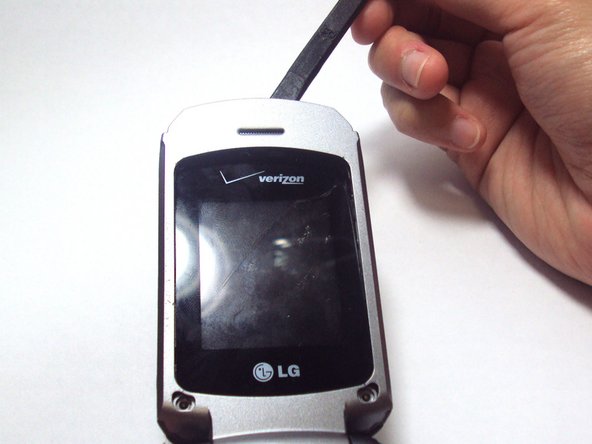
Держите открытый телефон вертикально.
Подденьте края телефона и отсоедините защелки с помощью палочки.
Убедитесь, что все выступы вокруг серой крышки отсоединены. Они расположены сверху и по обеим сторонам экрана.
Шаг 6

Пальцем поднимите серую пластиковую крышку.
Пинцетом подцепите пластиковый экран и потяните пластиковый защитный экран вверх и из телефона.
Пластиковый защитный экран приклеен клеем к задней панели телефона, поэтому для его снятия потребуется небольшое усилие.
Шаг 7 ЖК-экраны

Одной рукой возьмитесь за телефон и подденьте внутренний серый корпус.
Открутите два 3,0-мм винта Phillips #000, расположенных в верхнем левом и правом углах.
Шаг 8

Возьмитесь руками за внутренний серый корпус и потяните за черный пластик, окружающий экран, в сторону от внешнего серого корпуса.
Черная пластиковая часть прикреплена клеем и двумя проводами к внешнему серому корпусу, поэтому полностью отделить пластиковые части пока не удастся.
Шаг 9
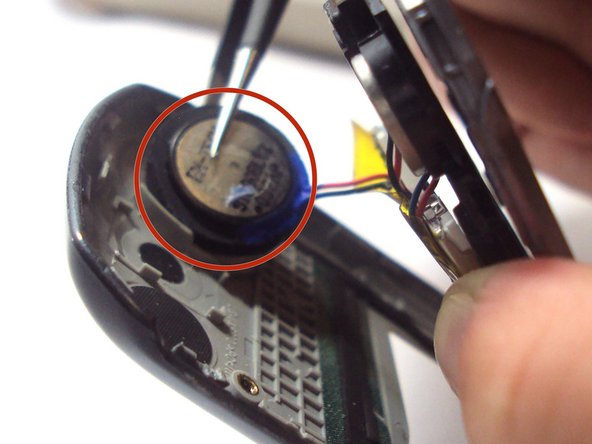
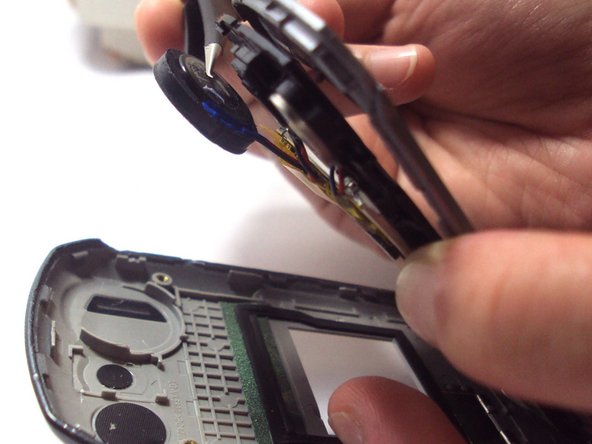
С помощью пинцета потяните вибромотор от внешнего серого корпуса в сторону черного пластика, окружающего экраны.
Вибромотор приклеен клеем, поэтому может потребоваться некоторое усилие, чтобы оторвать его от внешнего серого корпуса телефона.
Шаг 10

Переверните телефон так, чтобы верхняя часть внешнего корпуса была обращена к вам.
Поднимите внешний серый корпус и полностью снимите его с телефона.
Шаг 11

Снимите зеленую ленту, закрывающую конец желтого гибкого кабеля.
Шаг 12

Возьмитесь за телефон одной рукой, а другой потяните пинцетом за гибкий кабель, отсоединив его от экрана.
Шаг 13

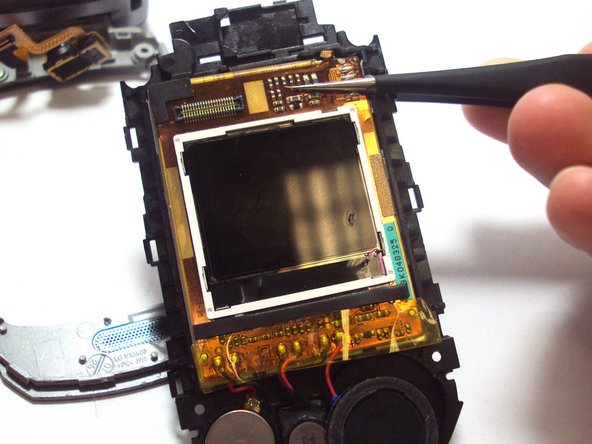
Пальцами поднимите отсоединенный гибкий кабель и с помощью пинцета извлеките компонент ЖК-экрана из корпуса телефона.
Динамики и вибромотор по-прежнему будут прикреплены к компоненту экрана. Они припаяны к экранам и устанавливаются как единое целое.
