No Image

Замена ЖК-экрана VTech Learning Tunes Karaoke

55 просмотров
17 декабря 2023

Введение

Экран не показывает анимацию во включенном состоянии? Замена ЖК-экрана может решить вашу проблему.

Шаг 1 ЖК-экран

VTech Learning Tunes Karaoke LCD Screen Replacement, LCD Screen: step 1, image 1 of 1

Чтобы снять крышку батарейного отсека, ослабьте винт с помощью отвертки с плоской головкой.

Для ослабления винта можно также использовать монету.

Шаг 2

VTech Learning Tunes Karaoke LCD Screen Replacement: step 2, image 1 of 2VTech Learning Tunes Karaoke LCD Screen Replacement: step 2, image 2 of 2

Снимите крышку батарейного отсека и извлеките батареи.

Шаг 3

VTech Learning Tunes Karaoke LCD Screen Replacement: step 3, image 1 of 1

Выкрутите шесть 9,5 мм винтов Phillips #2.

Выкрутите шесть винтов Phillips #2 диаметром 6,0 мм.

Шаг 4

VTech Learning Tunes Karaoke LCD Screen Replacement: step 4, image 1 of 2VTech Learning Tunes Karaoke LCD Screen Replacement: step 4, image 2 of 2

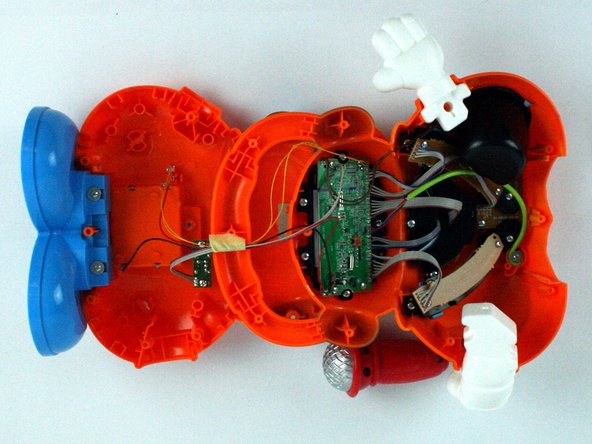
Аккуратно потяните вверх заднюю панель.

Будьте осторожны, чтобы не потянуть за проводные соединения.

Аккуратно положите заднюю панель под верхнюю панель так, чтобы верхние части были обращены друг к другу, как показано на рисунке.

Шаг 5

VTech Learning Tunes Karaoke LCD Screen Replacement: step 5, image 1 of 1

Обратите внимание на соединения проводов и припаяйте их к плате.

Руководство iFixit по пайке

Шаг 6

VTech Learning Tunes Karaoke LCD Screen Replacement: step 6, image 1 of 1

Используя отвертку Phillips #1, открутите четыре винта 7,9 мм на плате ЖК-дисплея.

Шаг 7

VTech Learning Tunes Karaoke LCD Screen Replacement: step 7, image 1 of 1

Снимите старую плату и экран.

Комментировать
55 просмотров
Комментариев нет, будьте первым кто его оставит

Это интересно
No Image Гайды
0 комментариев
No Image Гайды
0 комментариев
No Image Гайды
0 комментариев