
Введение
В этом руководстве вы узнаете, как полностью разобрать устройство, чтобы починить экран. Сломанные экраны обычно вызваны двумя причинами: либо треснуло стекло/пластик экрана, либо неисправен ЖК-дисплей, расположенный за экраном. При замене только экрана будьте осторожны, чтобы не повредить ЖК-дисплей, так как он довольно хрупкий. Самое сложное — отделить ЖК-экран от переднего стекла. Эта замена не требует пайки, и есть только три винта, которые необходимо открутить и закрепить.
Шаг 1 ЖК-экран

Используя большой пластиковый инструмент для открывания, начните с одной из сторон устройства и слегка надавите на шов между верхней и нижней внешними крышками.
Подведите меньший пластиковый инструмент для открывания к месту расположения большого инструмента для открывания и медленно проведите вдоль края.
Вы должны почувствовать, как все пластиковые соединения начинают ослабевать.
Шаг 2

Перемещайте инструмент вокруг каждого соединения и продолжайте движение вокруг устройства, пока все соединения не будут ослаблены.
Пользователь рискует повредить соединения, если будет скользить по ним слишком быстро.
Шаг 3

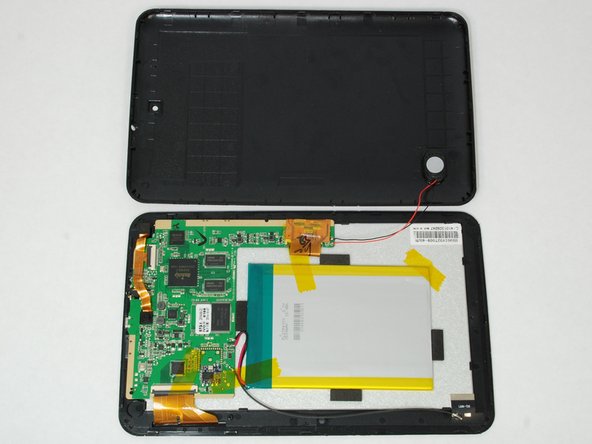
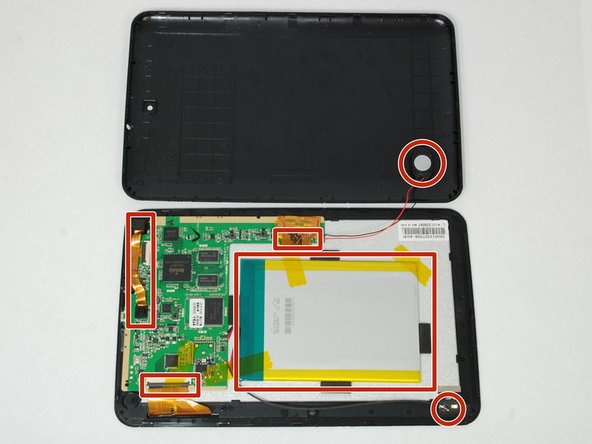
Ослабив все соединения и используя мягкую поверхность, положите устройство на экран и аккуратно поднимите внешний корпус.
Откройте корпус и уложите его, как показано на рисунке, держа провода динамиков свободными.
Выделенные области обозначают соединения, которые необходимо разобрать.
Шаг 4

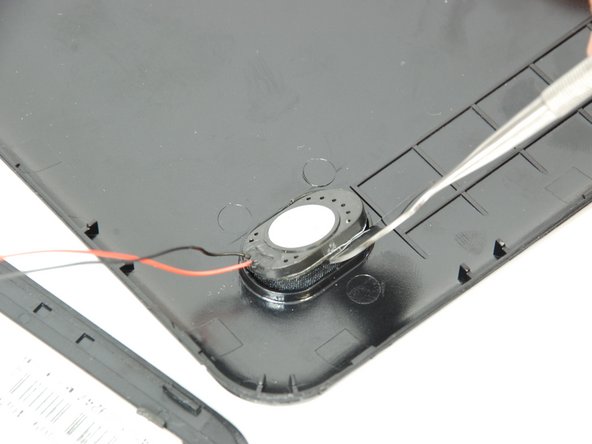
Используя пинцет с крючком и лопатку, аккуратно извлеките приклеенный динамик из корпуса.
Пинцет может повредить динамик.
Динамик по-прежнему соединен с материнской платой проводом, поэтому будьте осторожны во время этого процесса.
Шаг 5

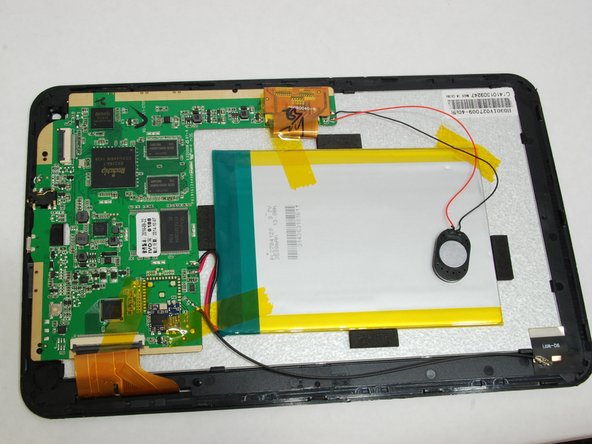
Используя пинцет с широким кончиком, аккуратно удалите три кусочка ленты, прикрепленные к батарее.
Батарея по-прежнему подключена к печатной плате, поэтому не повредите ленту, так как она крепит батарею к остальным частям устройства.
Шаг 6

Затем снимите модуль WiFi с нижней части устройства. Он просто отклеивается.
Шаг 7

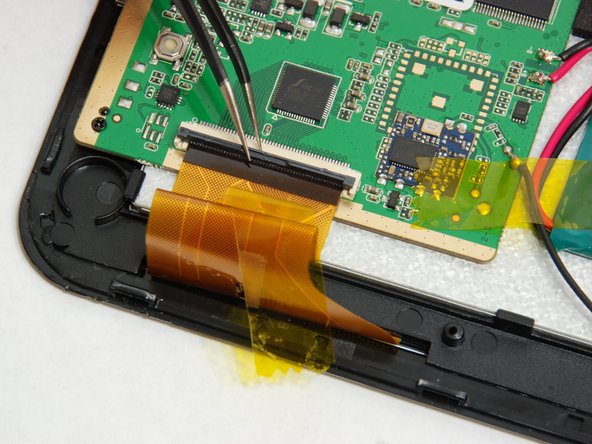
Аккуратно снимите ленту с печатной платы и отсоедините разъемы ZIF (zero insertion force) для передней панели и ЖК-экрана.
С помощью пинцета подденьте черный шарнирный замок на верхней части разъема ZIF.
Шаг 8

С помощью пинцета с заостренным крючком аккуратно поднимите переднюю камеру, взявшись за накладку на задней панели камеры.
Она расположена на углу планшета.
Не захватывайте объектив камеры, пинцет может повредить объектив.
Шаг 9

С помощью пинцета с заостренным крючком аккуратно снимите камеру с задней панели, захватив угол корпуса камеры.
Он расположен над разъемом зарядного устройства.
Не беритесь за объектив камеры, пинцет может повредить объектив камеры.
Шаг 10

С помощью пинцета с заостренным крючком аккуратно подденьте откидной разъем ZIF.
После того как разъем ZIF подденется, извлеките модуль камеры.
Шаг 11

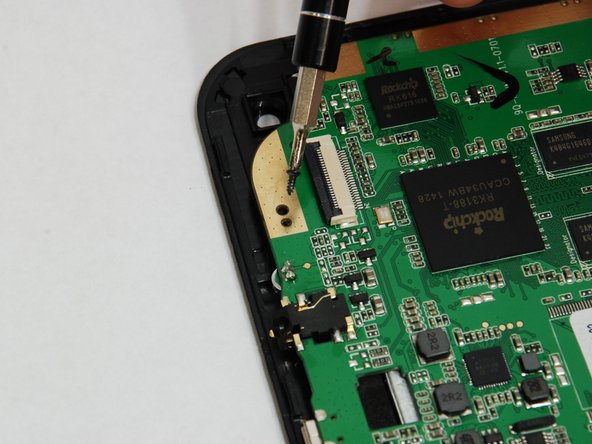
Вот три винта, удерживающие печатную плату.
Используйте J00 или PH00, чтобы выкрутить три винта.
Шаг 12

Освободите рабочее пространство и снимите аккумулятор, печатную плату, динамик и модуль Wi-Fi с ЖК-экрана и переднего стекла.
Обращайтесь с ними осторожно, так как аккумулятор, динамик и модуль wifi соединены только паяными соединениями.
Шаг 13

Покажите все зажимы, которые крепят ЖК-экран к переднему стеклу.
Шаг 14

Начните с угла и потяните назад один из черных язычков. Одновременно попытайтесь поддеть экран пинцетом.
Как только одна сторона будет подтянута, остальные должны сняться относительно легко.
Шаг 15

Отсоединив переднее стекло от ЖК-экрана, положите ЖК-экран белой стороной вниз на пенополистирол, и вот как это будет выглядеть.
Не кладите экран на черную сторону, чтобы не повредить его.
Шаг 16

После снятия ЖК-экрана вот так будет выглядеть передняя стеклянная часть.
В этот момент можно более точно определить, поврежден ли ЖК-экран или треснуло переднее стекло.
