
Введение
Если вам нужно переустановить новый ЖК-экран, получите доступ к нему с помощью этого руководства. Для этого руководства вам понадобится отвертка Phillips #0. Вам не придется выполнять никаких сложных действий, только откручивать винты и отсоединять провода.
Шаг 1 Сборка ЖК-экрана


Сориентируйте ноутбук так, чтобы его днище было обращено к вам.
Положите большие пальцы на рифленые секции над батареей и сильно потяните друг от друга.
Выдвиньте батарею и отделите ее от ноутбука.
Шаг 2


Головкой Philips типа 0 открутите 5 винтов с задней панели.
Затем потяните панель на себя легким движением вверх.
Отделите панель от ноутбука.
Шаг 3


Снимите серебристые панели с обеих сторон задней панели ноутбука, открутив винты с помощью головки Philips типа 0.
Сдвиньте серебристую панель от себя, чтобы обнаружить несколько проводов.
Отсоедините два провода — белый и серый, аккуратно потянув их вверх и отсоединив.
После того как провода будут отсоединены, аккуратно потяните их от себя, чтобы извлечь из паза, в котором они находятся.
Шаг 4

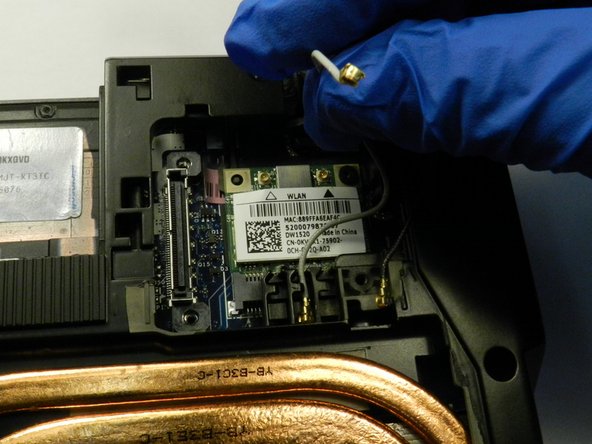

Под серебристой панелью для езды находится канал. Чтобы отсоединить его, аккуратно подденьте ногтем и проведите им вверх и вправо.
Когда канал будет отсоединен, там окажутся два провода. Повторите тот же метод, что и с каналом, чтобы отсоединить провода.
Выведите канал и провода из паза, чтобы снять экран.
Шаг 5


Положите ноутбук на бок, слегка приоткройте его, чтобы он устойчиво стоял на столе.
Открутите серебристый винт с левой стороны с помощью крестообразной головки типа 0.
Открутите черный винт с правой стороны, используя головку Philips типа 0.
Шаг 6


Поскольку винты и провода отсоединены, экран также готов к отсоединению.
Аккуратно возьмите ЖК-экран указательными пальцами с обеих сторон.
Крепко удерживая дно ноутбука большими пальцами, потяните обе части друг от друга.
