
Введение
Следите за тем, чтобы не надавливать на экран слишком сильно, так как можно повредить экран, надавив на него или погнув его.
Шаг 1 ЖК-экран

Сначала убедитесь, что ноутбук выключен и закрыт.
Шаг 2

Разблокируйте батарею и нажмите на рычаг, чтобы извлечь батарею из ноутбука.
Шаг 3

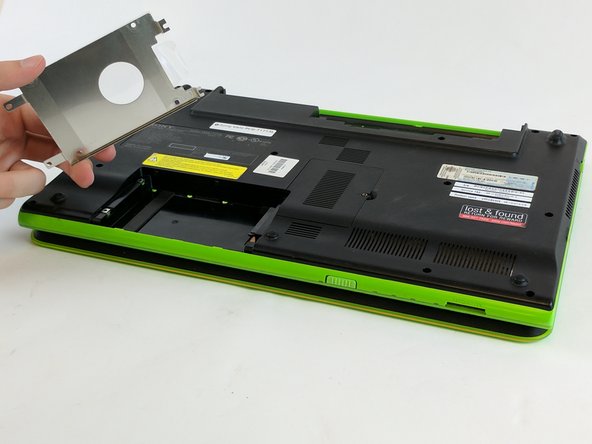
Открутите винты, отмеченные красным цветом, чтобы снять крышку жесткого диска, и винты, отмеченные синим цветом, чтобы ослабить жесткий диск. Затем аккуратно выдвиньте жесткий диск.
Шаг 4

Открутите все винты, крепящие пластиковое дно. Есть еще несколько винтов, которые не видны на фотографии.
Шаг 5

Аккуратно подденьте пластиковое дно и, если кажется, что оно сопротивляется, проверьте окружающие области на наличие других винтов.
Шаг 6

Теперь, когда подложка снята, будьте осторожны, чтобы не повредить материнскую плату и ее компоненты. С этого момента рекомендуется надеть антистатический браслет или, по крайней мере, прикоснуться к чему-то металлическому, чтобы снять статическое электричество, которое могло накопиться.
Шаг 7

С помощью обычной или латаной отвертки аккуратно распутайте провода.
Шаг 8

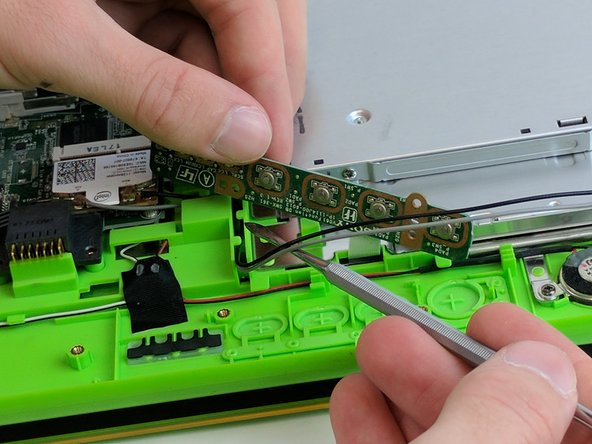
Вам нужно будет открутить эту небольшую плату и сложить ее, чтобы вытащить провода из-под нее.
Шаг 9

Отсоедините экран от материнской платы.
Шаг 10

Экран держится на двух петлях. Обязательно обратите внимание на то, откуда взялись винты, чтобы вернуть их на место и облегчить установку.
Шаг 11

Откинув петли, экран просто отодвинется от корпуса компьютера, и вы сможете установить новый экран на место.
