
Введение
Если экран вашего Olympus Stylus 410 треснул и/или больше не работает, воспользуйтесь этим руководством по ремонту, чтобы установить новый.
Шаг 1 Слайдер

Найдите 2 винта в нижней части слайдера.
Выкрутите оба винта крестовой отверткой #00.
Шаг 2

Аккуратно потяните за нижнюю часть ползунка, пока он не оторвется от нижней направляющей.
Там есть маленькая деталь, которая соединяет ползунок с направляющей. Не потеряйте его, так как он необходим для установки ползунка на место.
Шаг 3

Поднимите ползунок вверх, пока он не оторвется от верхней направляющей.
Шаг 4

Теперь слайдер должен быть свободен от корпуса камеры.
Шаг 5 Внешний корпус


Найдите 3 винта на внешней металлической полосе и выкрутите их с помощью крестовой отвертки #00.
Шаг 6


С помощью пассатижей отделите внешнюю металлическую полосу, начиная с нижней части камеры.
Металлическая полоса крепится к камере не только винтами, но и клеем. Будьте осторожны, чтобы не погнуть полосу при снятии ее с камеры.
Шаг 7


Теперь можно снять кнопку спуска затвора. Она не соединена с камерой и может быть снята.
Шаг 8


Извлеките карту памяти.
Найдите и выкрутите 2 винта с помощью крестовой отвертки #00.
Шаг 9

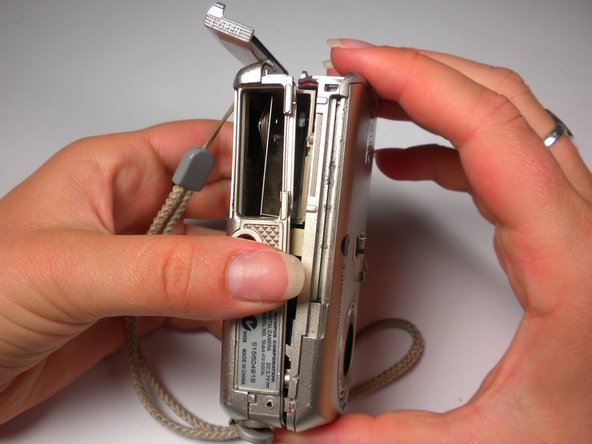
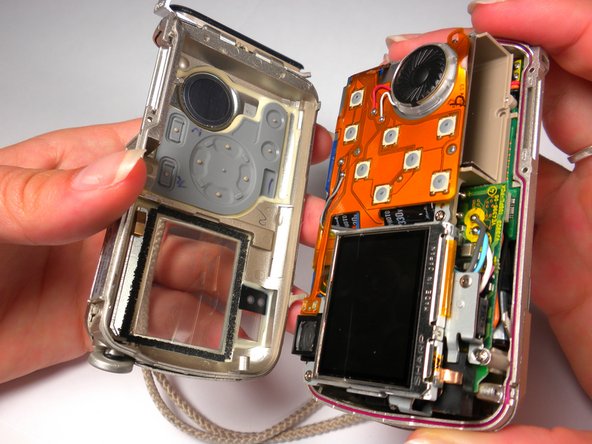
Подденьте край корпуса, чтобы ослабить его.
Осторожно подденьте задний корпус. Для этого может потребоваться приложить изрядное усилие.
Шаг 10

Найдите 3 внутренних винта, удерживающих переднюю часть корпуса. Открутите их с помощью крестовой отвертки #00.
Шаг 11


Взявшись за внутреннюю и переднюю части корпуса, осторожно потяните, пока они не начнут отделяться друг от друга. Может потребоваться легкое покачивание.
Будьте осторожны, не отсоединяйте переднюю часть корпуса полностью, так как она все еще будет соединена проводами.
Шаг 12 ЖК-экран

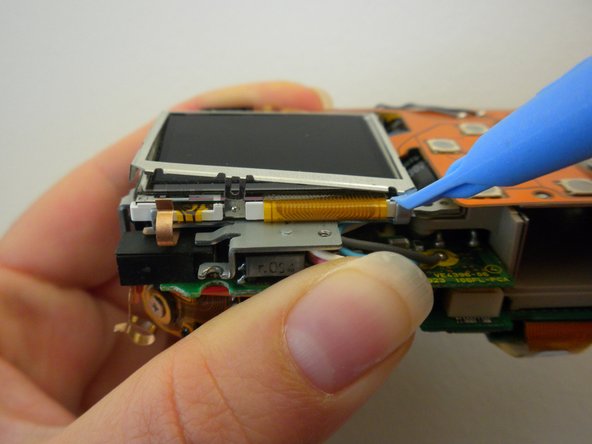
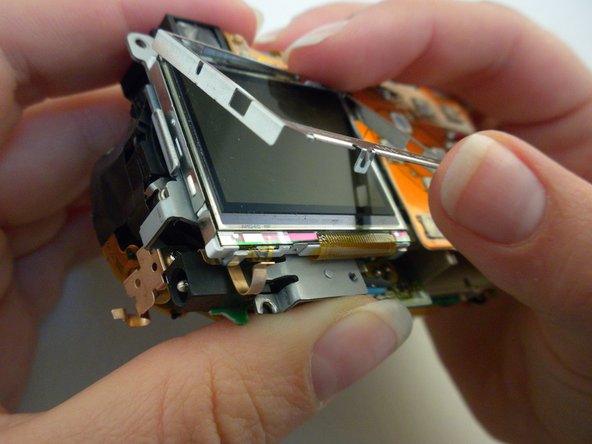
Снимите металлическую рамку с ЖК-экрана с помощью пассатижей.
Шаг 13

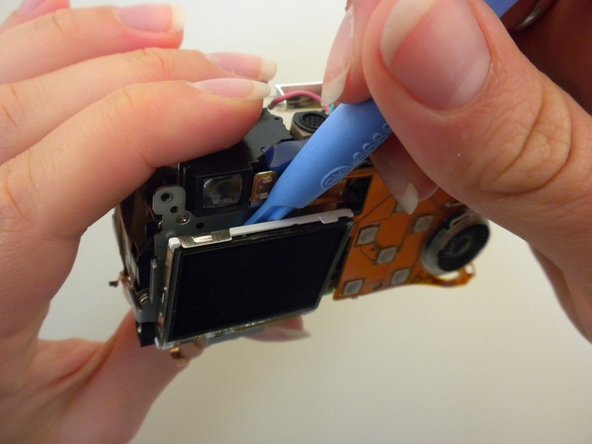
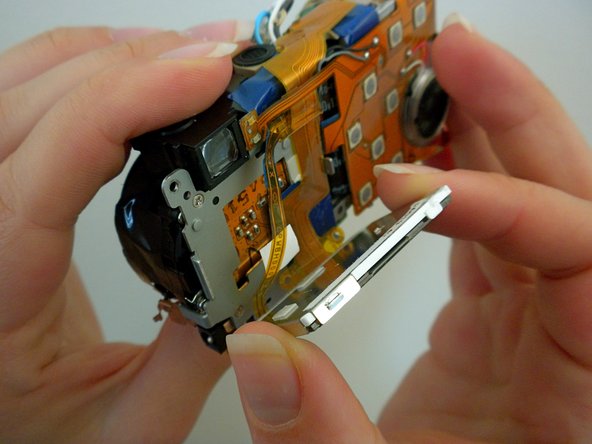
Подденьте ЖК-экран сверху с помощью подставки. Экран не будет полностью освобожден от устройства из-за ленты.
Не отрывайте экран полностью, так как он все еще будет держаться на двух ленточных кабелях.
Шаг 14

Вот так будет выглядеть камера после снятия ЖК-экрана.
