No Image

Замена ЖК-экрана ноутбука Dell Inspiron E1405

56 просмотров
17 декабря 2023

Введение

Это руководство поможет вам заменить ЖК-экран в ноутбуке Dell Inspiron 1305.

Шаг 1 Батарея

Dell Inspiron E1405 LCD Screen Replacement, Battery: step 1, image 1 of 1

Сохраните свою работу, выключите ноутбук и убедитесь, что кабель зарядки отключен от сети, прежде чем извлекать батарею.

Переверните ноутбук.

Найдите переключатель отсоединения батареи на нижней части ноутбука.

Шаг 2

Dell Inspiron E1405 LCD Screen Replacement: step 2, image 1 of 3Dell Inspiron E1405 LCD Screen Replacement: step 2, image 2 of 3Dell Inspiron E1405 LCD Screen Replacement: step 2, image 3 of 3

Сдвиньте переключатель отсоединения батареи в сторону от символа замка, пока не услышите щелчок батареи.

Сдвиньте батарею к задней части ноутбука, пока она не освободится.

Шаг 3 ЖК-экран

Dell Inspiron E1405 LCD Screen Replacement, LCD Screen: step 3, image 1 of 3Dell Inspiron E1405 LCD Screen Replacement, LCD Screen: step 3, image 2 of 3Dell Inspiron E1405 LCD Screen Replacement, LCD Screen: step 3, image 3 of 3

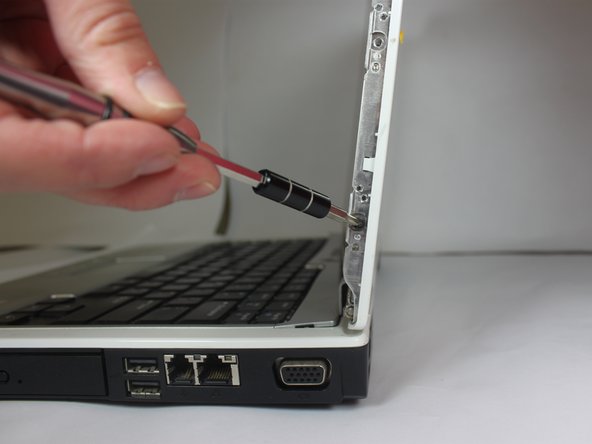
Пальцами или с помощью пробки снимите шесть маленьких резиновых крышек с дисплея.

Отверткой Phillips #00 выкрутите шесть винтов диаметром 5,7 мм.

Шаг 4

Dell Inspiron E1405 LCD Screen Replacement: step 4, image 1 of 1

Пальцами аккуратно подденьте переднюю рамку дисплея. Начните с угла и двигайтесь по кругу.

Снимите переднюю рамку дисплея, когда она освободится.

Шаг 5

Dell Inspiron E1405 LCD Screen Replacement: step 5, image 1 of 3Dell Inspiron E1405 LCD Screen Replacement: step 5, image 2 of 3Dell Inspiron E1405 LCD Screen Replacement: step 5, image 3 of 3

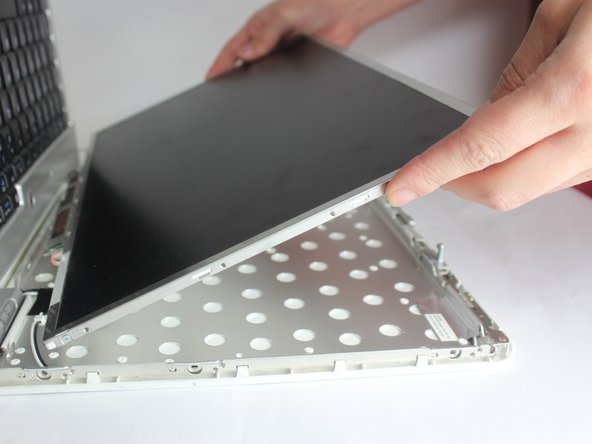
Выкрутите три винта 3,6 мм с помощью отвертки Phillips #00 с обеих сторон дисплея.

Снимите ЖК-экран с дисплея в сборе.

Шаг 6

Dell Inspiron E1405 LCD Screen Replacement: step 6, image 1 of 2Dell Inspiron E1405 LCD Screen Replacement: step 6, image 2 of 2

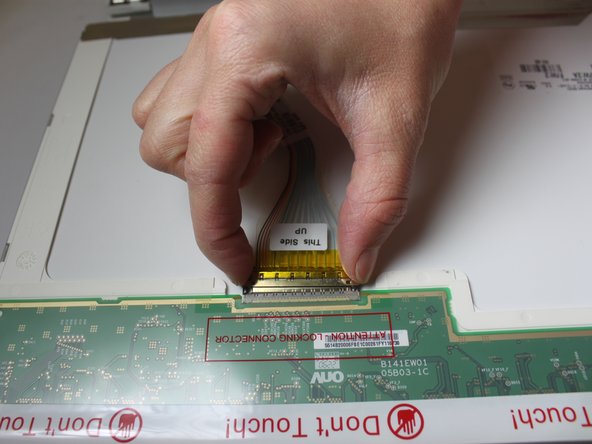
Отсоедините кабель VGA, сдвинув две металлические стороны к середине полосы.

Аккуратно потяните кабель VGA в сторону, чтобы освободить планку.

Шаг 7

Dell Inspiron E1405 LCD Screen Replacement: step 7, image 1 of 2Dell Inspiron E1405 LCD Screen Replacement: step 7, image 2 of 2

Снимите следующее соединение, нажав на две металлические стороны по направлению к середине. Затем осторожно потяните ленту вверх.

Комментировать
56 просмотров
Комментариев нет, будьте первым кто его оставит

Это интересно
No Image Гайды
0 комментариев
No Image Гайды
0 комментариев
No Image Гайды
0 комментариев