
Введение
Если у вас пропала подсветка или пиксели на экране ноутбука, вам может потребоваться замена ЖК-экрана. В этом ноутбуке вам придется полностью снять экран, чтобы добраться до экрана. Единственное требование — набор инструментов для ноутбука.
Шаг 1 ЖК-экран

Выкрутите одиннадцать 5-миллиметровых винтов с помощью крестовой отвертки №1.
Выкрутите четыре винта 2,5 мм с помощью отвертки Phillips #1.
Шаг 2

Снимите нижнюю панель с ноутбука. Если поддеть нижнюю пластину и шасси с помощью выколотки, это облегчит снятие.
Шаг 3

Выкрутите четыре винта 2,5 мм с помощью биты Phillips #1.
Шаг 4

Осторожно подденьте экран в сборе с шасси с обеих сторон. Будьте осторожны, так как кабель к экрану расположен на правом кронштейне.
Шаг 5

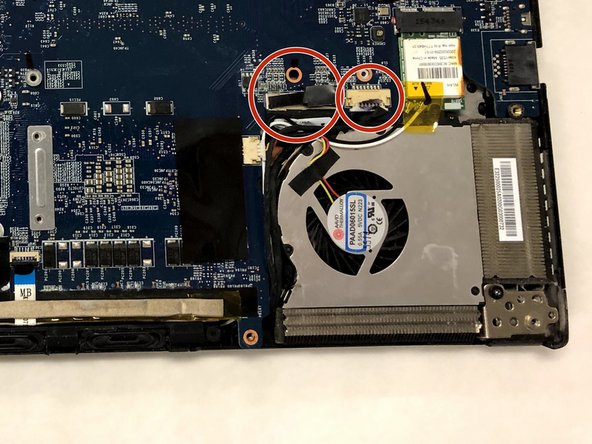
Разложите компоненты, как показано на рисунке.
Самый правый из двух кабельных соединений находится под липкой лентой. Снимите ленту, чтобы получить доступ к нему и отсоединить от соединения.
Другое соединение снимается, если аккуратно потянуть вверх за черную липкую ленту.
Шаг 6


Аккуратно подведите оба разъема под красный, белый и желтый кабели от вентилятора.
Обратите внимание, что оба кабеля встретятся и образуют единый кабель.
Шаг 7

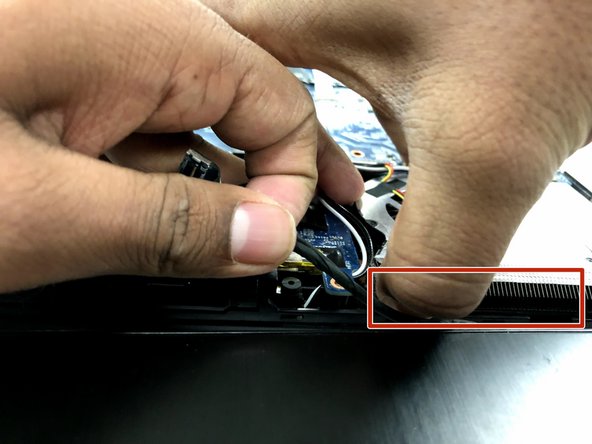
Аккуратно приподнимите заднюю часть вентилятора и извлеките проложенный кабель.
Шаг 8


С помощью выколотки найдите шов в месте соединения двух частей экрана и начните их разделять.
Будьте осторожны, поскольку их удерживают вместе клей и защелки.
Работайте по периметру, отделяя куски с помощью выколотки по мере продвижения.
Шаг 9

Найдите металлический кронштейн, через который пропущен кабель.
Отсоедините кабель от кронштейна. Это даст вам дополнительную длину для работы с экраном.
Шаг 10

Выкрутите два винта 2,5 мм с помощью крестовой отвертки №1.
Шаг 11


Снимите экран.
Аккуратно снимите желтую ленту, а затем отсоедините разъем.
Шаг 12

Теперь неисправный экран полностью удален и готов к замене.
