
Шаг 1 ЖК-экран

Переверните ноутбук, чтобы обнажить аккумулятор.
Сдвиньте и разблокируйте ползунки, одновременно снимая корпус батареи.
Поместите батарею в безопасное место.
Шаг 2


Возьмите крестовую отвертку с головкой JIS, J00.
Выкрутите все 10 винтов на задней стороне, где был извлечен аккумулятор.
Поместите 10 винтов в безопасное место.
Снимите пластину рядом с батареей.
Снимите боковую панель.
Шаг 3
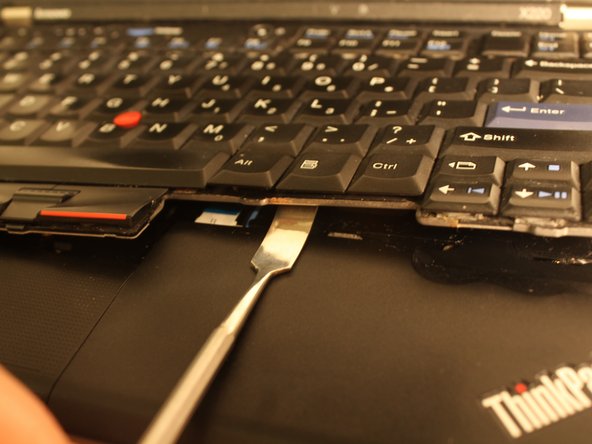


Переверните ноутбук так, чтобы сторона батареи была обращена вниз.
Экран должен быть открыт, чтобы отделить клавиатуру и трекпад от основания.
С помощью металлической лопатки поместите ее между трекпадом и клавиатурой и поднимите вверх, чтобы снять клавиатуру и трекпад.
Потяните клавиатуру на себя.
Возьмитесь за выступ на ленточном проводе и потяните, чтобы освободить клавиатуру.
Шаг 4


Теперь вы можете добраться до ленточного провода трекпада.
Провод ленты трекпада синего цвета, отсоедините зажим, чтобы освободить синий провод ленты.
Возьмитесь за трекпад и потяните его вверх и наружу из ноутбука.
С помощью металлической лопатки аккуратно отсоедините провода, которые находятся на контурной пластине.
Отсоедините тонкий черный и серебряный провод от контурной пластины.
Шаг 5

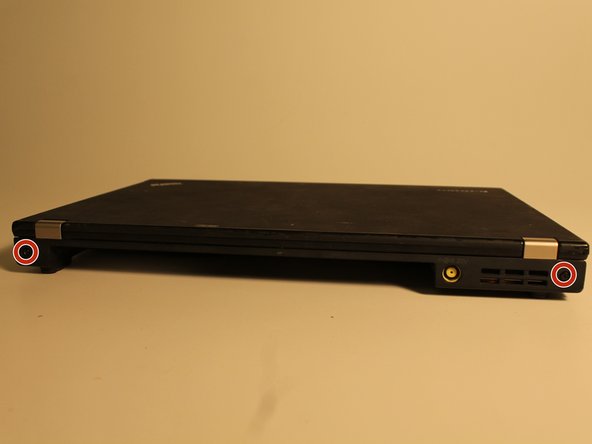

Выкрутите 2 винта, которыми крепится контурная пластина.
Закройте ноутбук.
С задней стороны открутите оставшиеся два винта, которые крепят ЖК-экран.
Поверните ноутбук лицом к себе и откройте заднюю панель, обнажив экран.
Шаг 6

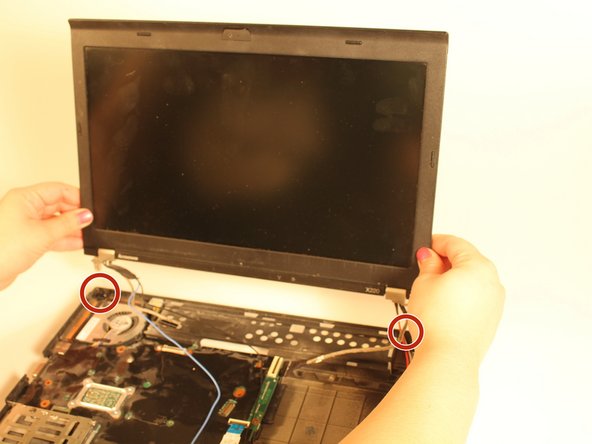
Отсоедините два серебристых провода.
Аккуратно поднимите экран и отложите его в сторону.
При установке нового экрана вам нужно будет вставить серебряные штифты в указанные места.
Шаг 7


Прикрепите тонкие серебряные и черные провода в нужных местах.
Верните тонкие красный и серебряный провода на место.
Прикрепите синий и черный провода к контурной пластине.
Подключите черный провод к соответствующему порту.
Закройте экран, разверните ноутбук и снова вкрутите винты в указанные места.
Снова вставьте 2 серебристых винта в контурную пластину.
Новый экран готов к регулярному использованию.
