
Введение
Экран любого устройства — одна из самых хрупких частей. В этом руководстве вы узнаете, как заменить ЖК-экран.
Шаг 1 Задняя панель


Переверните планшет на обратную сторону, чтобы начать снимать заднюю панель.
Начните с удаления синей окантовки вдоль края устройства. Она проходит вдоль зеленой силиконовой накладки.
Снять ее очень сложно, поэтому наберитесь терпения. Чтобы помочь снять уплотнение, можно использовать как металлическую лопатку, так и пластиковый инструмент для открывания.
Перед началом работы снимите ручку с места, чтобы избежать запутывания.
Шаг 2


Когда синий ободок будет снят, станут видны 12 винтов.
С помощью отвертки Phillips #1 выкрутите все 12 винтов.
Шаг 3 ЖК-экран

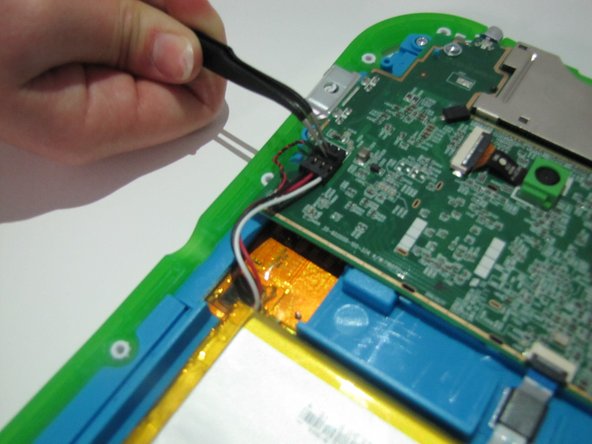
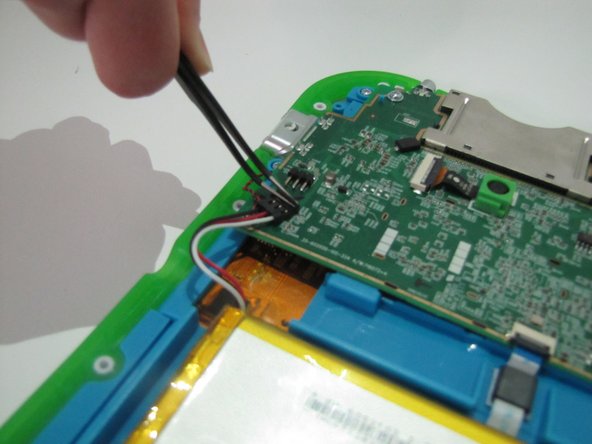
Провод, соединяющий батарею с материнской платой, состоит из красного, белого и черного проводов.
На сегменте есть небольшая выемка. С помощью изогнутого пинцета потяните за выемку в направлении батареи. Это позволит отсоединить батарею от материнской платы.
Батарея — это ярко-оранжевый прямоугольник.
Материнская плата — большая темно-зеленая поверхность.
Шаг 4

Аккуратно извлеките батарею из гнезда и отложите в сторону.
При извлечении батареи полностью обнажается бело-голубой ленточный кабель, проходящий под батареей.
Ленточный кабель необходимо отсоединить от материнской платы и извлечь из панели.
Шаг 5

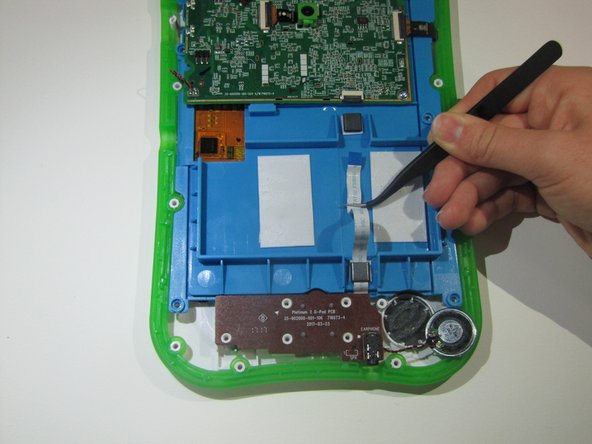
Разъем ZIF, соединяющий ленточный кабель и материнскую плату, имеет небольшую заслонку в верхней части.
С помощью изогнутого пинцета подденьте откидную крышку.
Когда она будет отсоединена, аккуратно протяните ленточный кабель через 2 черные пластиковые дуги, удерживающие его.
Шаг 6

С помощью отвертки Phillips #1 открутите 7 винтов на динамике.
5 будут находиться на коричневой части и 2 на круглой размытой части.
После полного откручивания извлеките динамик и отложите его в сторону.
Шаг 7

Оранжево-черный ленточный кабель соединяет материнскую плату и область сбоку от панели.
Сверху на нем находится переключатель.
С помощью изогнутого пинцета подденьте переключатель.
Шаг 8

Отверткой Phillips #1 открутите 3 винта на материнской плате.
Шаг 9

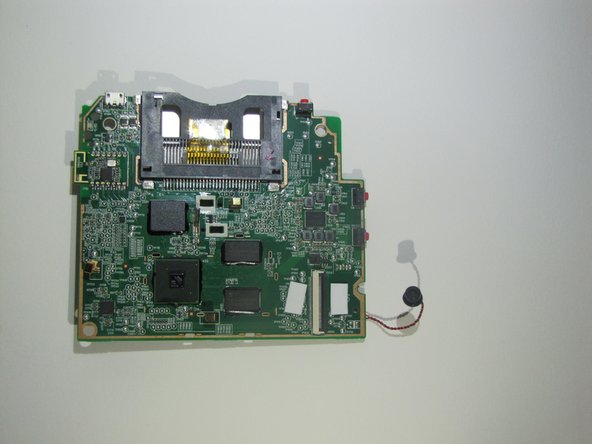
Переверните материнскую плату, чтобы обнажить ее верхнюю сторону.
Там находится широкая черная лента с переключателем. Переверните переключатель и отложите материнскую плату в сторону.
Шаг 10

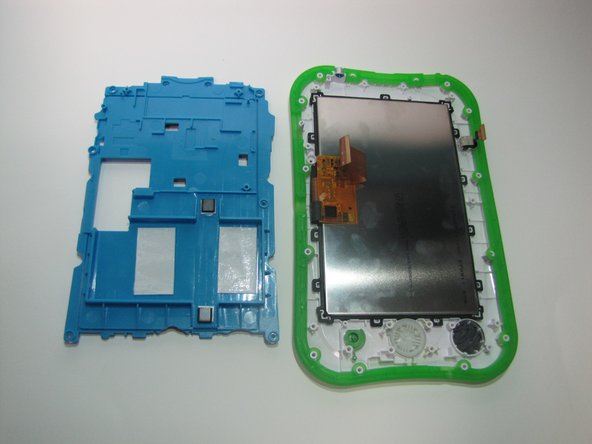
Вдоль боковой стороны синей панели расположены 6 винтов. Открутите каждый из них с помощью крестообразной отвертки №1.
Снимите панель с остатками содержимого и отложите в сторону.
Шаг 11

Теперь экран открыт и его можно снять и заменить.
