
Введение
Если экран вашего Moto G4 потрескался или деформировался, возможно, пришло время его заменить. Следуйте этому простому руководству, чтобы сделать это самостоятельно.
Прежде чем приступить к работе, загрузите приложение Rescue and Smart Assistant, чтобы создать резервную копию устройства и определить, связана ли проблема с программным или аппаратным обеспечением.
В целях безопасности перед разборкой телефона разрядите аккумулятор ниже 25 %. Это снизит риск опасного теплового удара, если батарея будет случайно повреждена во время ремонта.
Прежде чем приступить к работе, перейдите к последнему шагу и убедитесь, что заменяемая деталь соответствует показанной на рисунке. Это руководство предназначено для замены экрана/дисплея, который уже установлен в новую рамку. Если вы купили голый дисплей, вам нужно будет аккуратно отделить старый дисплей от рамки телефона, а затем приклеить новый дисплей. Эти шаги не рассматриваются в данном руководстве.
Шаг 1 Задняя крышка


Вставьте ноготь или шило в выемку на нижней грани телефона, рядом с портом зарядки.
Аккуратно потяните или подденьте, чтобы открыть небольшой зазор между задней крышкой и корпусом телефона.
Держа инструмент (или ноготь) в зазоре между задней крышкой и корпусом телефона, проведите им по углу, чтобы ослабить пластиковые зажимы, удерживающие крышку на месте.
Шаг 2


Проведите инструментом вдоль всей боковой поверхности телефона, чтобы отделить больше клипс, фиксирующих заднюю крышку.
Шаг 3

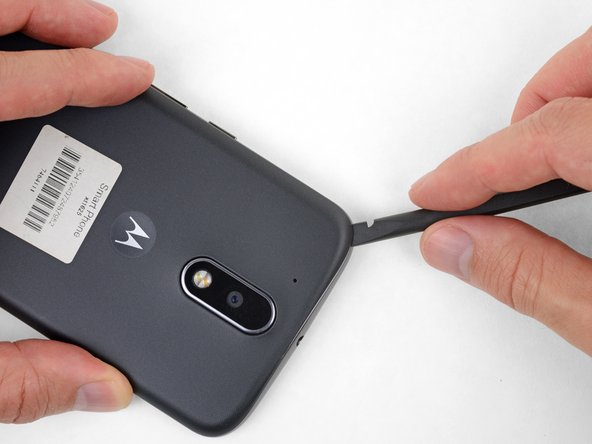

Держа инструмент немного под задней крышкой, проведите им по верхнему углу.
При необходимости продолжайте поддевать остальные края телефона, пока задняя крышка не освободится.
Шаг 4


Снимите заднюю крышку.
Чтобы установить заднюю крышку, аккуратно установите ее на телефон, а затем осторожно надавите по краям, пока не почувствуете, что зажимы защелкнулись.
Шаг 5 Средняя рамка


Нажмите, чтобы извлечь и вынуть карты MicroSD и SIM (если они установлены).
Шаг 6


Подденьте резиновый кожух разъема вспышки камеры с помощью палочки.
Шаг 7

Снимите резиновую крышку.
Шаг 8


С помощью пробки отсоедините разъем вспышки фотокамеры, поддев его прямо вверх.
Шаг 9

С помощью ключа T3 Torx открутите девятнадцать одинаковых винтов диаметром 3,1 мм, крепящих среднюю рамку.
Шаг 10

Вставьте палец под среднюю рамку в левом верхнем углу и аккуратно покрутите, чтобы отделить ее от корпуса телефона.
Шаг 11

Извлеките среднюю рамку.
Шаг 12 Аккумулятор


Подденьте и удалите клейкую ленту, соединяющую аккумулятор с основной платой.
Будьте очень осторожны, чтобы не проткнуть батарею острыми инструментами. Поврежденный литий-ионный аккумулятор может загореться и/или взорваться.
Шаг 13


Вставьте тонкий инструмент (например, пинцет) под красный и черный провода батареи и просуньте его под разъем батареи.
Аккуратно подденьте его, чтобы отсоединить батарею.
Поддевайте только с той стороны, где провода крепятся к разъему — если поддевать с другой стороны, можно сломать разъем.
При сборке выровняйте разъем в гнезде так, чтобы оголенный медный провод был направлен вверх, а затем нажмите прямо вниз, чтобы снова подсоединить его, слегка покачивая при нажатии, чтобы он правильно сел.
Шаг 14


Потяните провода батареи в сторону батареи, чтобы отсоединить их от черной скобы на материнской плате.
Шаг 15


Отделите черный язычок в верхней части батареи и медленно, но сильно потяните, чтобы отделить батарею от клея, удерживающего ее на месте.
Аккумулятор отделяется легче, если добавить несколько капель изопропилового спирта с каждой стороны, чтобы размягчить клей под ним. Спирт высокой концентрации (90% или выше) не повредит компонентам телефона.
Нагревание области за батареей также может помочь размягчить клей, но будьте очень осторожны, чтобы не перегреть батарею.
Если вытягивающийся язычок сломался, используйте палец или старую кредитную карту, осторожно поддевая края аккумулятора, пока он не отклеится.
Не деформируйте и не прокалывайте аккумулятор — при повреждении он может загореться и/или взорваться.
Никогда не устанавливайте на место поврежденный или деформированный аккумулятор. Замените батарею.
Шаг 16


Извлеките батарею.
Во время установки обратите внимание на ориентацию батареи — если разъем находится на той же стороне, что и материнская плата, а текст перевернут относительно остальной части телефона, значит, вы все сделали правильно.
Чтобы закрепить батарею, используйте несколько полосок тонкого двустороннего скотча или заранее вырезанную клейкую карточку. (Или, если вы заменяете дисплей, в комплект поставки может входить клей для батареи).
Шаг 17 Сборка ЖК-экрана и дигитайзера

Подденьте и снимите черную резиновую крышку с порта зарядки и разъема вибромотора.
Шаг 18


Подведите острие лопатки под вибромотор и осторожно подденьте, чтобы отделить его от рамы.
Полностью отсоединять вибромотор не нужно, он может оставаться подключенным к материнской плате.
Шаг 19

Отклейте медную ленту, покрывающую разъем дисплея.
Эта лента обеспечивает защиту от электромагнитных помех. По возможности сохраните ее целой, а по окончании ремонта аккуратно сложите ее обратно.
Шаг 20

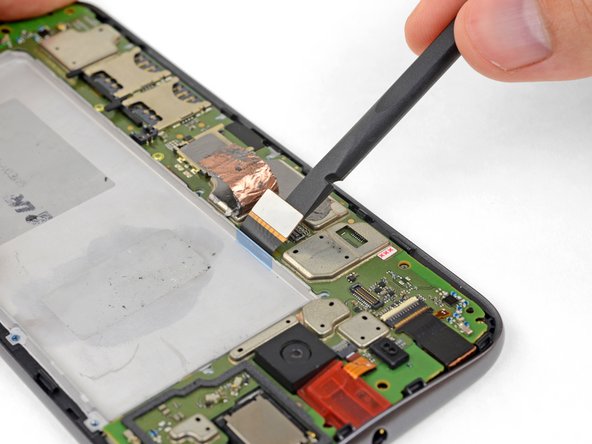
С помощью палочки отсоедините дисплей, подцепив его разъем прямо к материнской плате, на краю, ближайшем к боковой стороне телефона.
Шаг 21

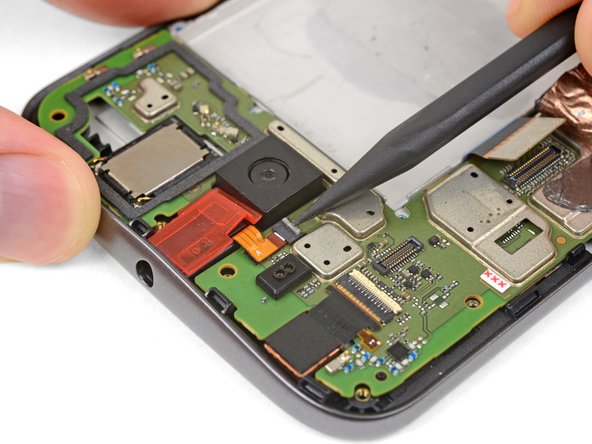
Подденьте разъем ZIF разъема для наушников, чтобы поддеть фиксирующую крышку.
На этом этапе можно отсоединить разъем для наушников, вытащив его оранжевый гибкий кабель прямо из разъема ZIF, но при неосторожности кабель легко порвать. Чтобы воспользоваться более эффективным методом, продолжите выполнение следующих шагов.
Шаг 22

С помощью драйвера T3 Torx выкрутите два бронзового цвета винта диаметром 2,4 мм, крепящих материнскую плату.
Шаг 23

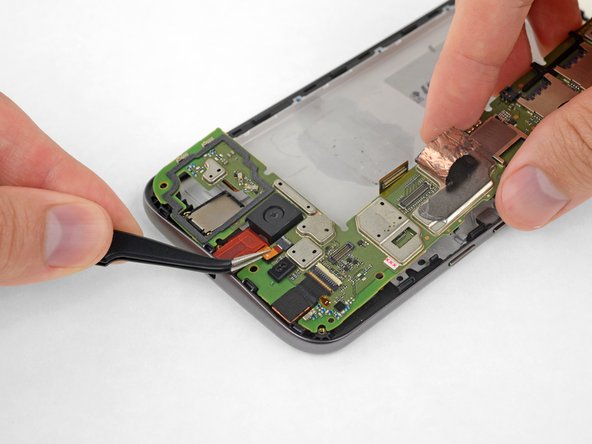

Взяв материнскую плату за края, поднимите ее нижний конец под углом, а верхний край держите ближе к телефону.
Подденьте фронтальную камеру и убедитесь, что она надежно отделена от рамки. Камера может оставаться прикрепленной к материнской плате.
Пинцетом возьмите гибкий кабель разъема наушников и осторожно вытащите его из гнезда, одновременно снимая материнскую плату.
Извлеките материнскую плату.
Если вы почувствуете сопротивление, остановитесь. Убедитесь, что нет никаких компонентов, удерживающих рамку на материнской плате.
Шаг 24

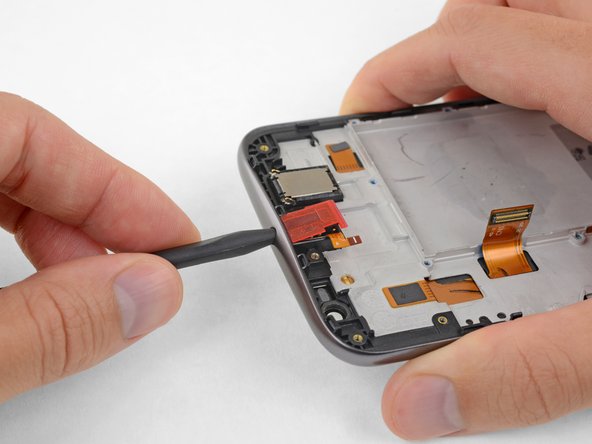
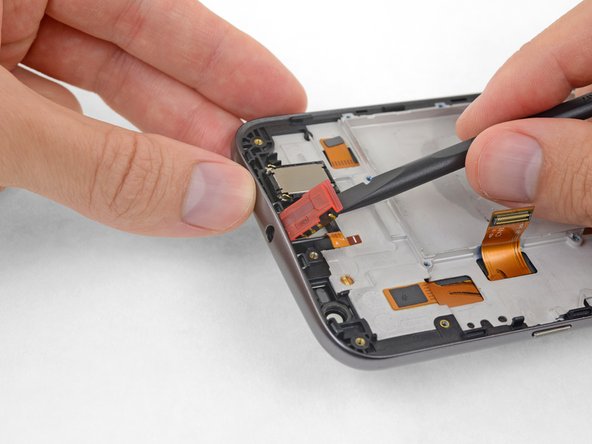
Вставьте острие лопатки в отверстие для наушников и подденьте прямо вверх, чтобы отделить разъем для наушников от рамки.
При необходимости подденьте разъем наушников с противоположной стороны, чтобы отделить его.
Шаг 25

Извлеките разъем для наушников.
Шаг 26

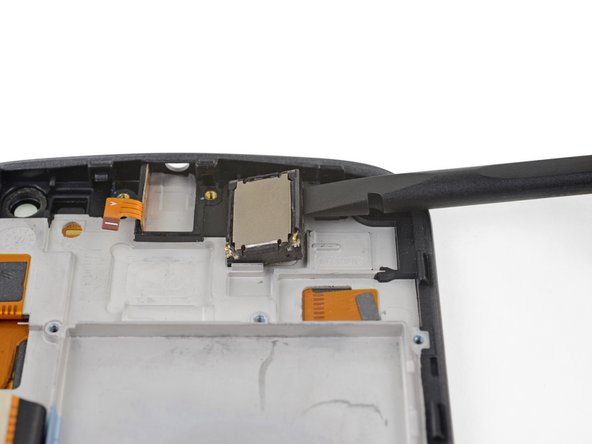
Плоской стороной пробки подденьте правый верхний край динамика наушников, чтобы отделить его от рамки.
Динамик наушников закреплен сильным клеем. При необходимости нагрейте его или нанесите несколько капель изопропилового спирта, чтобы ослабить клей и облегчить снятие.
Шаг 27

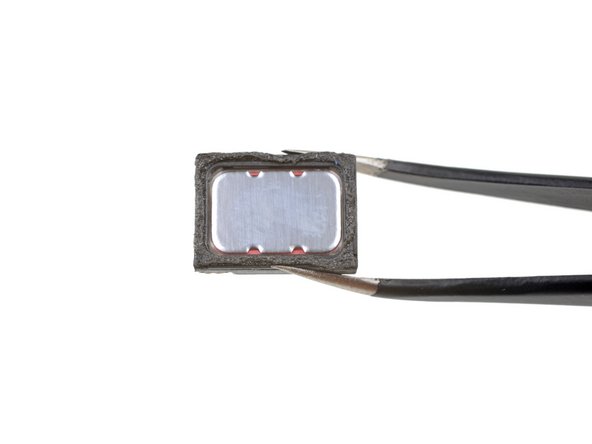
Снимите динамик наушника.
Проверьте состояние клея вокруг нижней части динамика наушника, когда будете устанавливать его на место. Небольшое нагревание феном или iOpener может помочь размягчить клей и сделать его снова липким. Будьте осторожны, чтобы не задеть и не повредить поверхность динамика.
На некоторых предыдущих фотографиях в этом руководстве динамик установлен неправильно. При установке убедитесь, что два пружинных контакта динамика расположены в нижних углах, как показано на первом изображении в этом шаге. Изображения, на которых динамик повернут на 180° (пружинные контакты расположены у верхнего края телефона), являются неправильными.
Шаг 28

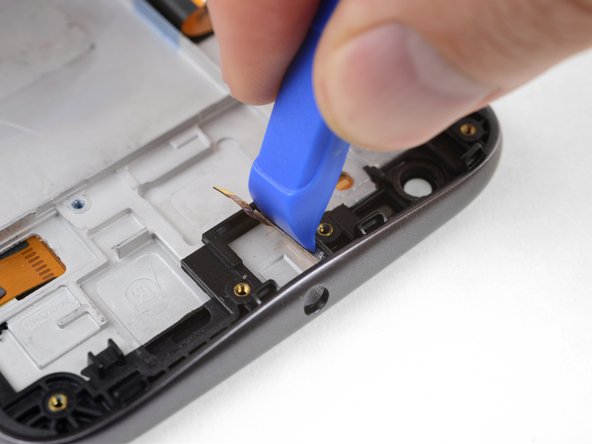
Просуньте острый край инструмента для открывания iFixit между отгибом разъема наушников и пластиковой рамкой, к которой он прикреплен.
Осторожно надавите, чтобы отделить гибкий кабель разъема наушников от клея, которым он приклеен.
Не прилагайте слишком много усилий, иначе вы можете повредить гибкий кабель. При необходимости нагрейте кабель или нанесите несколько капель изопропилового спирта, чтобы ослабить клей и облегчить его удаление.
Шаг 29

Извлеките гибкий кабель разъема для наушников.
Шаг 30

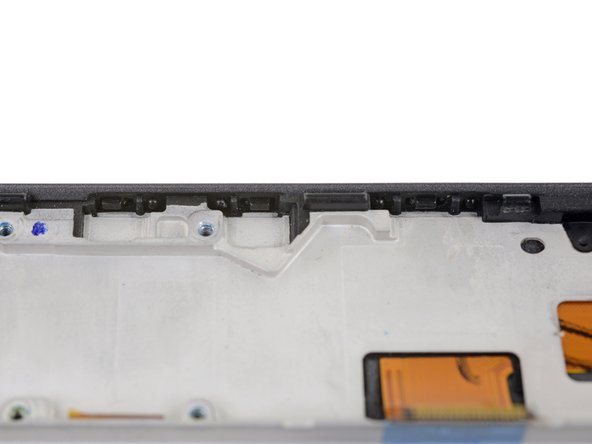
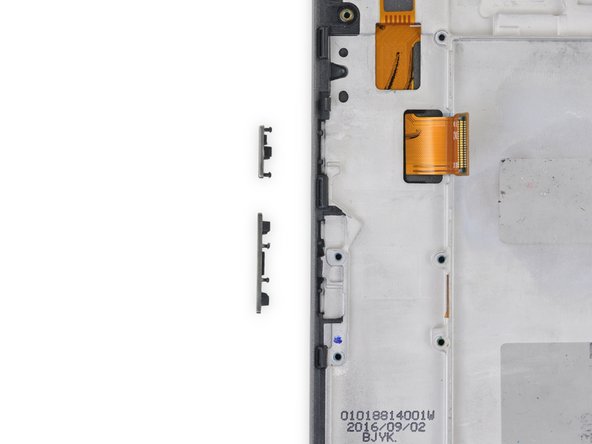
Две корпусные кнопки (включения и регулировки громкости) закреплены двумя грибовидными штифтами.
В следующих шагах вы будете давить на эти штифты изнутри, чтобы снять и перенести кнопки.
Шаг 31

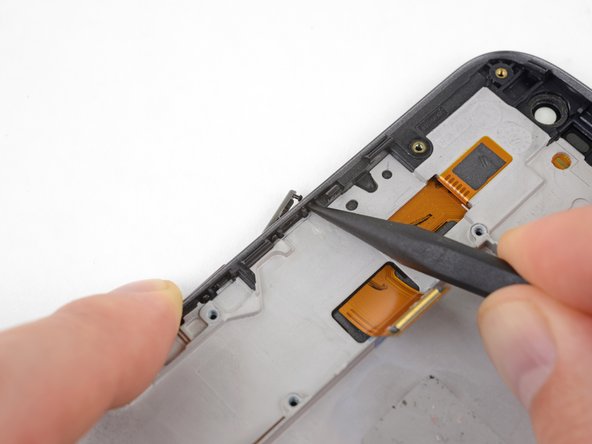
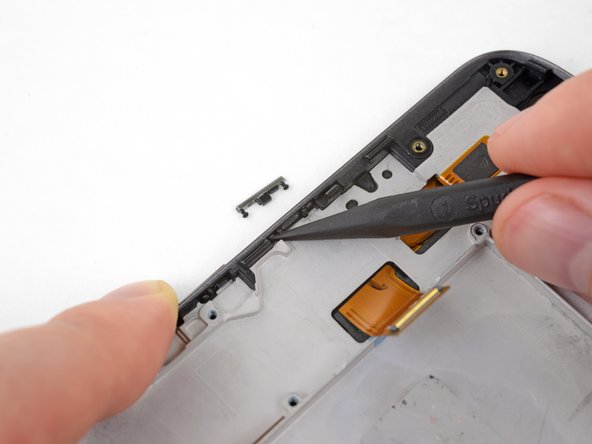
Вытолкните кнопку питания из рамки изнутри, аккуратно надавив кончиком палочки на верхушки двух грибовидных штифтов, фиксирующих ее.
Шаг 32

Повторите предыдущий шаг, чтобы извлечь из рамки кнопку регулировки громкости.
При сборке аккуратно вдавите кнопки в рамку в той ориентации, которая показана здесь.
Шаг 33

Остался только ЖК-экран и дигитайзер в сборе (с рамкой).
Внимательно проверьте, чтобы убедиться, что заменяемая деталь соответствует, и что вы сняли все необходимые детали со старой рамки для установки в новую.
