
Введение
Используйте данное руководство для замены сломанного или неисправного ЖК-экрана и дигитайзера в телефоне Huawei P20.
Примечание: В данном руководстве описана замена только экрана с сохранением оригинальной рамки и материнской платы. Однако некоторые сменные экраны для этого телефона поставляются уже установленными в новую рамку (она же шасси), что требует совершенно иной процедуры. Убедитесь, что у вас есть нужная деталь, прежде чем приступать к выполнению этого руководства.
Вскрытие Huawei P20 приведет к повреждению брызго- и пылезащитных уплотнений устройства. Если не заменить клейкие уплотнения, телефон будет работать нормально, но потеряет свою защиту.
Из-за особенностей конструкции телефона мы рекомендуем извлечь литий-ионный аккумулятор, чтобы снять экран и получить лучший доступ к компонентам. Однако можно снять экран, не вынимая аккумулятор. Повторное использование деформированного аккумулятора после его принудительного извлечения представляет потенциальную угрозу безопасности. В этом случае замените ее на новую.
Прежде чем разбирать телефон, разрядите аккумулятор ниже 25 %. Аккумулятор может загореться и/или взорваться, если его случайно проткнуть, но вероятность этого гораздо ниже, если он разряжен.
При сборке устройства вам понадобится сменный клей для прикрепления компонентов.
Шаг 1 Заднее стекло

Прежде чем приступить к работе, выключите телефон.
Приложите нагретый iOpener к задней панели телефона, чтобы ослабить клей под задней крышкой. Держите iOpener не менее двух минут.
Шаг 2


Прикрепите ручку-присоску к нижней части задней крышки, как можно ближе к краю.
Если заднее стекло телефона треснуло, ручка присоски может не приклеиться. Попробуйте приподнять ее с помощью крепкого скотча или приклейте ручку присоски на место и дайте ей затвердеть, чтобы вы могли продолжить работу.
Приподнимите заднюю крышку с помощью ручки присоски, чтобы образовался небольшой зазор между крышкой и рамой.
Вставьте в зазор открывающийся медиатор.
Если у вас возникли трудности, приложите больше тепла, чтобы еще больше размягчить клей. Следуйте инструкциям iOpener, чтобы избежать перегрева.
Переместите открывающий медиатор в правый нижний угол.
Шаг 3


Вставьте второй открывающий медиатор и переместите его в левый нижний угол, чтобы разрезать клей.
Оставьте открывающие резцы на месте, чтобы предотвратить повторное схватывание клея.
Шаг 4


Вставьте третью открывающую кирку в левый нижний угол.
В следующих нескольких шагах, вырезая вокруг кнопки питания и задней камеры, убедитесь, что используете только кончик открывающего резца, чтобы не перерезать кабель, не испачкать объектив и не повредить камеру.
Начните проводить кончиком открывающего резца из левого нижнего угла вдоль боковой поверхности телефона, чтобы срезать клей.
Оставьте медиатор на месте в левом верхнем углу, чтобы предотвратить повторное схватывание клея.
Шаг 5


Если клей трудно резать, скорее всего, он остыл. Разогрейте его с помощью iOpener.
Вставьте четвертый открывающий медиатор под верхний левый угол задней крышки.
Проведите медиатором вдоль верхнего края телефона, чтобы срезать клей.
Оставьте медиатор в правом верхнем углу, чтобы предотвратить повторное схватывание клея.
Шаг 6


Вставьте пятый открывающий медиатор в правый верхний угол телефона.
Проведите открывающим резцом вдоль правой стороны, чтобы срезать оставшийся клей.
Шаг 7


Поднимите и снимите заднюю крышку.
Перед установкой нового клея и сборкой удалите остатки клея с телефона и протрите склеенные участки изопропиловым спиртом и безворсовой тканью.
Шаг 8 Крышка материнской платы с NFC

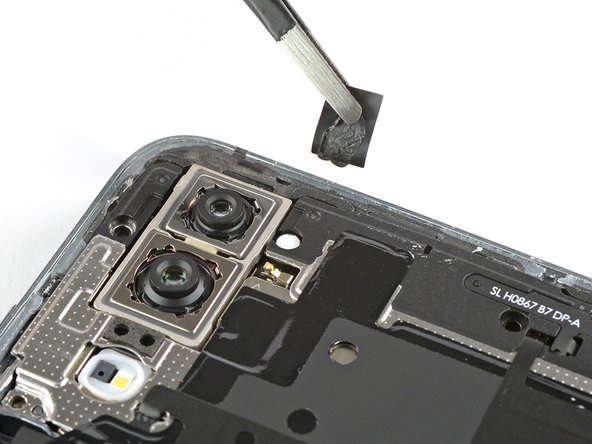
С помощью пинцета отклейте черную ленту рядом с задней камерой от крышки материнской платы.
Шаг 9

Выкрутите восемь винтов Phillips #00 (длина 3,1 мм).
Шаг 10


Пинцетом отделите черную фольгу на нижнем конце телефона от динамика.
Шаг 11


Подденьте правой стороной крышки материнской платы медиатор.
Слегка поверните медиатор, чтобы поддеть крышку материнской платы.
Шаг 12


Снимите крышку материнской платы с помощью NFC.
Шаг 13 Отсоединение аккумулятора


Подденьте и отсоедините разъем аккумулятора с помощью пробки.
Шаг 14 Крышка системной платы

Выкрутите три винта Phillips #00 (длина 3,2 мм).
Шаг 15


С помощью пинцета снимите крышку дочерней платы.
Шаг 16 Плата зарядки с основным флексом

Выкрутите два винта Phillips #00 (длина 3,2 мм).
Шаг 17


Подденьте и отсоедините главный разъем дочерней платы от дочерней платы с помощью пассатижей.
Шаг 18


Пинцетом подденьте и отсоедините разъем белого коаксиального кабеля от материнской платы.
Отсоедините белый коаксиальный кабель от металлических зажимов на дочерней плате и откиньте его в сторону.
Шаг 19


С помощью пробки отсоедините разъем основного гибкого кабеля от материнской платы.
Шаг 20


Извлеките порт зарядки и главный гибкий кабель, подняв его вверх и потянув в направлении материнской платы.
Шаг 21 Батарея


С помощью пробки подденьте и отсоедините гибкий разъем кнопки питания и громкости.
Шаг 22


Подденьте и отсоедините гибкий разъем дисплея и откиньте кабель дисплея в сторону, чтобы извлечь аккумулятор.
Шаг 23

Приложите нагретый iOpener к экрану, чтобы ослабить клей под батареей. Держите iOpener не менее двух минут.
Постарайтесь сделать все возможное, чтобы не деформировать аккумулятор во время последующего процесса извлечения. Литий-ионные аккумуляторы в мягкой оболочке могут вытечь опасные химические вещества, загореться или даже взорваться, если их повредить. Не применяйте чрезмерную силу и не поддевайте аккумулятор металлическими инструментами.
Шаг 24


Проведите пластиковой картой под правым нижним углом батареи, чтобы срезать клей.
Проведите пластиковой картой вдоль правой стороны батареи, чтобы еще больше снять клей. При этом аккуратно подденьте аккумулятор.
Если вам трудно поддеть батарею, возможно, клей недостаточно свободен. Вы можете нанести немного изопропилового спирта под каждый угол батареи и дать ему проникнуть внутрь в течение двух минут, чтобы ослабить клей.
Шаг 25


Подведите пластиковую карту под всю верхнюю часть батареи и срежьте с нее клей.
Проведите пластиковой картой вниз до нижнего конца батареи, чтобы срезать оставшийся клей.
С помощью пластиковой карты подденьте батарею.
Шаг 26

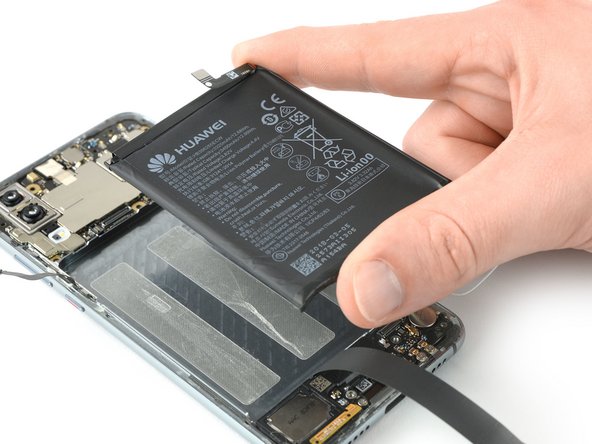

Извлеките батарею.
Не устанавливайте на место поврежденный или деформированный аккумулятор, так как это может представлять потенциальную угрозу безопасности. Замените его новым аккумулятором.
При сборке телефона замените старый клей на клейкие полоски, двусторонний скотч или предварительно нарезанные клейкие полоски.
Шаг 27 Дочерняя плата

Выверните два винта Phillips #00 (длина 3,4 мм).
Шаг 28

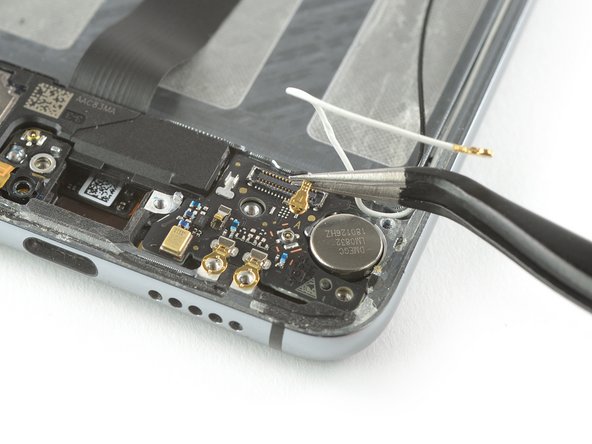
С помощью пинцета отсоедините черный коаксиальный кабель и сложите его в сторону.
Шаг 29

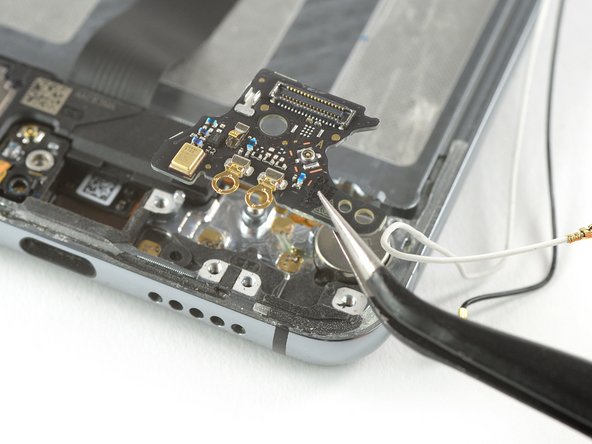
С помощью пинцета снимите дочернюю плату.
Шаг 30 Громкоговоритель

Выкрутите два винта Phillips #00 (длина 3,2 мм).
Шаг 31

Приложите нагретый iOpener к нижнему краю экрана, чтобы ослабить клей под динамиком. Прикладывайте iOpener не менее чем на две минуты.
Шаг 32


С помощью одной руки пинцета отделите контактный кабель громкоговорителя.
Шаг 33


Вставьте пробойник между средней рамкой и правой стороной громкоговорителя.
С помощью пробки подденьте громкоговоритель.
Шаг 34

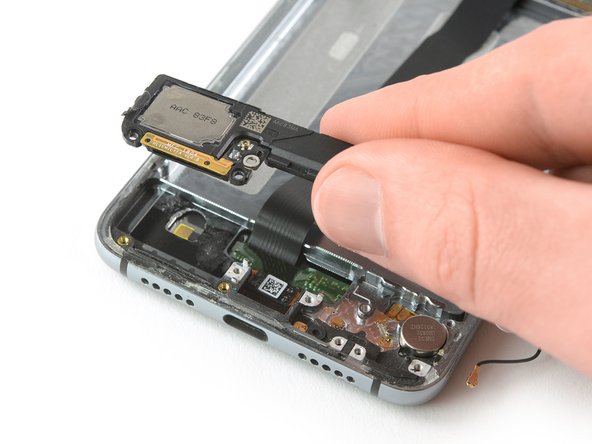
Извлеките громкоговоритель.
Шаг 35 Экран

Приложите нагретый iOpener к экрану и всем краям телефона, чтобы ослабить клей под краями ЖК-экрана и дигитайзера. Прикладывайте iOpener не менее чем на две минуты.
Шаг 36

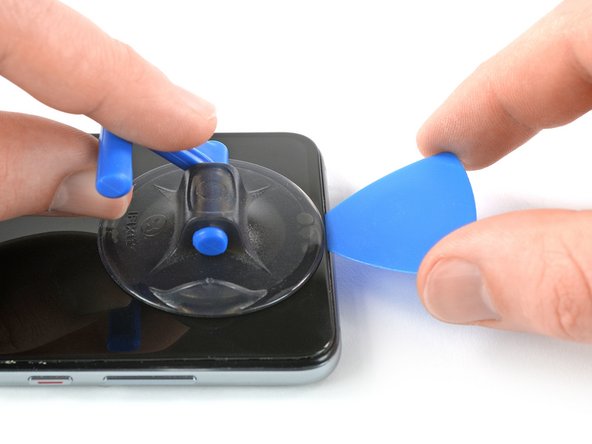
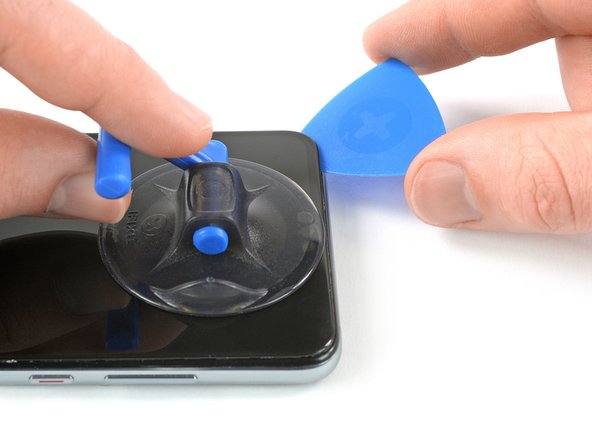
Когда экран станет теплым на ощупь, приложите присоску к верхнему краю телефона.
Потяните присоску вверх и вставьте медиатор в щель между стеклом дисплея и пластиковым ободком. Начните срезать клей, сдвигая медиатор к левому верхнему углу.
Убедитесь, что вы попали в нужный зазор между дисплеем и пластиковым ободком. Не поддевайте ободок и среднюю рамку.
Шаг 37


Вставьте вторую отмычку и подденьте ею правый верхний угол телефона.
Оставьте медиаторы на своих местах, чтобы предотвратить повторное схватывание клея.
Шаг 38


Вставьте третью открывающую пику под правым верхним углом телефона.
Сдвиньте открывающийся медиатор вниз к правому нижнему углу, чтобы срезать клей. Оставьте его в правом нижнем углу, чтобы предотвратить повторное схватывание клея.
Если разрезать будет слишком сложно, разогрейте и снова нанесите iOpener.
Шаг 39


Вставьте кончик четвертого открывающего резца в правый нижний угол.
Проведите открывающим резцом вдоль нижнего края телефона, чтобы разрезать клей.
Приближаясь к датчику отпечатков пальцев, работайте только кончиком открывающего резца, чтобы не повредить гибкий кабель датчика отпечатков пальцев.
Оставьте медиатор в левом нижнем углу, чтобы предотвратить повторное схватывание клея.
Шаг 40

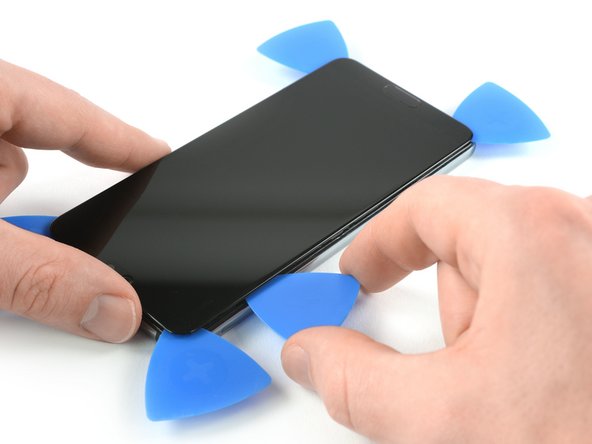
Вставьте пятый медиатор и проведите им вдоль левого края телефона, чтобы срезать остатки клея.
Старайтесь пока не снимать дисплей до конца, кабель дисплея все еще пропущен через рамку и приклеен к внутренней стороне средней рамки.
Шаг 41

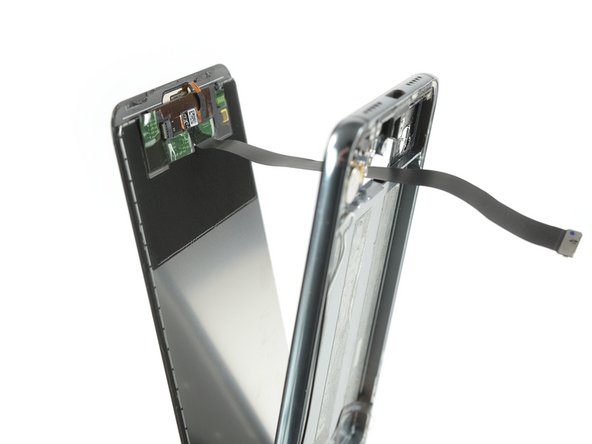
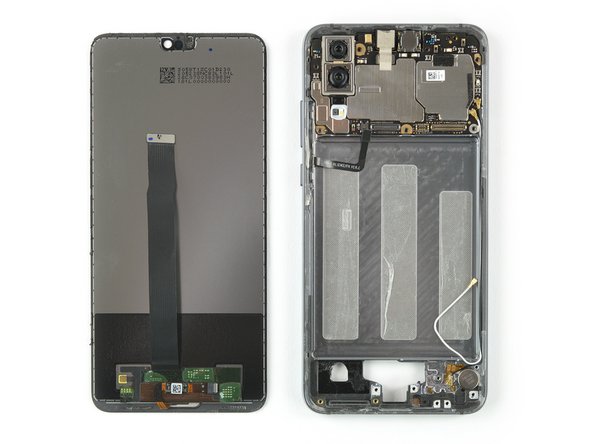
Проденьте гибкий кабель дисплея через щель в средней рамке и снимите дисплей.
Before installing a new display, it’s important to remove all traces of the old adhesive from the frame, and clean the glued areas with isopropyl alcohol (>90%) и безворсовую ткань.
Если ваш сменный экран не оснащен новой домашней кнопкой с датчиком отпечатков пальцев, следуйте этому руководству, чтобы снять кнопку со старого экрана.
