
Введение
В этом руководстве вы узнаете, как безопасно извлечь поврежденный или неисправный ЖК-экран для замены на HP Chromebook 11-2210nr.
Шаг 1 ЖК-экран

Удалите клейкие вкладки с помощью пинцета или металлической лопатки.
Эти клейкие элементы обычно расположены в левом и правом нижних углах экрана.
Шаг 2

Выкрутите один 3-миллиметровый винт, расположенный под обоими клеевыми слоями, с помощью крестообразной отвертки № 0.
Шаг 3

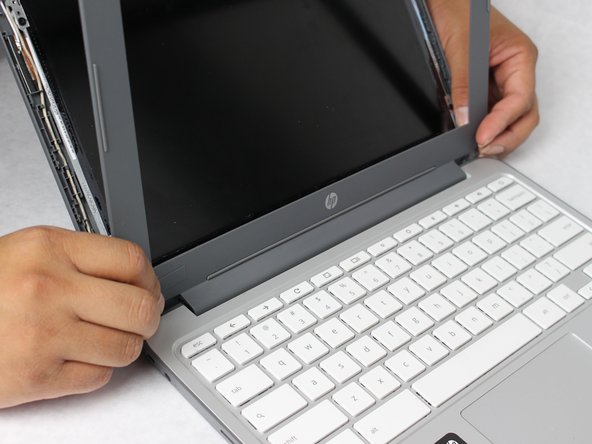
С помощью металлической лопатки аккуратно подденьте переднюю пластиковую рамку (или ободок) устройства, вставляя инструмент вдоль внутреннего края ободка.
Полностью откройте экран, насколько это возможно, чтобы снять нижний край ободка с ноутбука.
Не забудьте отсоединить рамку по всему периметру экрана, прежде чем полностью снимать ее.
Шаг 4

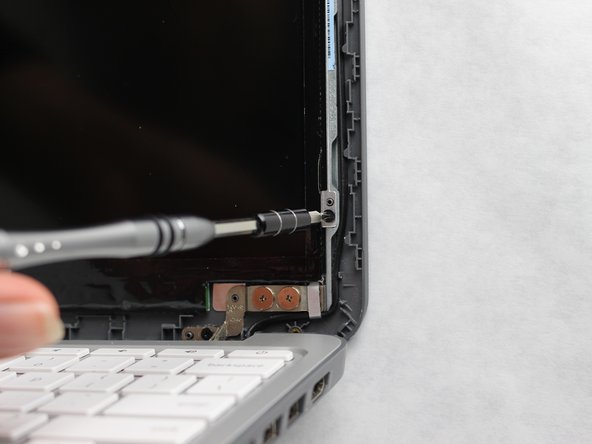
Отверткой Phillips #0 открутите четыре черных винта диаметром 3 мм с левой и правой сторон ЖК-экрана.
Шаг 5

Открутив все винты, аккуратно опустите ЖК-экран на клавиатуру.
ЖК-экран еще не будет полностью отсоединен от ноутбука.
Шаг 6

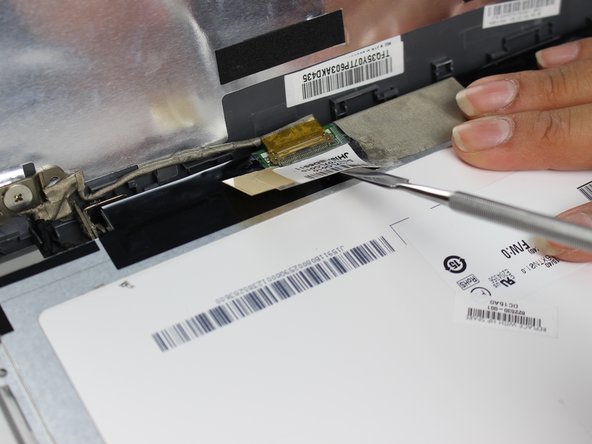
Аккуратно подденьте ленту на золотом чипе с помощью лопатки. Вы также можете использовать руки, чтобы аккуратно снять ленту.
Шаг 7

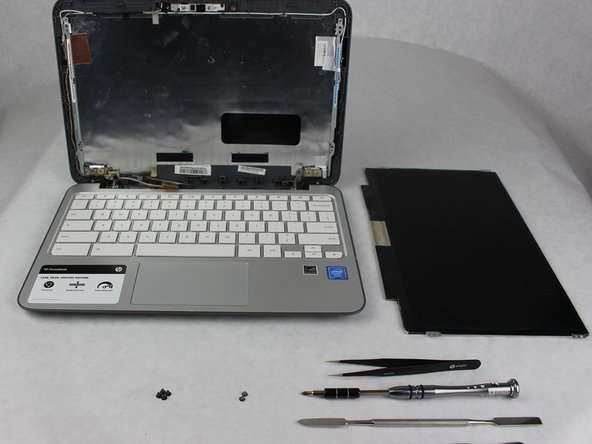
Отсоедините кабель дисплея, аккуратно выдвинув его в сторону от ЖК-экрана.
Это действие отсоединит ЖК-экран от остальной части устройства, что позволит полностью извлечь его.
