
Введение
Мы собираемся снять ваш старый разбитый экран и установить новый.
Есть два способа ремонта этого ноутбука: Длинный путь и короткий путь. В данном случае будет использован короткий способ, который не предполагает полной разборки всего компьютера.
Шаг 1 ЖК-экран

Вот ваш арсенал инструментов. Кредитная карта, маленькая плоская отвертка, маленькая крестовая отвертка и магнит для отслеживания винтов (можно использовать клейкую сторону скотча или липкие записки).
Шаг 2

Узрите нашего виновника.
Не пытайтесь согреть свой пупок ноутбуком на холодном футбольном матче: вы разобьете его вдребезги.
Шаг 3
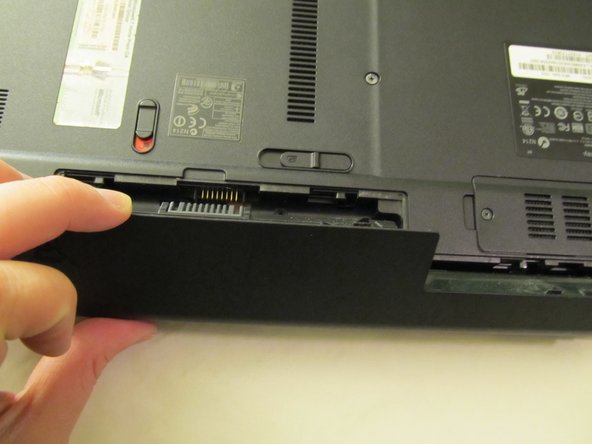
Извлеките батарею, сдвинув фиксаторы в положение «разблокировано».
Шаг 4
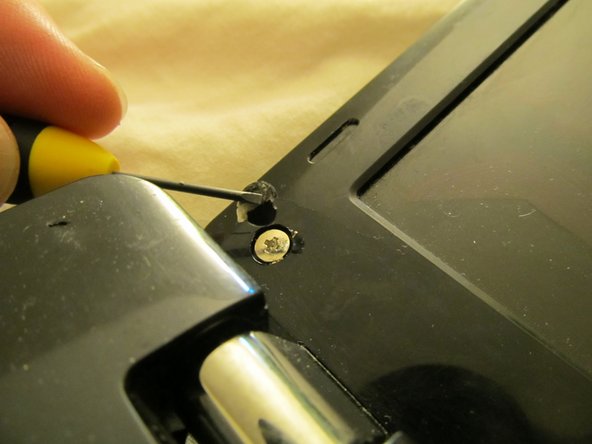
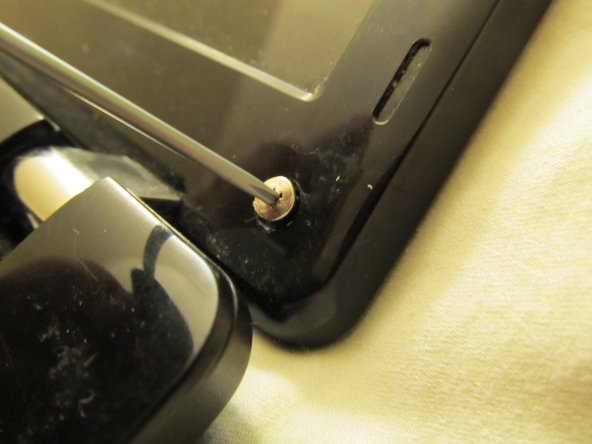
Снимите пластиковые крышки, которые находятся поверх винтов.
Эти пластиковые крышки НЕ похожи ни на что, что я видел. Вам придется приложить немало усилий, чтобы они окончательно «отогнулись» от отверстия. Будьте осторожны, чтобы ничего не поцарапать.
Это самый короткий и, безусловно, самый простой способ замены экрана. В других руководствах вам придется разбирать устройство целиком.
Сняв пластик, открутите два винта (один в левом нижнем углу, один в правом нижнем углу).
Шаг 5
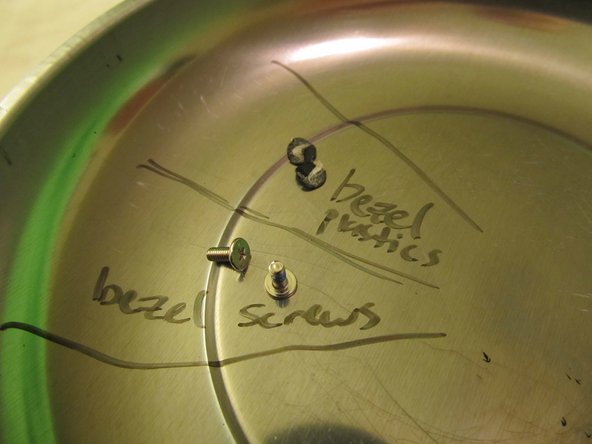
Как всегда в моих руководствах, следите за винтами с помощью маркера сухого стирания на магнитной чаше.
Шаг 6
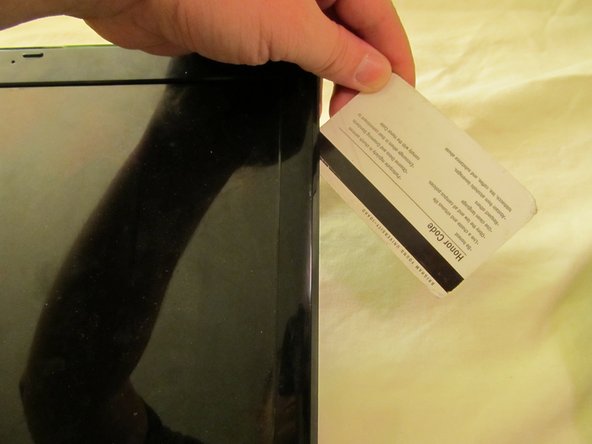
Проведите кредитной картой по краям ободка, чтобы приподнять его от ЖК-дисплея.
Шаг 7

Наклоните экран до упора в открытое положение и подденьте маленькой плоской отверткой круглое отверстие в шарнире.
Аккуратно подденьте ее, пока шарнирная часть ободка не оторвется, что позволит вам полностью снять ободок.
Шаг 8
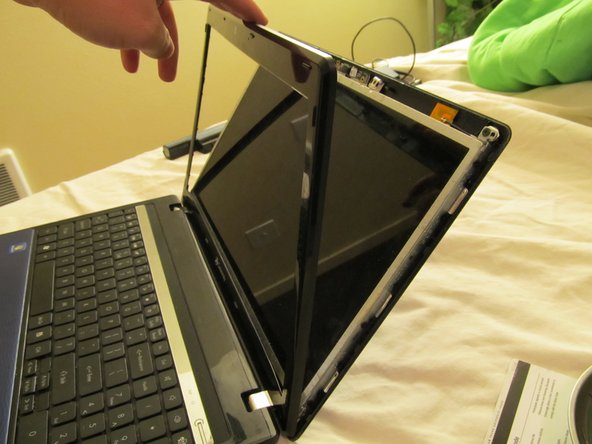

Снимите переднюю панель (я оставлю ее на месте до конца урока, чтобы показать, где она находилась).
Открутите угловые винты в верхней части ЖК-дисплея. Эти винты крепят металлические кронштейны ЖК-дисплея.
Шаг 9


Поскольку мы не будем отсоединять верхнюю половину компьютера от нижней, здесь вам понадобится немного временной фантазии:
Потяните назад ЖК-дисплей настолько, чтобы вы смогли открутить все 3 винта с правой стороны, а также 3 винта с левой стороны.
Когда у вас будет достаточно силы, чтобы открутить нижний винт от кронштейна ЖК-дисплея, вы потянули достаточно далеко. Он немного поддается, но старайтесь не напрягать его дольше этого момента.
Шаг 10
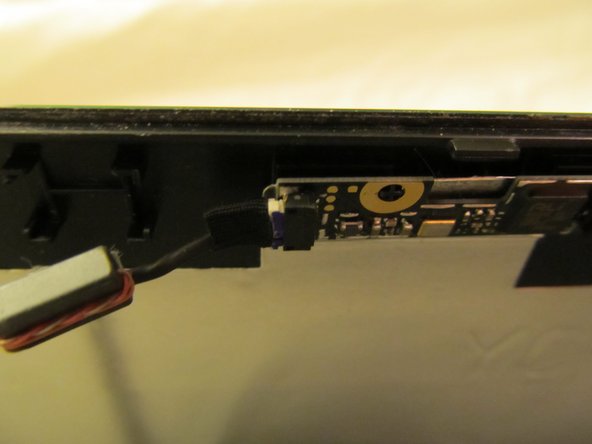

Прежде чем положить ЖК-дисплей на лицевую сторону, необходимо отсоединить кабель веб-камеры, расположенный в центре фотографии. Для этого достаточно слегка потянуть за него.
Теперь, когда ЖК-дисплей свободен от веб-камеры, положите его на лицо. Пока не пытайтесь снять его. Ленточный кабель ЖК-дисплея по-прежнему подключен.
Шаг 11
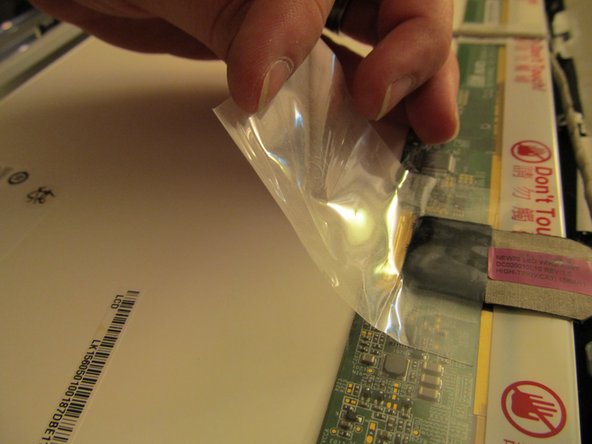

Аккуратно потяните ленту с задней панели ЖК-дисплея.
Как только будет снято достаточно ленты, вы сможете потянуть ленточный кабель назад, чтобы освободить его. Ничто не держит его на месте, кроме ленты, поэтому не забудьте пришить его обратно к новому ЖК-дисплею с помощью той же ленты.
Шаг 12

Наконец, отсоедините кабель веб-камеры от задней панели старого ЖК-дисплея. Он держится на «точечной ленте», где одни точки липкие, а другие нет.
Шаг 13

Положите новый ЖК-дисплей лицевой стороной вниз на место старого, а затем пройдитесь в обратном направлении.
Ложите новый экран только в том случае, если он имеет защитный пластик на передней панели (как и должно быть, когда он прибыл). Удалите пластик ПОСЛЕДНИМ.
