
Введение
Используйте это руководство для замены ЖК-экрана в Gateway NE51006u.
Шаг 1 Батарея


Прежде чем приступить к выполнению данного руководства, убедитесь, что ваше устройство выключено.
Положите устройство на рабочее место экраном вниз. Возьмите лопатку и подцепите заостренным концом защелку под батареей. Потяните защелку вправо, пока аккумулятор не отсоединится от корпуса устройства.
Шаг 2

Вытащите батарею, стараясь тянуть ее параллельно устройству.
Шаг 3 Жесткий диск

Убедитесь, что устройство выключено и не подключено к источнику питания. Положите устройство вверх дном.
Шаг 4

С помощью крестообразной отвертки PH0 выкрутите винт диаметром 9,0 мм на прямоугольной панели под устройством.
Шаг 5

С помощью пластикового инструмента для открывания подденьте прямоугольную панель, с которой был снят винт 9,0 мм.
Шаг 6


Выкрутите один винт 9,0 мм на серебристой коробке, в которой находится жесткий диск. Потяните пластиковую заслонку на стороне, противоположной стороне корпуса винта, назад, чтобы извлечь серебристую коробку с жестким диском.
Шаг 7


Выкрутите два винта 9,0 мм с каждой стороны серебристой коробки, чтобы извлечь жесткий диск из корпуса серебристой коробки.
Шаг 8 ЖК-экран


Прежде чем приступить к выполнению данного руководства, убедитесь, что ваше устройство выключено.
Снимите черные крышки, закрывающие винты диаметром 4,2 мм, расположенные внутри цилиндрических шарниров в нижних углах корпуса экрана, а затем с помощью отвертки PH0 с головкой Philips открутите их.
Шаг 9

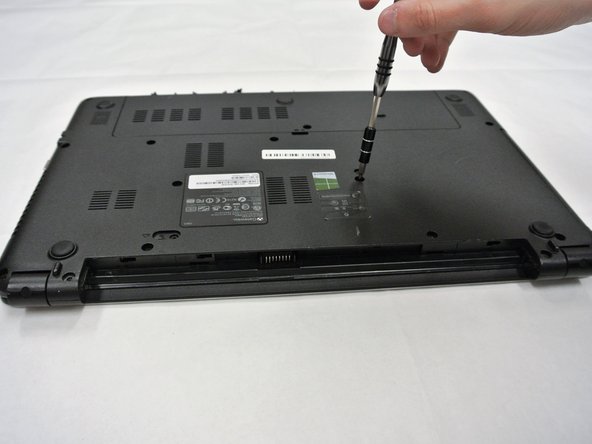
Перед выполнением действий, описанных в данном руководстве, необходимо извлечь батарею и жесткий диск, выполнив действия, описанные в руководстве по замене батареи и жесткого диска.
С помощью отвертки PH0 с головкой Philips открутите оставшиеся винты диаметром 9,0 мм на задней панели устройства, всего их должно быть шестнадцать.
Шаг 10

Откройте ноутбук и с помощью пластикового инструмента для открывания подденьте боковые стороны основания ноутбука, начиная с ближайших к петлям. Продолжайте делать это до тех пор, пока основание ноутбука не отделится от клавиатуры.
Шаг 11

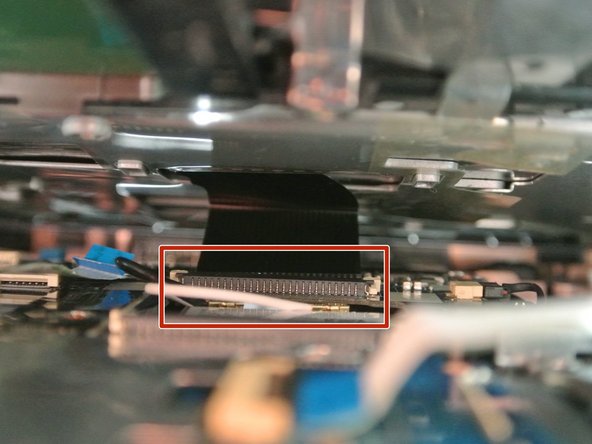
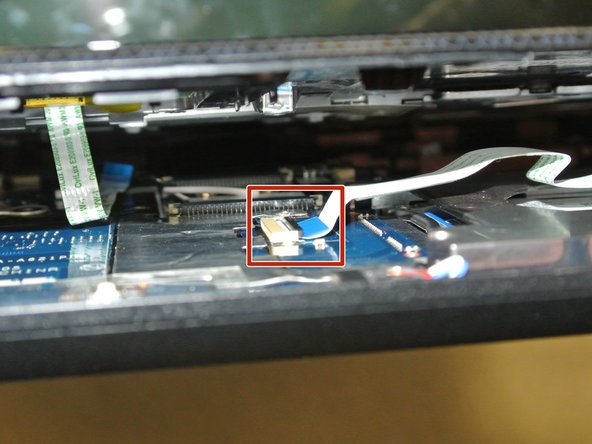
Отделив клавиатурный блок от основания, поднимите белые откидные крышки, соединенные с тремя показанными лентами, и осторожно потяните, чтобы отсоединить их.
Собирая ноутбук обратно, поднимите откидные крышки и подсоедините ленты, прежде чем опускать откидные крышки обратно.
Шаг 12

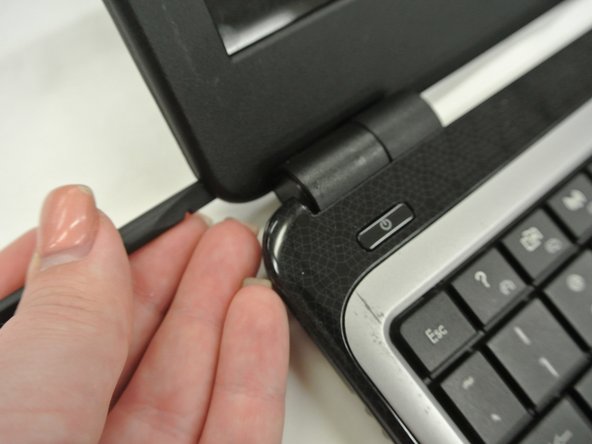
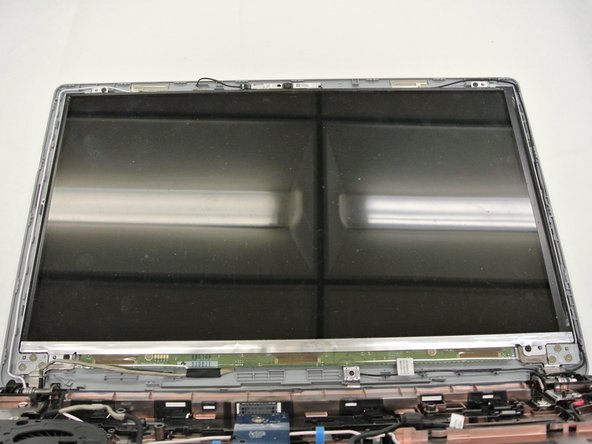
С помощью инструмента для вскрытия пластика или клина снимите пластиковую рамку вокруг ЖК-экрана. Для этого вдавите клин между складками, расположенными между двумя половинками корпуса экрана.
Вы услышите тихий щелчок и почувствуете, как соединение между двумя точками разрывается, когда вы проводите инструментом по бокам корпуса экрана.
Шаг 13

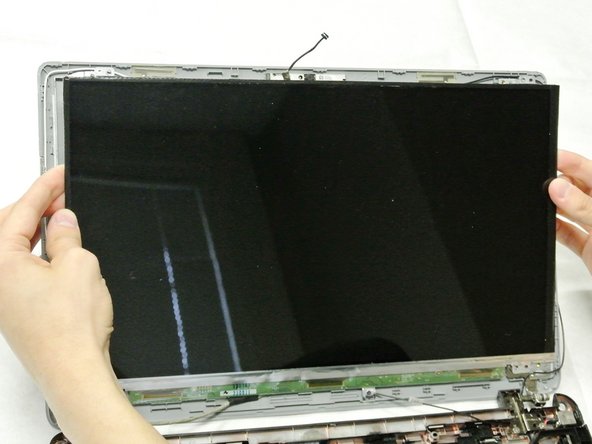
Отсоедините черный кабель, подключенный к веб-камере над ЖК-экраном.
Шаг 14


С помощью крестообразной головки PH0 открутите четыре черных винта диаметром 3,4 мм. Извлеките экран из корпуса, прежде чем переходить к следующему шагу.
Шаг 15


Отклейте ленту с кабеля, подключенного к задней части ЖК-экрана, и отсоедините кабель, подключенный к нижней части. Теперь экран должен быть полностью извлечен из корпуса ноутбука.
