No Image

Замена ЖК-экрана Dell Venue 11 Pro

СОДЕРЖАНИЕ
57 просмотров
17 декабря 2023

Введение

Чтобы успешно снять ЖК-экран, необходимо сначала извлечь несколько компонентов из устройства. В качестве необходимых компонентов, требующих удаления, перечислены аккумулятор, рамка, порт HDMI, динамики, порт USB и материнская плата. После выполнения этих предварительных условий ЖК-экран можно легко снять, выполнив соответствующие шаги.

Шаг 1 Аккумулятор

Dell Venue 11 Pro LCD Screen Replacement, Battery: step 1, image 1 of 3Dell Venue 11 Pro LCD Screen Replacement, Battery: step 1, image 2 of 3Dell Venue 11 Pro LCD Screen Replacement, Battery: step 1, image 3 of 3

Переверните устройство на заднюю сторону. Подцепив пальцами выемку в нижней части планшета, поднимите заднюю крышку.

Шаг 2

Dell Venue 11 Pro LCD Screen Replacement: step 2, image 1 of 3Dell Venue 11 Pro LCD Screen Replacement: step 2, image 2 of 3Dell Venue 11 Pro LCD Screen Replacement: step 2, image 3 of 3

Под аккумуляторным блоком находятся два механизма блокировки. Нажмите на каждый замок влево до щелчка. Поднимите аккумулятор снизу вверх и извлеките его.

Шаг 3 Рамка

Dell Venue 11 Pro LCD Screen Replacement, Frame: step 3, image 1 of 2Dell Venue 11 Pro LCD Screen Replacement, Frame: step 3, image 2 of 2

С помощью отвертки Philips #000 открутите четырнадцать винтов диаметром 2,5 мм, отмеченных на планшете.

Эти винты очень маленькие. Отложите винты в сторону в контейнер или на магнитный коврик, чтобы предотвратить их случайную потерю.

Шаг 4

Dell Venue 11 Pro LCD Screen Replacement: step 4, image 1 of 3Dell Venue 11 Pro LCD Screen Replacement: step 4, image 2 of 3Dell Venue 11 Pro LCD Screen Replacement: step 4, image 3 of 3

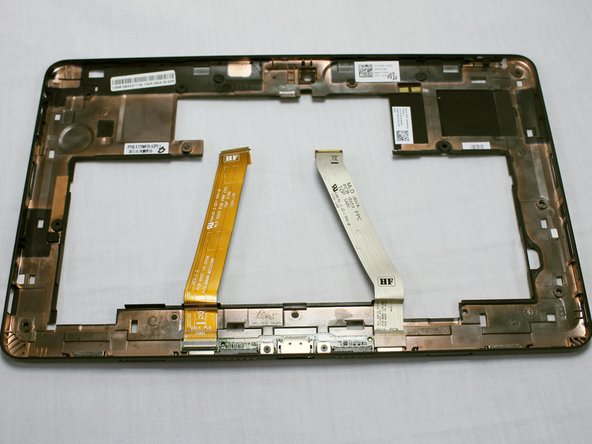
Сдвиньте крышку двух средних ленточных кабелей, чтобы снять ее. При этом должны открыться оранжевые разъемы кабелей.

Шаг 5

Dell Venue 11 Pro LCD Screen Replacement: step 5, image 1 of 3Dell Venue 11 Pro LCD Screen Replacement: step 5, image 2 of 3Dell Venue 11 Pro LCD Screen Replacement: step 5, image 3 of 3

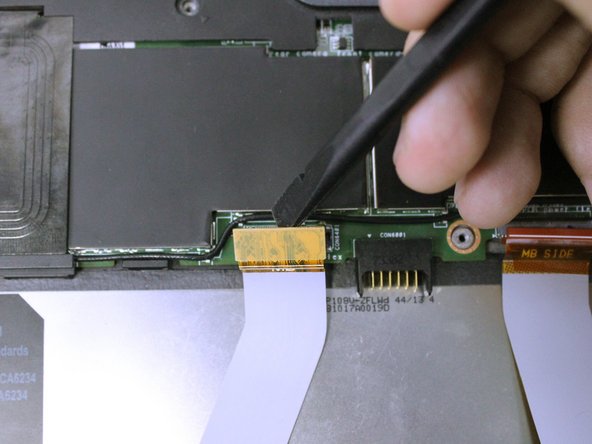
Чтобы отсоединить левый ленточный кабель от материнской платы, подставьте плоский конец лопатки под край разъема и подденьте его прямо вверх.

Два ленточных кабеля соединяют порты крепления клавиатуры с материнской платой. Повреждение любого из этих кабелей может привести к проблемам с мобильной клавиатурой Dell.

Шаг 6

Dell Venue 11 Pro LCD Screen Replacement: step 6, image 1 of 3Dell Venue 11 Pro LCD Screen Replacement: step 6, image 2 of 3Dell Venue 11 Pro LCD Screen Replacement: step 6, image 3 of 3

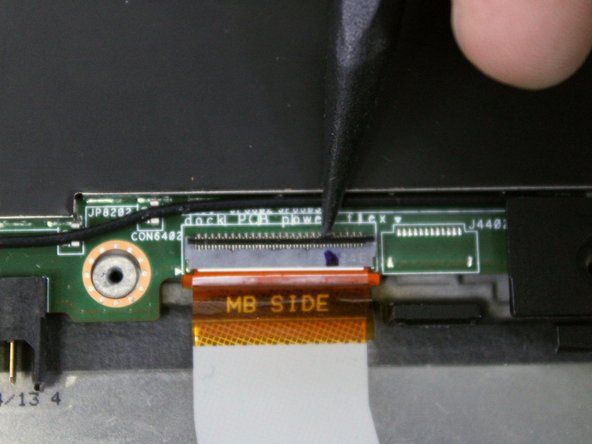
Правый ленточный кабель имеет разъем ZIF. С помощью плоского конца лопатки подденьте маленькую защелку, а затем вытащите кабель.

Вытаскивание ленточного кабеля до разблокировки разъема может привести к его повреждению.

Шаг 7

Dell Venue 11 Pro LCD Screen Replacement: step 7, image 1 of 1

Между устройством и двумя ленточными кабелями, которые мы отсоединили, есть клейкие полоски. Потяните каждый кабель в сторону от устройства настолько, чтобы разорвать клейкие связи.

Шаг 8

Dell Venue 11 Pro LCD Screen Replacement: step 8, image 1 of 3Dell Venue 11 Pro LCD Screen Replacement: step 8, image 2 of 3Dell Venue 11 Pro LCD Screen Replacement: step 8, image 3 of 3

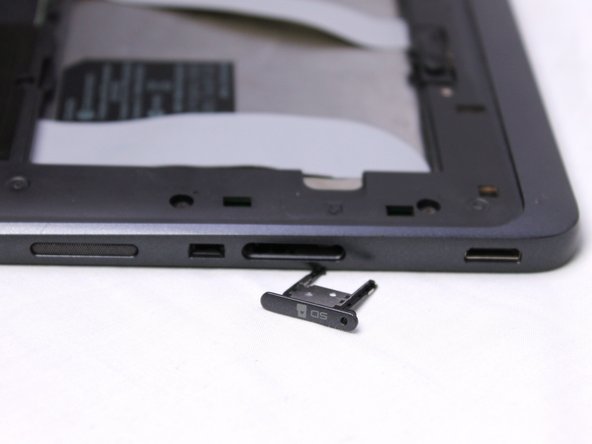
С помощью перфоратора надавите на отверстие на sim-карте, а затем вытащите лоток для sim-карт.

Шаг 9

Dell Venue 11 Pro LCD Screen Replacement: step 9, image 1 of 3Dell Venue 11 Pro LCD Screen Replacement: step 9, image 2 of 3Dell Venue 11 Pro LCD Screen Replacement: step 9, image 3 of 3

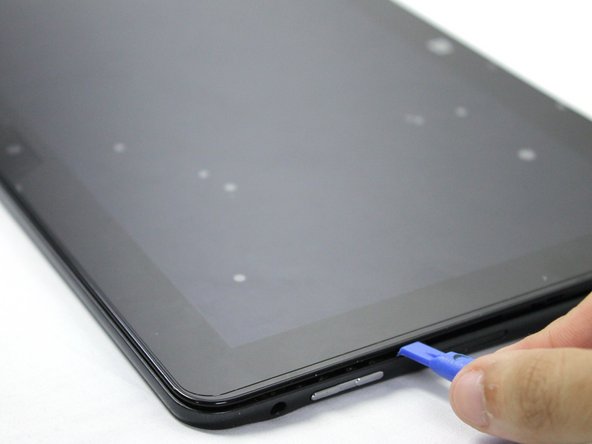
Вставьте пластиковый инструмент для открывания между экраном и рамкой и проведите им по краям, чтобы отделить рамку от планшета.

Шаг 10 Мини-порт HDMI

Dell Venue 11 Pro LCD Screen Replacement, Mini HDMI Port: step 10, image 1 of 1

Определите местоположение порта HDMI, который будет находиться в левой нижней части планшета.

Если вы заменяете материнскую плату саму по себе, пропустите шаг 14.

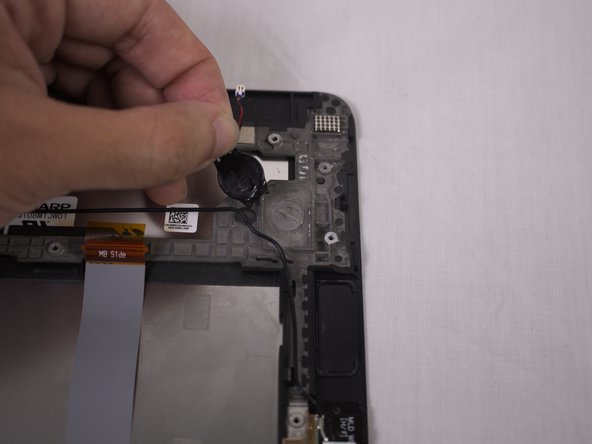
Шаг 11

Dell Venue 11 Pro LCD Screen Replacement: step 11, image 1 of 3Dell Venue 11 Pro LCD Screen Replacement: step 11, image 2 of 3Dell Venue 11 Pro LCD Screen Replacement: step 11, image 3 of 3

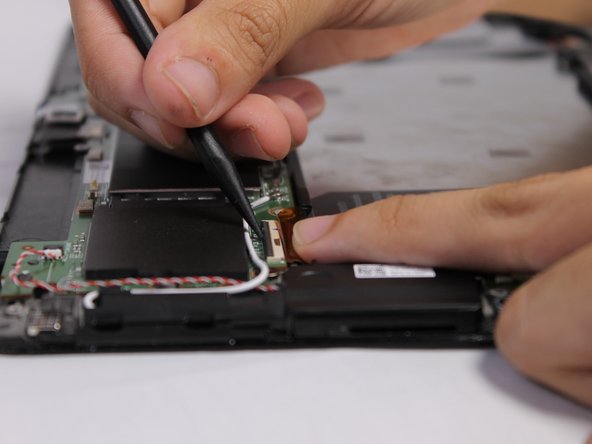
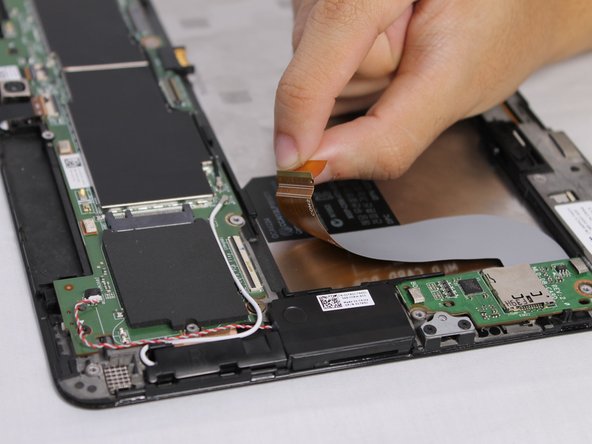
Вставьте кончик пластиковой лопатки между фиксаторами разъема ZIF и подденьте фиксатор. Вытяните ленточный кабель.

Шаг 12

Dell Venue 11 Pro LCD Screen Replacement: step 12, image 1 of 2Dell Venue 11 Pro LCD Screen Replacement: step 12, image 2 of 2

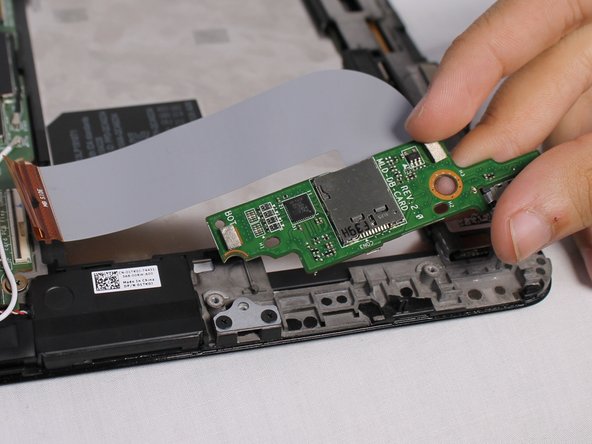
Пальцами поднимите и извлеките плату mini HDMI.

Шаг 13 Динамики

Dell Venue 11 Pro LCD Screen Replacement, Speakers: step 13, image 1 of 1

Найдите правый и левый динамики, которые нужно заменить. В этом руководстве мы начнем с левого динамика, затем с правого.

Если вы заменяете материнскую плату самостоятельно, пропустите шаги 17 и 19.

Шаг 14

Dell Venue 11 Pro LCD Screen Replacement: step 14, image 1 of 3Dell Venue 11 Pro LCD Screen Replacement: step 14, image 2 of 3Dell Venue 11 Pro LCD Screen Replacement: step 14, image 3 of 3

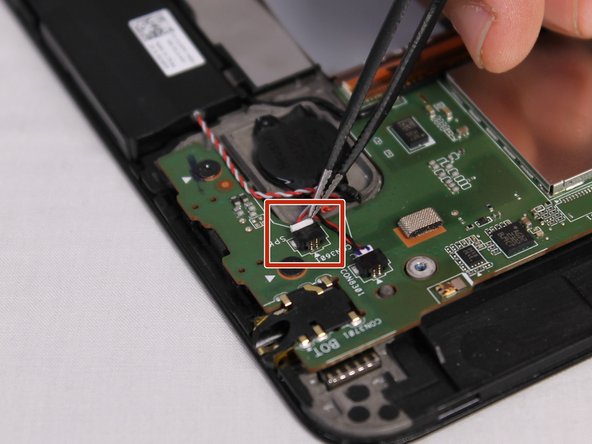
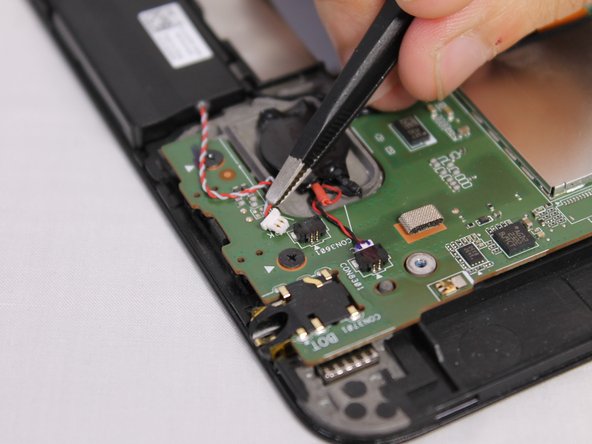
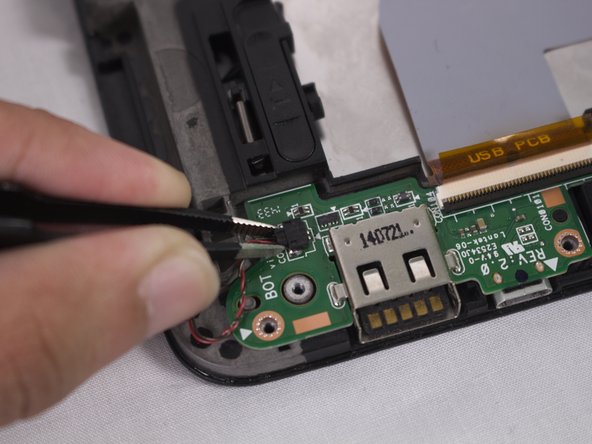
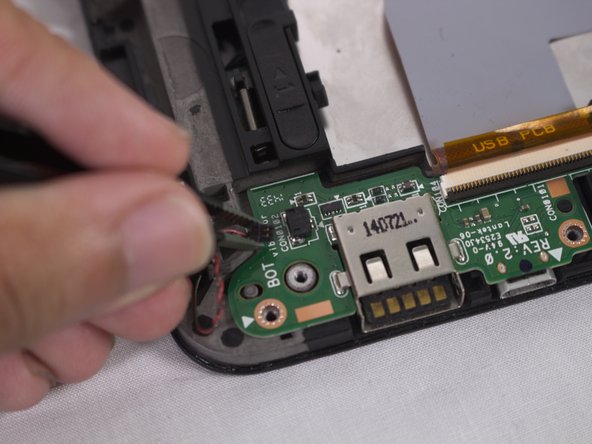
С помощью пинцета отсоедините красно-белый разъем кабеля от печатной платы.

Для лучшего обзора ноутбук повернут на 130 градусов против часовой стрелки.

Шаг 15

Dell Venue 11 Pro LCD Screen Replacement: step 15, image 1 of 2Dell Venue 11 Pro LCD Screen Replacement: step 15, image 2 of 2

Отсоединив кабель, пальцами поднимите правый динамик вверх, чтобы извлечь его.

Шаг 16

Dell Venue 11 Pro LCD Screen Replacement: step 16, image 1 of 3Dell Venue 11 Pro LCD Screen Replacement: step 16, image 2 of 3Dell Venue 11 Pro LCD Screen Replacement: step 16, image 3 of 3

С правой стороны с помощью пинцета отсоедините красный и белый кабели от разъема.

Это устройство повернуто на 130 градусов по часовой стрелке для лучшего обзора.

Шаг 17

Dell Venue 11 Pro LCD Screen Replacement: step 17, image 1 of 1

Поднимите правый динамик вверх с помощью пальцев, чтобы извлечь его.

Шаг 18 Порт USB

Dell Venue 11 Pro LCD Screen Replacement, USB Port: step 18, image 1 of 1

Начните с извлечения верхнего ленточного разъема USB ZIF.

Если вы заменяете материнскую плату самостоятельно, пропустите шаги 23, 24 и 25.

Шаг 19

Dell Venue 11 Pro LCD Screen Replacement: step 19, image 1 of 3Dell Venue 11 Pro LCD Screen Replacement: step 19, image 2 of 3Dell Venue 11 Pro LCD Screen Replacement: step 19, image 3 of 3

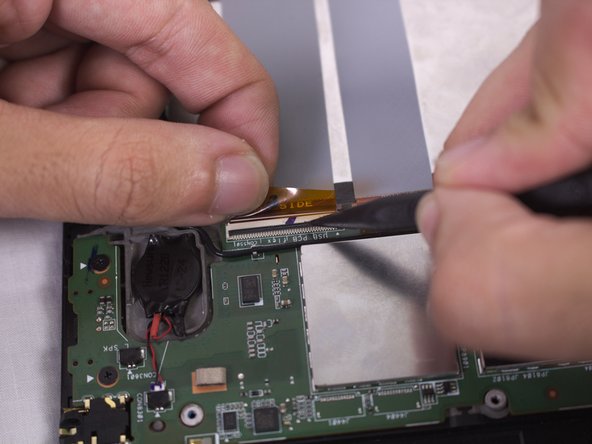
Чтобы извлечь ленточный кабель, сдвиньте черный фиксатор вверх. Затем потяните ленточный кабель назад, чтобы извлечь его.

Шаг 20

Dell Venue 11 Pro LCD Screen Replacement: step 20, image 1 of 1

Затем необходимо извлечь ленточный кабель, подключенный к расположенному здесь USB-порту.

Шаг 21

Dell Venue 11 Pro LCD Screen Replacement: step 21, image 1 of 3Dell Venue 11 Pro LCD Screen Replacement: step 21, image 2 of 3Dell Venue 11 Pro LCD Screen Replacement: step 21, image 3 of 3

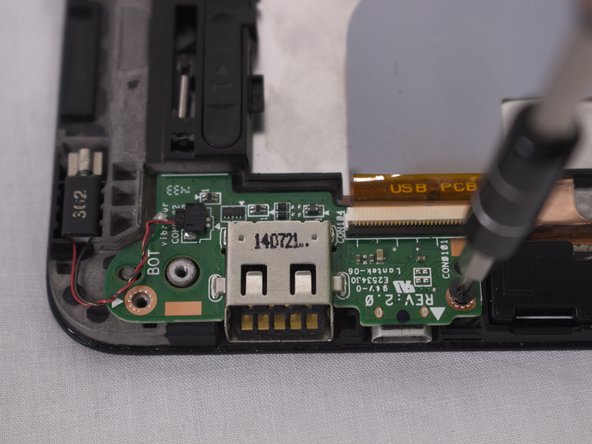
С помощью отвертки Philips #000 открутите два указанных винта диаметром 2,5 мм.

Шаг 22

Dell Venue 11 Pro LCD Screen Replacement: step 22, image 1 of 3Dell Venue 11 Pro LCD Screen Replacement: step 22, image 2 of 3Dell Venue 11 Pro LCD Screen Replacement: step 22, image 3 of 3

С помощью пинцета отсоедините разъем от печатной платы.

Шаг 23

Dell Venue 11 Pro LCD Screen Replacement: step 23, image 1 of 2Dell Venue 11 Pro LCD Screen Replacement: step 23, image 2 of 2

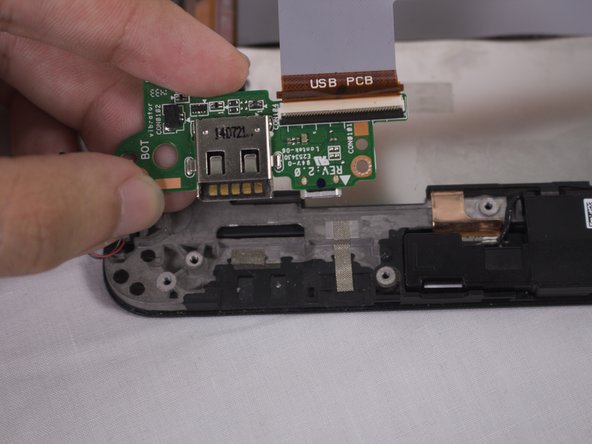
Отсоединив все части, пальцами извлеките плату USB-порта.

Шаг 24 Материнская плата

Dell Venue 11 Pro LCD Screen Replacement, Motherboard: step 24, image 1 of 1

Это планшет с извлеченными разъемами mini HDMI, динамиками и портом USB. Если вы хотите заменить только материнскую плату, то все предыдущие компоненты будут отсоединены от платы, но останутся на планшете.

Сначала необходимо отсоединить ленточный кабель, выделенный здесь.

Шаг 25

Dell Venue 11 Pro LCD Screen Replacement: step 25, image 1 of 3Dell Venue 11 Pro LCD Screen Replacement: step 25, image 2 of 3Dell Venue 11 Pro LCD Screen Replacement: step 25, image 3 of 3

С помощью заостренного конца лопатки подденьте замок ZIF. После этого потяните ленточный кабель назад, чтобы отсоединить его.

Шаг 26

Dell Venue 11 Pro LCD Screen Replacement: step 26, image 1 of 1

Теперь необходимо отсоединить маленький провод аккумулятора, расположенный здесь на устройстве.

Шаг 27

Dell Venue 11 Pro LCD Screen Replacement: step 27, image 1 of 2Dell Venue 11 Pro LCD Screen Replacement: step 27, image 2 of 2

Чтобы отсоединить провод, возьмите его пинцетом и потяните назад.

Шаг 28

Dell Venue 11 Pro LCD Screen Replacement: step 28, image 1 of 1

Далее необходимо отсоединить черный и белый кабели коаксиального разъема. Начнем с черного кабеля.

Шаг 29

Dell Venue 11 Pro LCD Screen Replacement: step 29, image 1 of 3Dell Venue 11 Pro LCD Screen Replacement: step 29, image 2 of 3Dell Venue 11 Pro LCD Screen Replacement: step 29, image 3 of 3

Снова возьмитесь пинцетом за черный коаксиальный разъем и потяните вверх, чтобы отсоединить его.

Шаг 30

Dell Venue 11 Pro LCD Screen Replacement: step 30, image 1 of 3Dell Venue 11 Pro LCD Screen Replacement: step 30, image 2 of 3Dell Venue 11 Pro LCD Screen Replacement: step 30, image 3 of 3

Теперь пальцами отсоедините черный кабель от материнской платы.

Шаг 31

Dell Venue 11 Pro LCD Screen Replacement: step 31, image 1 of 2Dell Venue 11 Pro LCD Screen Replacement: step 31, image 2 of 2

Теперь отсоедините белый коаксиальный разъем, потянув его пинцетом вверх.

Шаг 32

Dell Venue 11 Pro LCD Screen Replacement: step 32, image 1 of 2Dell Venue 11 Pro LCD Screen Replacement: step 32, image 2 of 2

Далее просто отодвиньте белый провод от материнской платы с помощью пальцев.

Шаг 33

Dell Venue 11 Pro LCD Screen Replacement: step 33, image 1 of 1

Теперь обратите внимание на два разъема ZIF в верхней части. Левый ленточный кабель подключается к веб-камере, а правый — к задней камере.

Шаг 34

Dell Venue 11 Pro LCD Screen Replacement: step 34, image 1 of 3Dell Venue 11 Pro LCD Screen Replacement: step 34, image 2 of 3Dell Venue 11 Pro LCD Screen Replacement: step 34, image 3 of 3

Чтобы извлечь правый ленточный кабель, с помощью заостренного конца палочки подденьте черный фиксатор ZIF и поднимите его вверх. Затем потяните ленточный кабель назад, чтобы отсоединить его.

Шаг 35

Dell Venue 11 Pro LCD Screen Replacement: step 35, image 1 of 3Dell Venue 11 Pro LCD Screen Replacement: step 35, image 2 of 3Dell Venue 11 Pro LCD Screen Replacement: step 35, image 3 of 3

Чтобы отсоединить левый ленточный кабель, подденьте острым концом пассатижей черный фиксатор ZIF и переведите его в верхнее положение. Затем просто потяните его назад, чтобы отсоединить.

Шаг 36

Dell Venue 11 Pro LCD Screen Replacement: step 36, image 1 of 2Dell Venue 11 Pro LCD Screen Replacement: step 36, image 2 of 2

Наконец, материнскую плату можно извлечь вручную.

Шаг 37 ЖК-экран

Dell Venue 11 Pro LCD Screen Replacement, LCD Screen: step 37, image 1 of 1

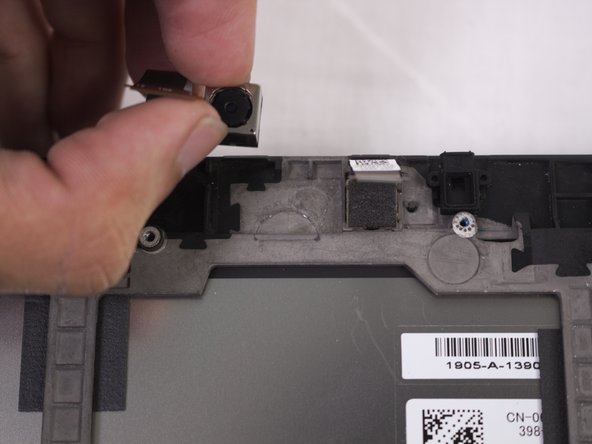
Теперь перейдем к веб-камере на задней стороне верхней части корпуса.

Шаг 38

Dell Venue 11 Pro LCD Screen Replacement: step 38, image 1 of 3Dell Venue 11 Pro LCD Screen Replacement: step 38, image 2 of 3Dell Venue 11 Pro LCD Screen Replacement: step 38, image 3 of 3

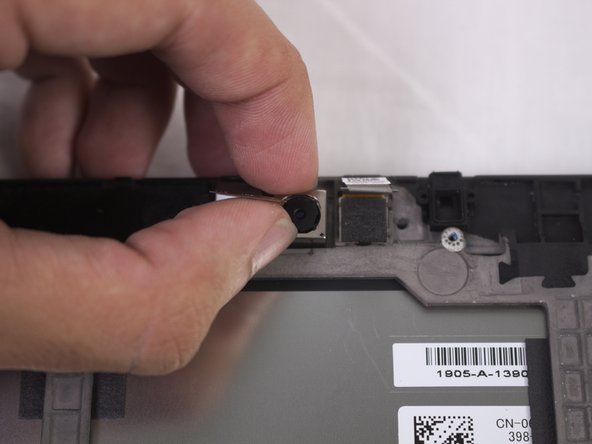
Приподнимите камеру с обратной стороны пальцами.

Шаг 39

Dell Venue 11 Pro LCD Screen Replacement: step 39, image 1 of 3Dell Venue 11 Pro LCD Screen Replacement: step 39, image 2 of 3Dell Venue 11 Pro LCD Screen Replacement: step 39, image 3 of 3

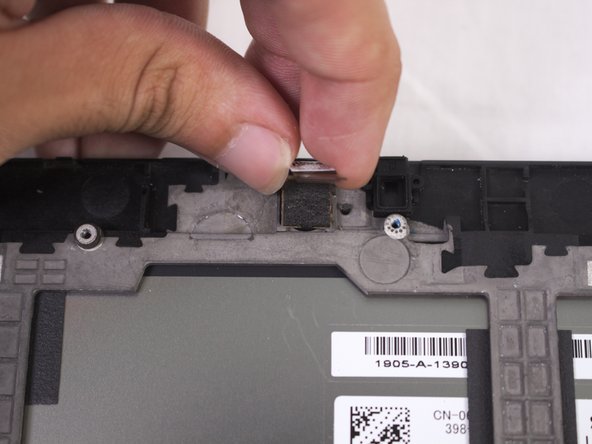
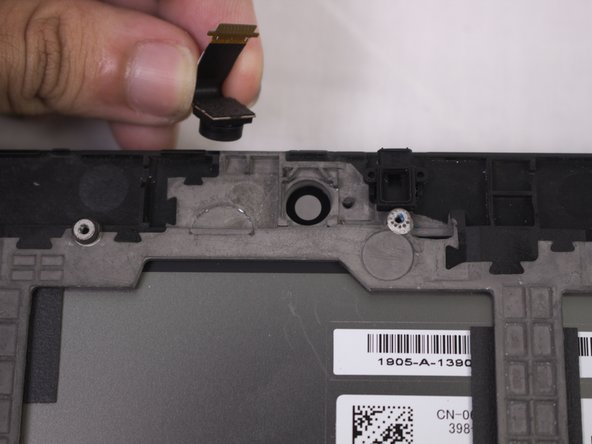
Приподнимите пальцами переднюю камеру.

Шаг 40

Dell Venue 11 Pro LCD Screen Replacement: step 40, image 1 of 2Dell Venue 11 Pro LCD Screen Replacement: step 40, image 2 of 2

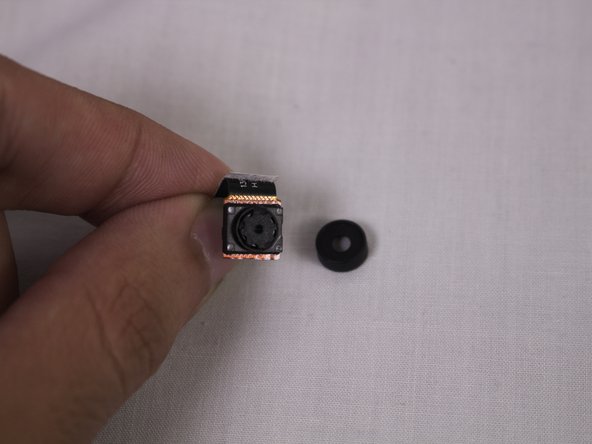
Будьте осторожны при снятии передней камеры с резиновой крышкой. Крышка может легко выпасть при любом незначительном движении.

Шаг 41

Dell Venue 11 Pro LCD Screen Replacement: step 41, image 1 of 2Dell Venue 11 Pro LCD Screen Replacement: step 41, image 2 of 2

Возьмитесь руками за маленький аккумулятор и поднимите его вверх, чтобы извлечь.

Между батареей и корпусом имеется сильный клей. Для этого может потребоваться дополнительная сила, поэтому будьте осторожны.

Шаг 42

Dell Venue 11 Pro LCD Screen Replacement: step 42, image 1 of 3Dell Venue 11 Pro LCD Screen Replacement: step 42, image 2 of 3Dell Venue 11 Pro LCD Screen Replacement: step 42, image 3 of 3

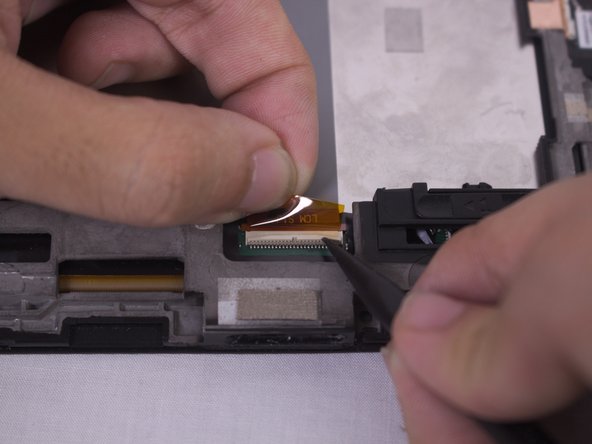
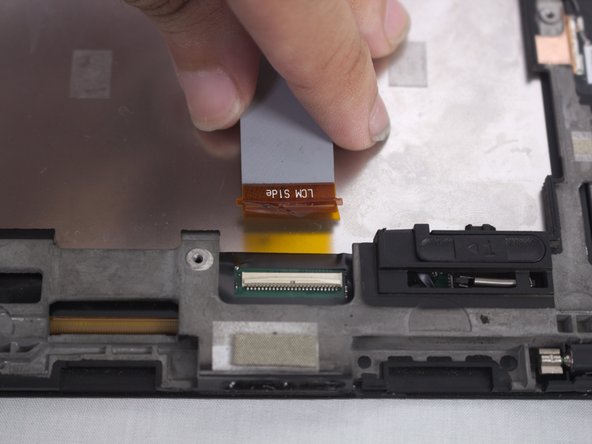
Теперь обратим внимание на правую нижнюю сторону задней панели, где закреплена лента.

Острым концом пластиковой лопатки подденьте замок ZIF, чтобы освободить ленту, и потяните назад, чтобы отделить ее.

Шаг 43

Dell Venue 11 Pro LCD Screen Replacement: step 43, image 1 of 3Dell Venue 11 Pro LCD Screen Replacement: step 43, image 2 of 3Dell Venue 11 Pro LCD Screen Replacement: step 43, image 3 of 3

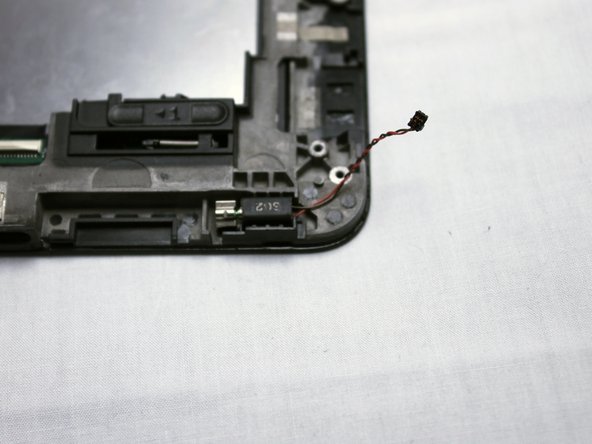
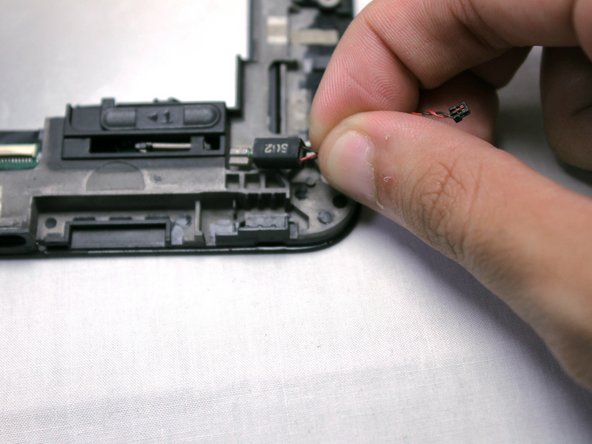
Найдите вибромотор в правом нижнем углу корпуса экрана. Возьмите мотор за кабель и потяните вверх, чтобы снять его.

Шаг 44

Dell Venue 11 Pro LCD Screen Replacement: step 44, image 1 of 3Dell Venue 11 Pro LCD Screen Replacement: step 44, image 2 of 3Dell Venue 11 Pro LCD Screen Replacement: step 44, image 3 of 3

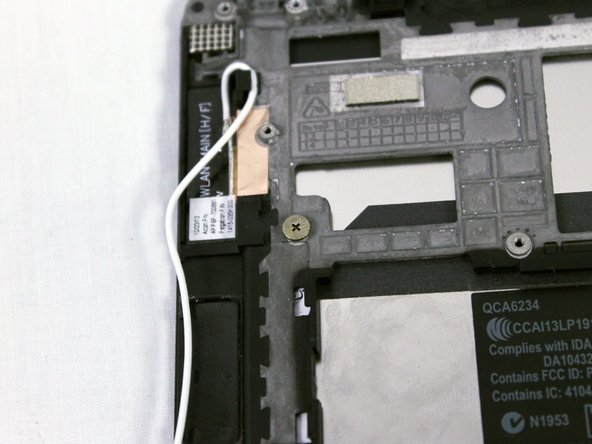
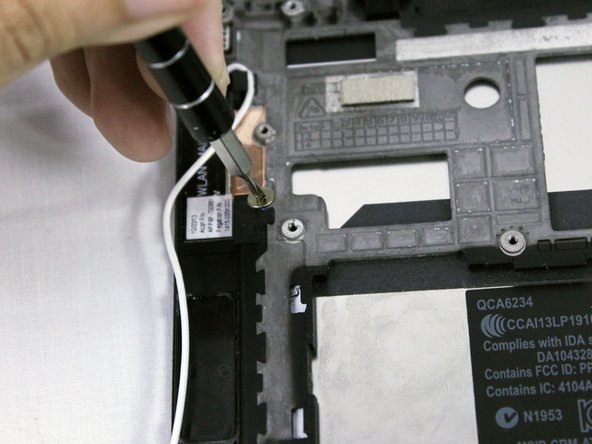
Последний шаг — извлечение бронзового винта диаметром 2,5 мм с помощью отвертки Philips #000.

Комментировать
57 просмотров
Комментариев нет, будьте первым кто его оставит

Это интересно
No Image Гайды
0 комментариев
No Image Гайды
0 комментариев
No Image Гайды
0 комментариев