
Введение
В этом руководстве описана замена ЖК-экрана для Dell Latitude E6410. Это руководство предназначено для замены ТОЛЬКО панели дисплея, а не всей крышки/экрана в сборе. Это удобно, поскольку панель часто стоит дешевле, чем вся крышка в сборе.
Шаг 1 Выбор сменного экрана

У этого компьютера есть две возможные модели экранов. Они похожи, но разрешение одного составляет 1280×800, а другого — 1440×900.
Они имеют одинаковый физический размер и одинаковый разъем, поэтому любой из них будет работать, но если вы замените экран 1440×900 экраном 1280×800, то получите меньшее разрешение, чем ожидалось.
Вы можете узнать свою модель до разборки, просмотрев метку обслуживания на сайте поддержки Dell.
Посетите сайт http://support.dell.com.
Введите метку обслуживания этого компьютера.
Перейдите в раздел Конфигурация системы, а затем выберите просмотр исходной конфигурации системы.
Найдите строку для 14,1-дюймового экрана, в которой должно быть указано разрешение, что позволит вам приобрести подходящий запасной экран.
Шаг 2 Отключите питание


Отсоедините шнур питания от компьютера.
Извлеките батарею, сдвинув оба ползунка к центру компьютера и вытащив батарею.
Всегда важно отсоединять источник питания электронного устройства перед началом обслуживания, чтобы предотвратить поражение электрическим током или повреждение устройства.
Шаг 3 Снимите рамку


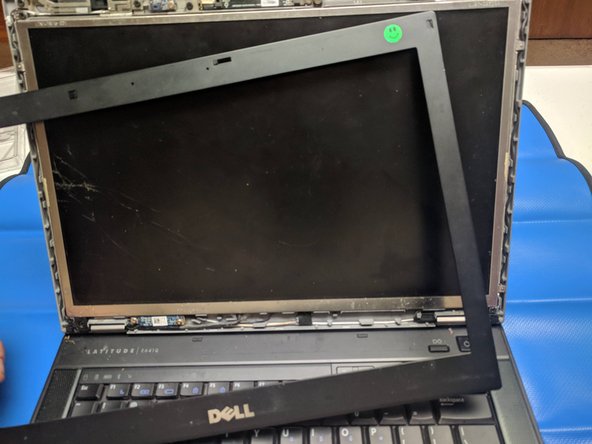
Подденьте одной из верхних частей окантовки вокруг ЖК-панели с помощью пассатижей.
Пройдитесь по всему внешнему краю ободка, аккуратно поддевая его, чтобы отсоединить ободок от экрана.
Некоторые клипсы снять сложнее, чем другие, будьте осторожны, чтобы не погнуть пластик слишком сильно. Возможно, некоторые зажимы удастся снять с другой стороны.
Шаг 4 Снятие винтов панели

Выкрутите четыре винта Phillips #0 в четырех углах кронштейна дисплея.
Шаг 5 Снятие ЖК-панели


Осторожно подденьте один из металлических наконечников с помощью пассатижей, чтобы отвести экран от края.
В это время экран не удерживается на месте. Будьте осторожны, не переверните экран вниз на клавиатуру, чтобы не повредить другие детали.
Шаг 6 Извлечение кабеля дисплея


Кабель дисплея удерживается на месте небольшой металлической планкой, к которой прикреплен синий язычок.
Поднимите синий язычок вверх, чтобы поднять металлическую планку над разъемом.
Выдвиньте трос в горизонтальное положение, когда штанга будет поднята.
