
Введение
ЖК-экран — это компонент вывода, который отображает информацию для пользователя.
Шаг 1 Отсоединение переднего корпуса


С помощью пробки зажмите наконечник между передней и задней панелями, чтобы раздвинуть их.
Будьте осторожны и не прилагайте чрезмерных усилий, так как со стороны экрана есть шесть крепежных элементов, которые прочно удерживают корпуса вместе.
Шаг 2 Резиновая накладка для кнопок

Черную резиновую накладку для кнопок можно снять, просто подцепив ее.
Шаг 3 Микросхема ввода кнопок Часть 1

Подденьте ЖК-экран со средней панели, чтобы получить доступ к пространству вокруг микросхемы кнопки ввода.
Шаг 4 Микросхема кнопки ввода

Подденьте микросхему кнопки ввода из средней части устройства, используя палец. Чтобы получить максимальный эффект, начните с правого нижнего угла и продвигайтесь вверх по боковой поверхности микросхемы.
Имейте в виду, что микросхема кнопочного ввода приклеена к средней части, поэтому может потребоваться дополнительное усилие.
Шаг 5 Доступ к пластине средней части

Поднимите ЖК-экран и микросхему ввода кнопок, чтобы получить доступ ко всей пластине средней части.
Шаг 6 Открутите нижний чип кнопок

С помощью крестообразной отвертки открутите три винта 3/16 дюйма, которые находились под микросхемой ввода кнопок.
Шаг 7 Открутите нижнюю часть ЖК-экрана

С помощью крестообразной отвертки открутите три винта 3/16 дюйма, которые находились под ЖК-экраном.
Шаг 8 Извлеките материнскую плату

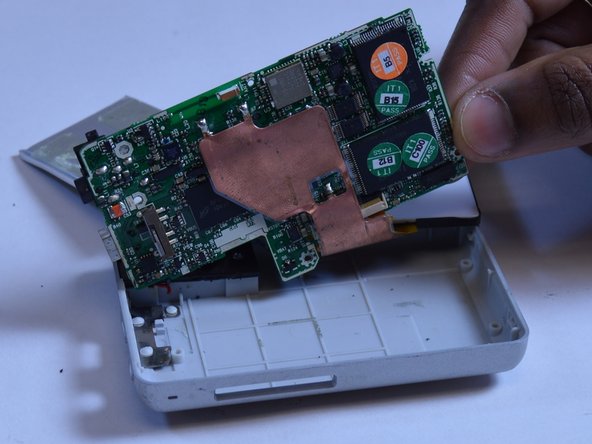
Поднимите правый край материнской платы с задней панели.
Ухватившись двумя пальцами за край платы, выдвиньте материнскую плату из корпуса вправо.
Шаг 9 Отсоедините ЖК-экран

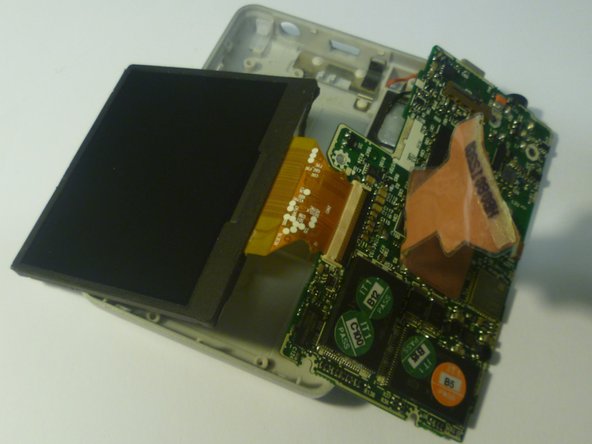
Двумя пальцами отделите край ленточного разъема, который приклеен к нижней части ЖК-экрана.
Шаг 10 Отсоедините ЖК-экран

Используя пластиковый инструмент для открывания, разблокируйте ленточный разъем, отсоединив черный рычаг, которым он прикреплен к материнской плате.
Как только черный рычаг будет открыт, потяните ленточный разъем наружу, чтобы отсоединить ЖК-экран.
