No Image

Замена ЖК-экрана Craig CMP801

62 просмотров
17 декабря 2023

Введение

Для замены ЖК-экрана необходимо снять все остальные части, начиная с задней панели.

Шаг 1 Задняя крышка

Craig CMP801 LCD Screen Replacement, Back Cover: step 1, image 1 of 2Craig CMP801 LCD Screen Replacement, Back Cover: step 1, image 2 of 2

Найдите линию отверстия между крышкой и устройством. Затем найдите паз рядом с портом для зарядки.

Шаг 2

Craig CMP801 LCD Screen Replacement: step 2, image 1 of 2Craig CMP801 LCD Screen Replacement: step 2, image 2 of 2

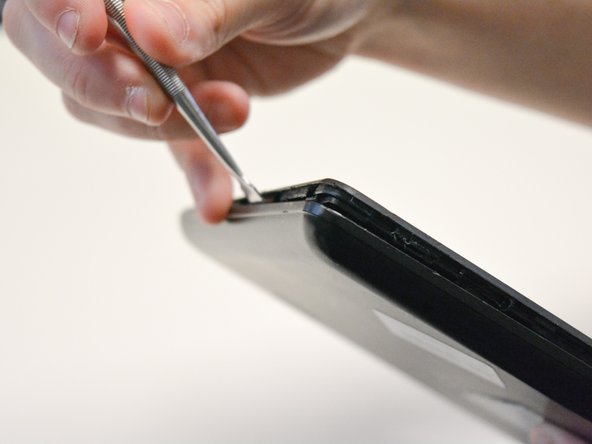
С помощью металлической лопатки отделите заднюю крышку от переднего сенсорного экрана.

Для этого поместите металлическую лопатку между пазами возле порта для зарядки устройства, чтобы отстегнуть первый зажим.

Шаг 3

Craig CMP801 LCD Screen Replacement: step 3, image 1 of 2Craig CMP801 LCD Screen Replacement: step 3, image 2 of 2

Продолжайте отсоединять все клипсы вокруг устройства, пока задняя крышка не снимется полностью.

Шаг 4 Регуляторы громкости

Craig CMP801 LCD Screen Replacement, Volume Controls: step 4, image 1 of 2Craig CMP801 LCD Screen Replacement, Volume Controls: step 4, image 2 of 2

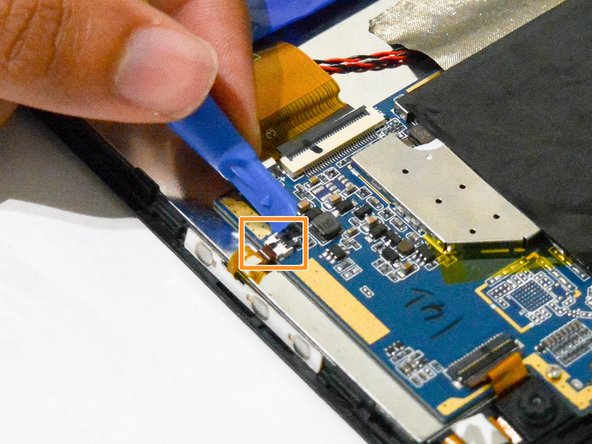
Сняв заднюю крышку, найдите черную крышку.

Откройте черную крышку с помощью пластиковых пальцев для открывания.

Будьте осторожны, чтобы не сломать крышку при открытии.

Шаг 5

Craig CMP801 LCD Screen Replacement: step 5, image 1 of 2Craig CMP801 LCD Screen Replacement: step 5, image 2 of 2

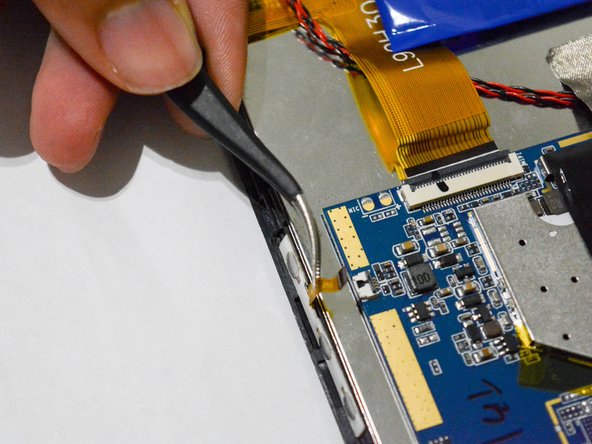
Когда вкладка освободится, с помощью пинцета под углом извлеките ее.

Будьте осторожны, чтобы не поцарапать вкладку.

Шаг 6

Craig CMP801 LCD Screen Replacement: step 6, image 1 of 2Craig CMP801 LCD Screen Replacement: step 6, image 2 of 2

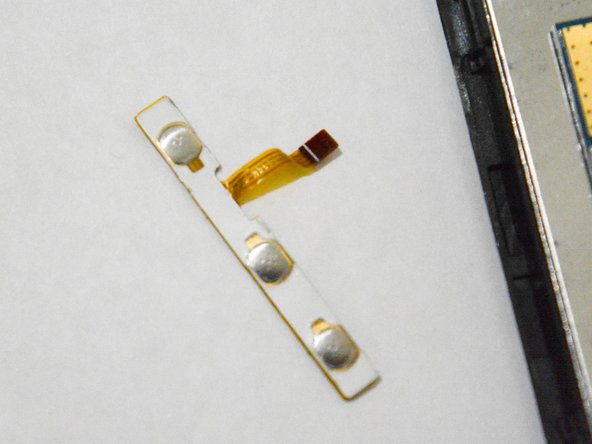
С помощью пинцета вытащите регулятор громкости и замените его на новый.

Шаг 7 Батарея

Craig CMP801 LCD Screen Replacement, Battery: step 7, image 1 of 3Craig CMP801 LCD Screen Replacement, Battery: step 7, image 2 of 3Craig CMP801 LCD Screen Replacement, Battery: step 7, image 3 of 3

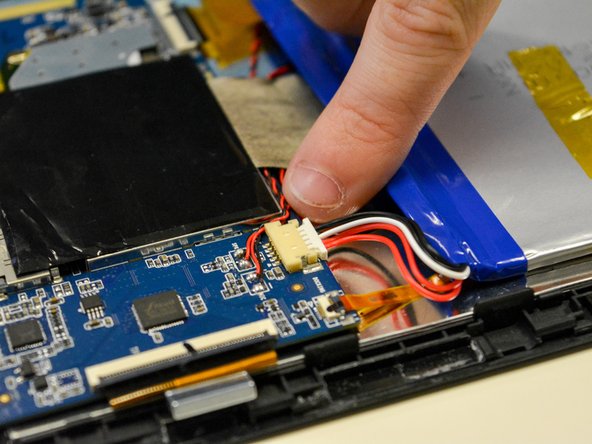
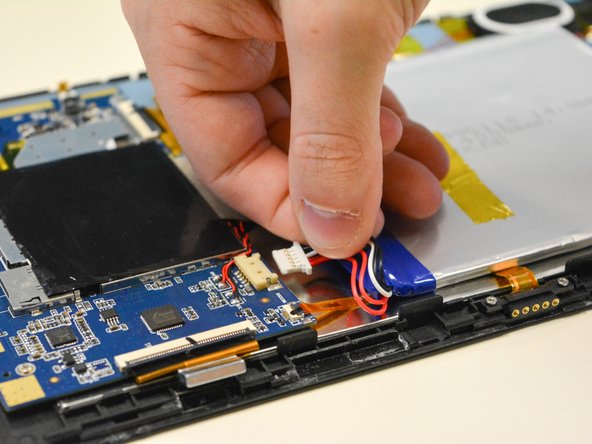
Найдите белую заглушку рядом с аккумулятором.

Пальцами отсоедините белый штекер, который подключен к аккумулятору.

Будьте осторожны, чтобы не потянуть и не сломать провода на дне.

Шаг 8

Craig CMP801 LCD Screen Replacement: step 8, image 1 of 3Craig CMP801 LCD Screen Replacement: step 8, image 2 of 3Craig CMP801 LCD Screen Replacement: step 8, image 3 of 3

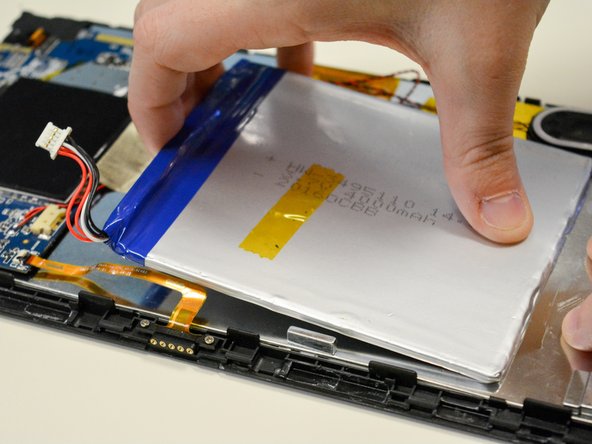
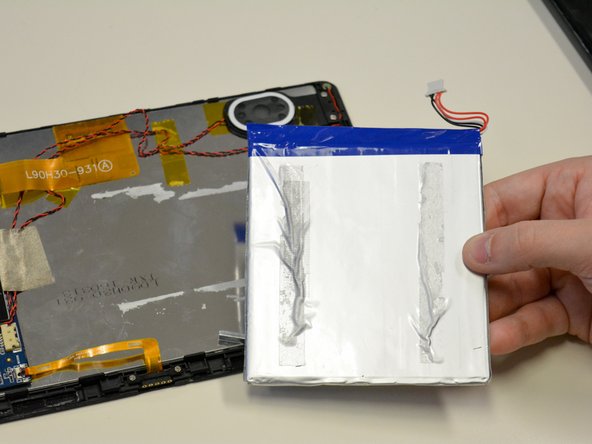
Батарея должна быть соединена с ЖК-дисплеем только клейкой лентой.

Приложив силу, осторожно извлеките батарею, удерживая ЖК-дисплей на месте.

Шаг 9 Экран ЖК-дисплея

Craig CMP801 LCD Screen Replacement, LCD Screen: step 9, image 1 of 3Craig CMP801 LCD Screen Replacement, LCD Screen: step 9, image 2 of 3Craig CMP801 LCD Screen Replacement, LCD Screen: step 9, image 3 of 3

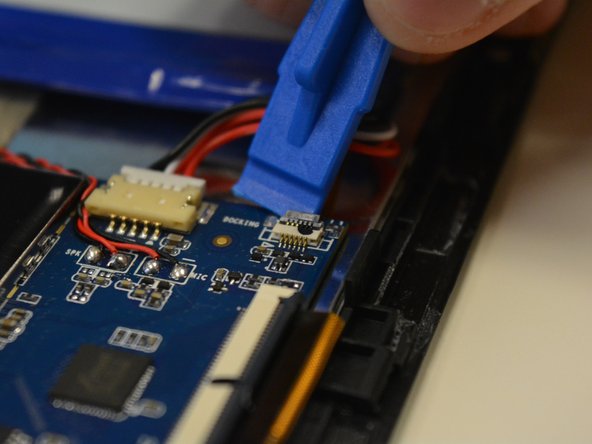
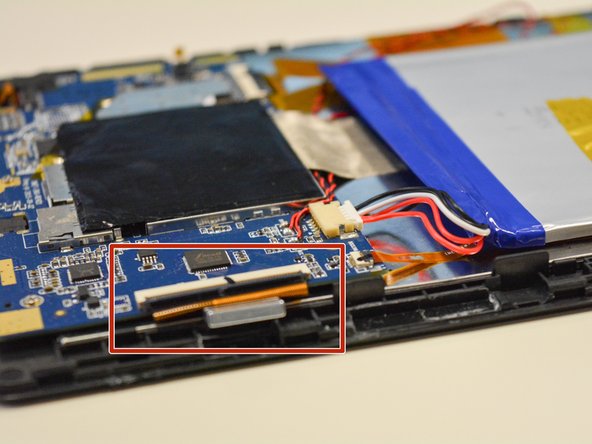
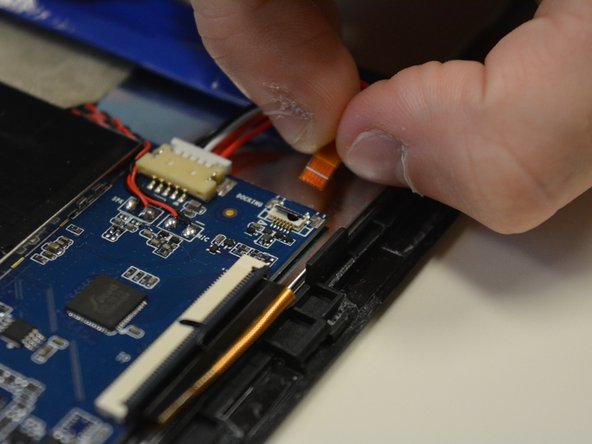
Откройте три черные заслонки, расположенные с каждой стороны материнской платы.

Шаг 10

Craig CMP801 LCD Screen Replacement: step 10, image 1 of 2Craig CMP801 LCD Screen Replacement: step 10, image 2 of 2

Затем отсоедините каждую из трех защелок от ЖК-экрана.

Шаг 11

Craig CMP801 LCD Screen Replacement: step 11, image 1 of 2Craig CMP801 LCD Screen Replacement: step 11, image 2 of 2

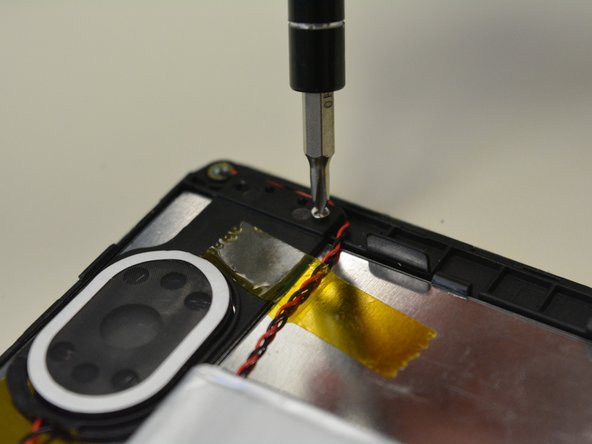
С помощью отвертки Philips 0 открутите винты, соединяющие динамик с материнской платой.

Снимите черный пластиковый держатель динамика.

Шаг 12

Craig CMP801 LCD Screen Replacement: step 12, image 1 of 1

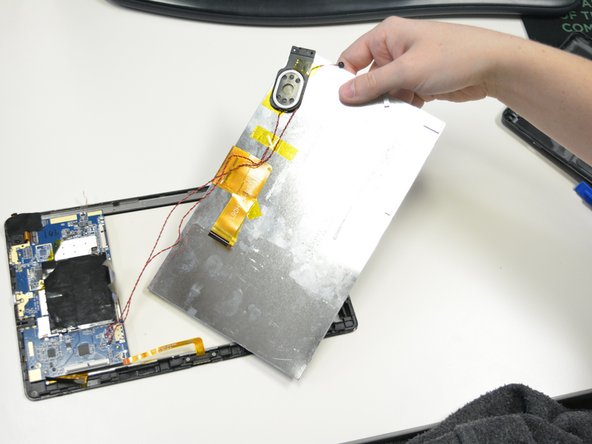
Снимите серую ленту, соединяющую материнскую плату с металлической панелью.

С помощью пробки отделите металлическую пластину от переднего сенсорного экрана.

Шаг 13

Craig CMP801 LCD Screen Replacement: step 13, image 1 of 2Craig CMP801 LCD Screen Replacement: step 13, image 2 of 2

Осторожно выдвиньте металлическую пластину и ЖК-экран из-под материнской платы.

Шаг 14

Craig CMP801 LCD Screen Replacement: step 14, image 1 of 1

Переверните металлическую пластину и отделите от нее ЖК-экран.

Комментировать
62 просмотров
Комментариев нет, будьте первым кто его оставит

Это интересно