
Введение
Для замены ЖК-экрана выполните следующие действия. ЖК-экран может потребовать замены, если на нем перестало отображаться изображение или он был треснут или поврежден.
Шаг 1 Батарея


Откройте крышку батарейного отсека в нижней части камеры, надавив на нее и толкнув в направлении, указанном стрелкой.
Уберите палец и дайте крышке открыться.
Шаг 2


Нажмите на коричневый рычажок, чтобы он повернулся против часовой стрелки.
Возьмитесь за него и извлеките аккумулятор.
Шаг 3 Кнопочная печатная плата


Снимите кольцо вокруг объектива, одновременно нажав на черную кнопку, расположенную в правой нижней части кольца, и повернув кольцо против часовой стрелки.
Шаг 4

Выкрутите четыре винта 3,3 мм в нижней части камеры с помощью крестообразной отвертки №00.
Шаг 5

Отверткой Phillips #00 выкрутите винт 3,3 мм на правой стороне видоискателя.
Шаг 6

Выкрутите два винта 3,3 мм возле динамика с помощью отвертки Phillips #00.
Шаг 7

Откройте крышку порта, приподняв пальцем выступ, и выкрутите 3,3 мм винт под крышкой с помощью отвертки Phillips #00.
Выкрутите другой винт 3,3 мм под портами с помощью крестообразной отвертки №00.
Шаг 8


Пальцами аккуратно снимите заднюю крышку, взявшись за левую нижнюю часть задней крышки и потянув ее наружу.
Шаг 9

Пальцами аккуратно подденьте переднюю крышку, начиная с правого нижнего края.
Шаг 10
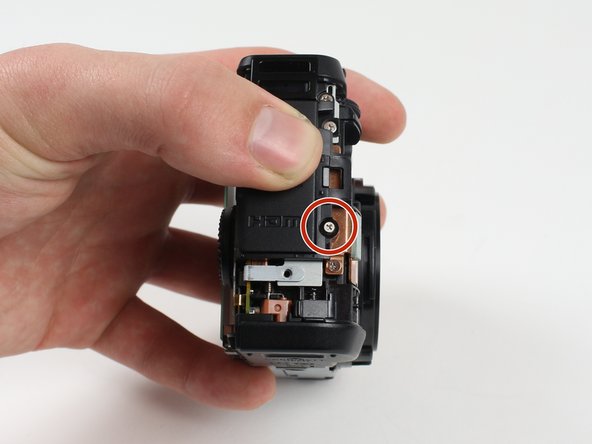

Выкрутите винт 3,8 мм в правой нижней части корпуса крышки порта с помощью крестообразной отвертки №00.
Поднимите корпус крышки порта.
Шаг 11

Переориентируйте камеру так, чтобы смотреть на заднюю часть.
Убедитесь, что тянете разъем прямо вниз, так как тяга вверх может повредить разъем.
Отсоедините плату кнопок от материнской платы, разблокировав разъем ZIF (аккуратно поднимите коричневый фиксатор, удерживающий кабель на месте).
Пинцетом потяните разъем вниз.
Шаг 12

Выкрутите винт 3,0 мм на верхней части платы памяти кнопок, используя крестовую отвертку №00.
Выкрутите винт 2,8 мм в нижней части платы памяти кнопок с помощью крестовой отвертки №00.
Шаг 13

Поднимите плату кнопок в сторону от камеры.
Шаг 14 ЖК-дисплей


Не тяните разъем вверх, так как это может повредить корпус разъема.
Разблокируйте разъем ZIF для большой ленты разъемов, приподняв коричневую крышку с помощью пластикового инструмента для открывания.
Пальцами аккуратно извлеките разъем из корпуса.
Шаг 15


Отсоедините маленькую ленту разъема, потянув кабель наружу от камеры с помощью пробки или пальцев.
Шаг 16

Будьте осторожны с медной пластиной, которая может выпасть, когда вы будете отсоединять ЖК-экран.
Аккуратно отделите ЖК-дисплей от корпуса камеры.
