
Введение
Если на ЖК-экране фотоаппарата Canon Powershot A720 появились царапины, трещины или осколки, то для эффективной работы цифровой камеры его, скорее всего, придется заменить. В этом руководстве вы узнаете, как правильно заменить экран, не причинив фотоаппарату дополнительных повреждений, всего за семь простых шагов.
Помните, что эта камера имеет чувствительные внутренние компоненты, с которыми следует обращаться крайне осторожно и внимательно. Для начала работы вам понадобятся крестовая отвертка, пинцет и магнитный коврик, чтобы все магнитные компоненты были надежно убраны во время работы.
Будьте осторожны. Вы работаете со стеклянными компонентами, поэтому при необходимости наденьте защитные перчатки.
Шаг 1 Извлечение батареек


Большим пальцем надавите на фиксатор батареи в нижней части камеры.
Дверца батарейного отсека откроется, и батареи выскользнут наружу.
Шаг 2 Снятие крышки батарейного отсека

Положите камеру так, чтобы объектив был направлен вверх.
Отверткой Phillips #00 выкрутите единственный винт диаметром 4 мм из внутренней части батарейного отсека.
Снимите дверцу с камеры.
Всегда кладите винты на магнитный коврик и пишите размер и место, откуда они были извлечены, чтобы знать, куда их ставить обратно.
Шаг 3 Откручивание корпуса камеры


Отверткой Phillips #00 открутите шесть винтов диаметром 4 мм с боковых и нижней сторон камеры.
Шаг 4 Отделение задней панели корпуса


Отделите заднюю панель корпуса от остальной части камеры, аккуратно поддев ее руками.
Серая резиновая крышка с надписью DC IN DIGITAL A/V OUT может выпасть.
Шаг 5 Открутите крепление ЖК-экрана
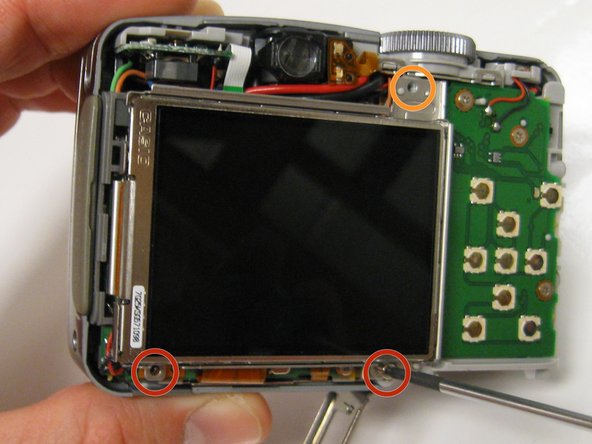
Отверткой Phillips #00 выкрутите два 3-миллиметровых винта под креплением ЖК-экрана.
Отверткой Phillips #00 выкрутите верхний винт диаметром 4 мм.
Шаг 6. Снятие ЖК-экрана с материнской платы


Осторожно поднимите и переверните ЖК-экран так, чтобы была видна материнская плата.
Возможно повреждение устройства: Обращайтесь с материнской платой осторожно, так как она очень чувствительна к статическому разряду.
Большим и указательным пальцами осторожно отсоедините ленточный кабель ЖК-экрана от разъема ZIF.
Вытаскивая ленточный кабель, держите большой и указательный пальцы так, чтобы они охватывали большую часть ширины ленты и находились как можно ближе к разъему ZIF, не касаясь материнской платы.
Возможно повреждение устройства: Будьте осторожны, чтобы не порвать ленточный провод при его вытаскивании.
С помощью паяльника отделите черный и красный провода питания от материнской платы.
Обратите внимание на расположение каждого провода. Черный провод — это отрицательный провод питания, а красный — положительный. Их неправильная замена может привести к отключению питания и повреждению материнской платы.
Шаг 7 Снятие ЖК-экрана с крепления


Вставьте кончик синего пластикового инструмента для открывания между ЖК-экраном и креплением, чтобы отстегнуть металлические выступы.
Вставьте плоский конец лопатки под ЖК-экран, чтобы разобрать клей, которым ЖК-экран прикреплен к креплению.
Возможно повреждение устройства: Избегайте задевания проводов питания и ленточного провода. Это может привести к разрыву ленточного провода или отсоединению проводов питания.
Отделив клей, осторожно вытащите ЖК-экран из крепления.
Обратите внимание на провода и ленточный кабель, когда будете вытаскивать ЖК-экран из крепления. Убедитесь, что вы просунули ленточный провод через щель, чтобы отделить ЖК-экран от крепления.
