
Введение
В этом руководстве вы узнаете, как заменить неработающий или разбитый ЖК-экран на Brother PT-D200.
Шаг 1 Батарея

Переверните устройство, нажмите на стрелки индикации, расположенные в верхней центральной части задней крышки, и потяните ее на себя.
Шаг 2

Извлеките шесть батареек типа AAA.
Шаг 3 Задняя часть устройства

С помощью отвертки Helping Hand 1/4″ открутите шесть угловых винтов 3/16″.
Шаг 4

Закройте заднюю крышку, затем переверните устройство и отделите верхнюю половину от нижней, как показано на рисунке.
Будьте осторожны, поднимая верхнюю часть устройства, там находится ленточный кабель, соединяющий две половины вместе.
Шаг 5 Кабели печатной платы

Аккуратно вытащите ленточный кабель из печатной платы.
Ленточный кабель очень хрупкий.
Шаг 6

Отсоедините двухконтактный пластиковый разъем от печатной платы.
Аккуратно вытащите двухконтактный разъем из печатной платы, чтобы не повредить ее.
Шаг 7 Печатная плата

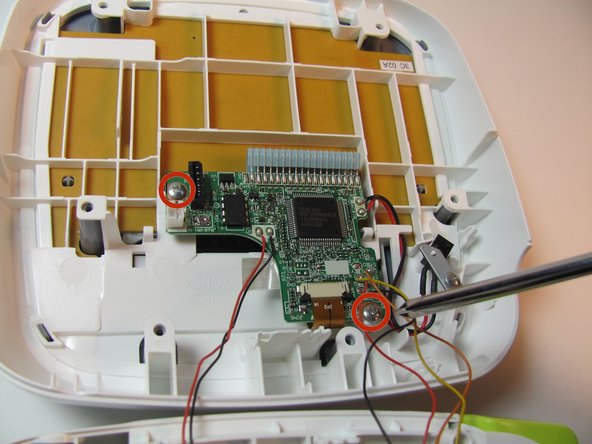
Выкрутите два винта 3/16″ из печатной платы, используя отвертку Helping Hand 1/4″.
Шаг 8

Освободите два черных зажима, которые удерживают ленту кабеля ЖК-дисплея на месте. Чтобы освободить их, потяните зажимы в сторону ленты.
Шаг 9

Отсоедините ленточный кабель ЖК-дисплея от печатной платы.
Шаг 10 Лицевая панель

На верхней части устройства есть четыре серых зажима, фиксирующих лицевую панель на месте. Два верхних зажима обведены на рисунке. Два других расположены в других углах устройства.
Шаг 11

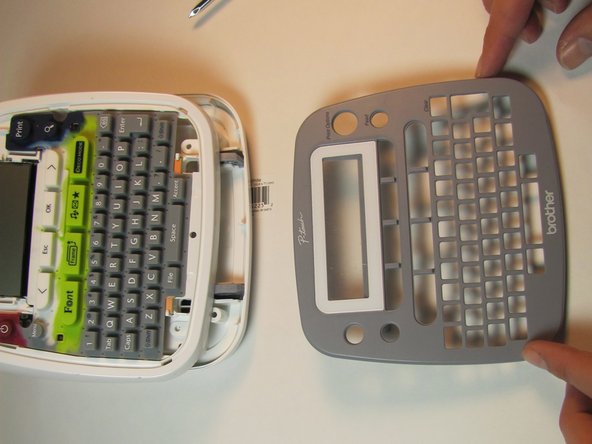
Потяните зажимы внутрь по два за раз, сначала верхний, затем нижний, чтобы отщелкнуть лицевую панель.
Шаг 12 Клавиатура

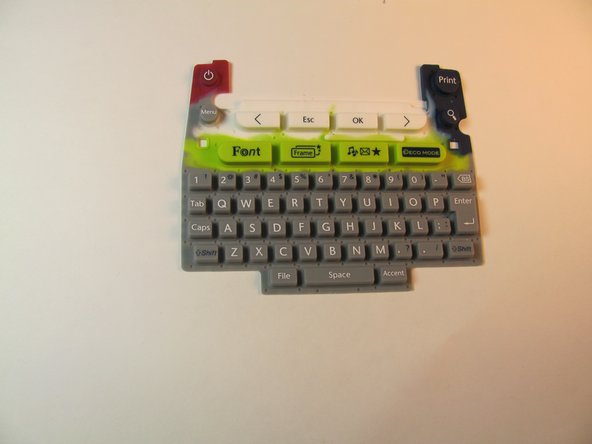
Отклейте резиновую клавиатуру устройства.
Шаг 13 ЖК-экран

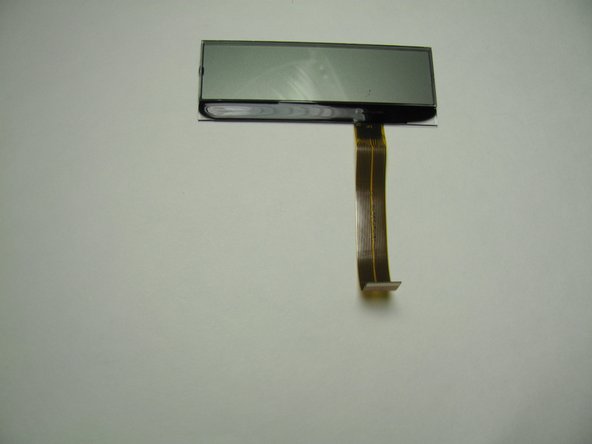
Поднимите ЖК-экран с места.
