
Введение
Вы узнаете, как получить доступ к ЖК-экрану, который является одной из частей, требующих выполнения различных действий. Использование руководства по замене батарей в качестве отправной точки поможет вам, поскольку экран расположен за пластиной, закрывающей область, где находятся батареи, картридж и режущий нож. Вы также узнаете, как снять клавиатуру, лицевой экран и, наконец, как заменить ЖК-экран. Это один из видов ремонта, который требует предварительного знания некоторых основ ремонта, чтобы иметь возможность заменить ЖК-экран.
Шаг 1 Снятие задней части этикеток.


На задней части этикетировщика рядом с верхней частью находится пластиковый выступ. На нем есть выступы, которые помогут вам определить, куда нажимать. Нажмите на этот выступ, чтобы освободить заднюю часть этикеток.
Аккуратно потяните этикетировщик на себя — он разделится пополам.
Будьте осторожны! Электроника внутри очень чувствительна, и ее легко повредить.
Шаг 2 Извлечение батареек или адаптера переменного тока.


Прежде чем приступить к замене кассеты, извлеките батарейки AAA.
Шаг 3 Замена кассеты с лентой.


Выровняйте и вставьте новую кассету. Убедитесь, что центр кассеты защелкнулся на месте. Лента должна проходить между направляющими для ленты.
Если лента стала слишком свободной, поверните пальцем белое колесико в направлении стрелки на кассете. Это позволит намотать лишнюю ленту.
Используйте с этой машиной только ленты Brother TZ.
Шаг 4 Оценка

Поместите батарейки обратно внутрь, затем закройте крышку.
Убедитесь, что все шесть батареек вставлены правильно.
Шаг 5 Подача кассеты.

Чтобы проверить новую кассету, сделайте новую этикетку. Нажмите «Shift» и «Print», чтобы подать кассету, затем воспользуйтесь рычагом резки в правом верхнем углу аппарата.
Шаг 6 Переверните устройство, чтобы извлечь батареи.


Поверните устройство на бок к нижней части клавиатуры. Затем откройте корпус и извлеките батареи.
Шаг 7 Задняя часть устройства


Снимите заднюю панель устройства и отложите ее в сторону.
Шаг 8 Открутите винты

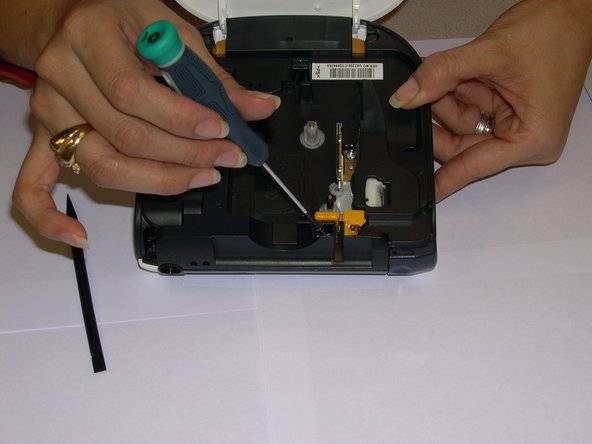

Выкрутите все винты 1/4 дюйма (всего 6) с помощью отвертки (+PH00). Открывайте медленно, чтобы не повредить кабель данных дисплея.
Шаг 9 Снимите плоскую панель

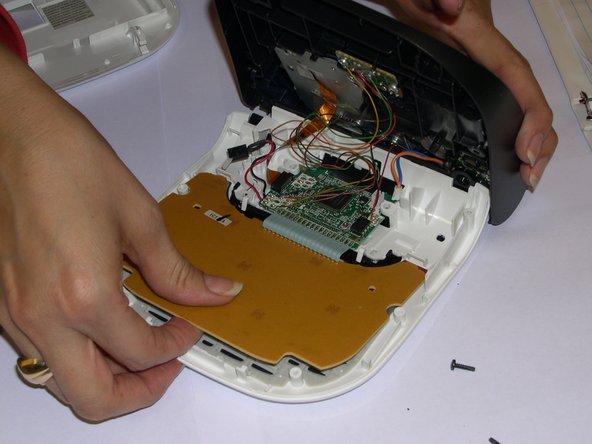
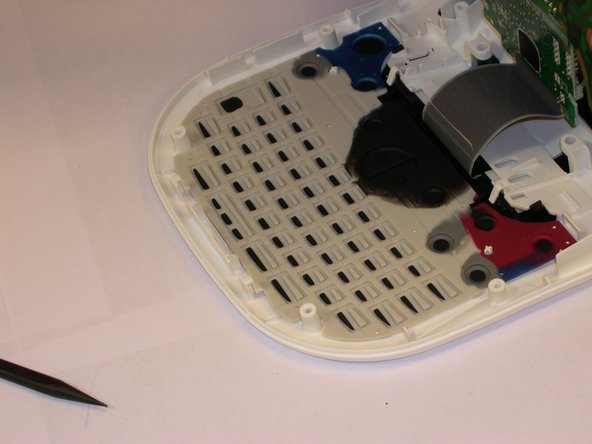
С помощью пластикового инструмента для открывания снимите плоскую панель мембранной клавиатуры. Поднимите ее и отложите в сторону.
Шаг 10 Извлечение

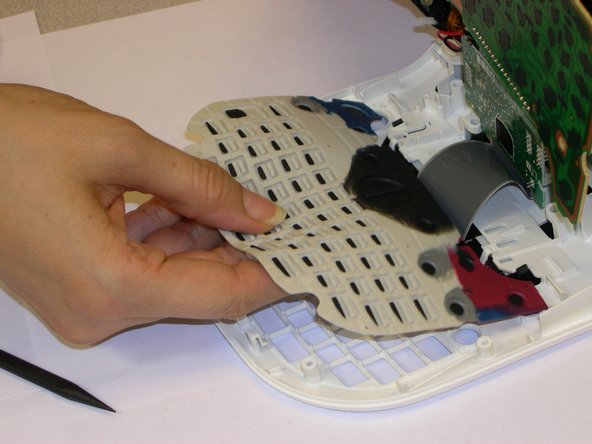
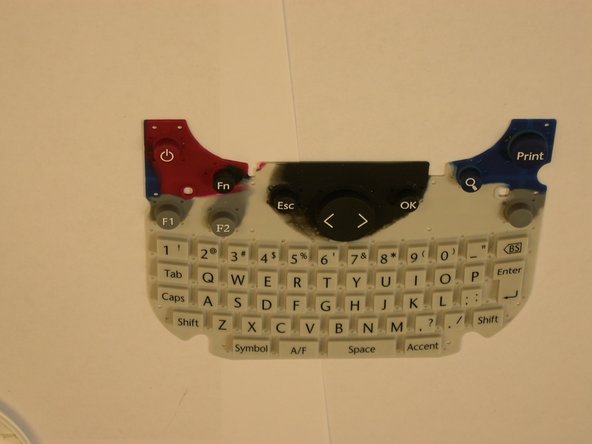
Для снятия клавиатуры воспользуйтесь пробойником.
Аккуратно извлеките ЖК-экран, подключенный к кабелю передачи данных, и завершите извлечение.
Шаг 11 Открытие устройства


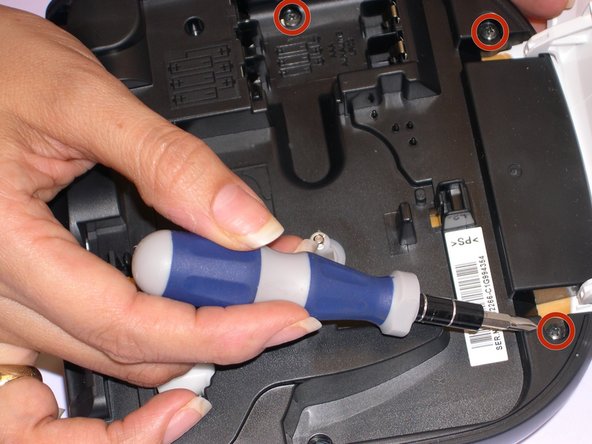
Для того чтобы начать процесс замены ЖК-дисплея, вам придется выполнить те же действия, что и при замене картриджа или батареи, которые мы покажем вам в этом руководстве, чтобы открыть устройство.
Как только вы доберетесь до этой части, настанет время использовать некоторые «инструменты». Потребуется пара крестовых отверток, чтобы открутить 5 винтов, крепящих пластину, и получить доступ к ЖК-экрану.
Шаг 12 Извлечение винтов из пластины


Когда вы начнете откручивать винты, вы обнаружите, что один из них имеет очень узкий доступ, поэтому вам понадобится более тонкая отвертка (PH00).
Шаг 13 Открутите винты, удерживающие клавиатуру

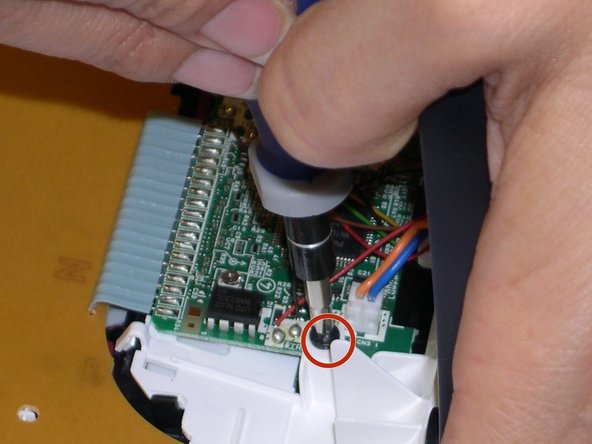

Когда вы снимите заднюю панель, у вас появится доступ к области, где находится клавиатура, поэтому для ее извлечения можно воспользоваться руководством «Как заменить клавиатуру».
Чтобы поднять клавиатуру, необходимо открутить еще три винта.
Также вам придется снять небольшую металлическую пластину поверх черного разъема с красным и черным кабелями.
Шаг 14 Снятие проводки


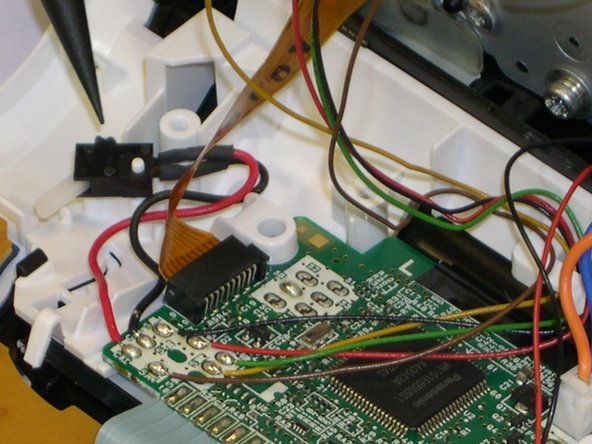
На этом этапе вы открутили все винты. Осторожно выполните следующие действия:
Отсоедините разъем с оранжевым и синим проводом
Также есть крючок, который удерживает желтый, красный, оранжевый и зеленый кабели, чтобы отсоединить их, понадобится только пассатижи.
Черный разъем с красным и черным кабелями также должен быть удален. На третьем шаге нужно было выкрутить винт, удерживающий металлическую пластину на месте, так что на этом этапе просто сдвиньте ее вверх.
Шаг 15 Снятие клавиатуры для доступа к ЖК-дисплею


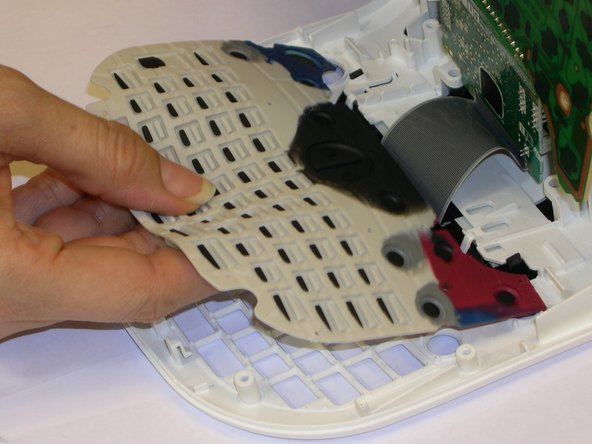
После удаления последних трех винтов Philips необходимо снять клавиатуру. Для этого ее нужно держать так, чтобы четыре крючка с оранжевыми кружочками были как следует ослаблены, чтобы не сломать их.
Вытащите ее, аккуратно и решительно.
Как только он освободится, можно приступать к снятию ЖК-дисплея, который удерживается еще двумя крючками с оранжевыми кружками. Вам понадобится Spudger, чтобы удерживать их, а другой рукой тянуть экран.
Шаг 16 Замена ЖК-дисплея


Клавиатура успешно снята, теперь, держась за переднюю (клавиатурную) панель, нужно снять лицевую панель.
Если лицевая панель не будет снята, то снять ЖК-дисплей будет практически невозможно, или вы сломаете некоторые крючки, которые удерживают его на месте.
Снимите и замените ЖК-экран, следя за тем, чтобы кабель данных дисплея не был поврежден в процессе.
Выполните все действия в обратном порядке, чтобы собрать детали вместе и продолжить печать.
