
Введение
Заменить ЖК-экран на этих ноутбуках ASUS не так сложно, как кажется. Запасные экраны OEM можно приобрести по хорошей цене на сайте Laptopscreens.com: http://www.laptopscreen.com/English/mode…
Шаг 1 ЖК-экран


Прежде чем продолжить, обязательно отсоедините батарею и блок питания.
Чтобы снять батарею, необходимо расстегнуть две застежки на нижней стороне ноутбука. С одной стороны находится стандартный переключатель, с другой — подпружиненный.
Сдвиньте стандартный переключатель к центру ноутбука. Держите подпружиненный переключатель в том же положении (прижатым к центру ноутбука) и, удерживая его в нажатом состоянии, отсоедините батарею.
Шаг 2


Ободок крепится винтами в двух точках возле петель, закрытых черными пластиковыми квадратами.
С помощью лопатки, ножа экзекутора или чего-либо другого снимите клейкие квадратики. Делайте это аккуратно, так как в конце они будут приклеены обратно, и мы хотим, чтобы они были красивыми.
Сняв квадраты, используйте отвертку Philips № 0 или № 00, чтобы выкрутить винты.
Шаг 3
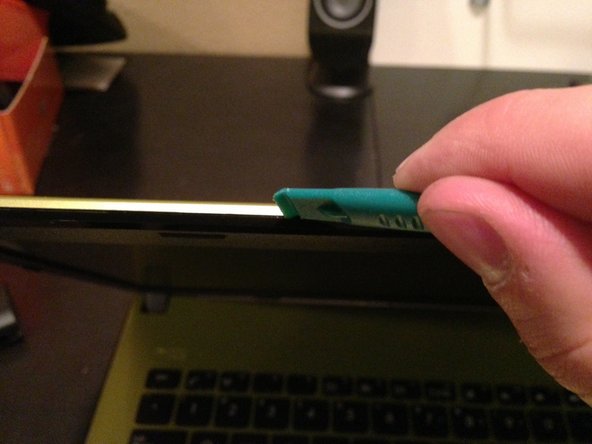


Снимите переднюю рамку с помощью пробки. Единственная сложная часть — это петли. Откинув крышку назад, вы увидите шов на петле. Аккуратно разделите шов и поднимите рамку от экрана.
Шаг 4


Сняв рамку, вы обнаружите четыре винта, крепящие панель. Выкрутите их с помощью отвертки Philips №00.
Аккуратно снимите панель и положите ее лицевой стороной вниз на клавиатуру. Кабель вставляется в основание и закреплен изолентой.
Осторожно отклейте ленту и отсоедините сломанную панель.
Шаг 5


Новая панель будет иметь защитный пластик над экраном. Лучше не снимать его до тех пор, пока не будет установлена рамка.
Поместите новую панель в той же ориентации, что и старую, лицевой стороной вниз на клавиатуру. Снова подсоедините штекер и закрепите его с помощью имеющейся ленты (если она в хорошем состоянии) или нового куска.
Прежде чем поднимать панель и закреплять ее винтами, убедитесь, что лента, удерживающая защитный пластик, находится в стороне.
Для сборки просто следуйте инструкции в обратном порядке. Не забудьте снять защитную пластиковую пленку с новой панели, прежде чем защелкивать рамку на место.
