No Image

Замена ЖК-дисплея Toshiba Satellite A105-S4284

59 просмотров
17 декабря 2023

Введение

Дисплей встроен в крышку ноутбука и может треснуть от падения или давления. Часто это может привести к тому, что ноутбук станет непригодным для использования. В этом руководстве вы узнаете, как отсоединить и снять крышку от основного корпуса ноутбука, отделить ЖК-дисплей от крышки.

Шаг 1 Клавиатура

Toshiba Satellite A105-S4284 LCD Display Replacement, Keyboard: step 1, image 1 of 1

Переверните ноутбук так, чтобы он лежал правой стороной вверх, и откройте ноутбук до конца, чтобы экран был горизонтальным.

Шаг 2

Toshiba Satellite A105-S4284 LCD Display Replacement: step 2, image 1 of 3Toshiba Satellite A105-S4284 LCD Display Replacement: step 2, image 2 of 3Toshiba Satellite A105-S4284 LCD Display Replacement: step 2, image 3 of 3

Используя пластиковый инструмент для открывания, подденьте панель над клавиатурой, начиная с правого переднего динамика.

С помощью инструмента для открывания пластика подденьте выступы по всей длине этой панели.

Может показаться, что вы вот-вот что-то сломаете, но если вы будете двигаться вниз по панели и не выдергивать ее, с ноутбуком все будет в порядке.

Шаг 3

Toshiba Satellite A105-S4284 LCD Display Replacement: step 3, image 1 of 2Toshiba Satellite A105-S4284 LCD Display Replacement: step 3, image 2 of 2

Отверткой Phillips #1 открутите два винта 4,5 мм, которыми крепится клавиатура.

Шаг 4
Toshiba Satellite A105-S4284 LCD Display Replacement: step 4, image 1 of 3Toshiba Satellite A105-S4284 LCD Display Replacement: step 4, image 2 of 3Toshiba Satellite A105-S4284 LCD Display Replacement: step 4, image 3 of 3

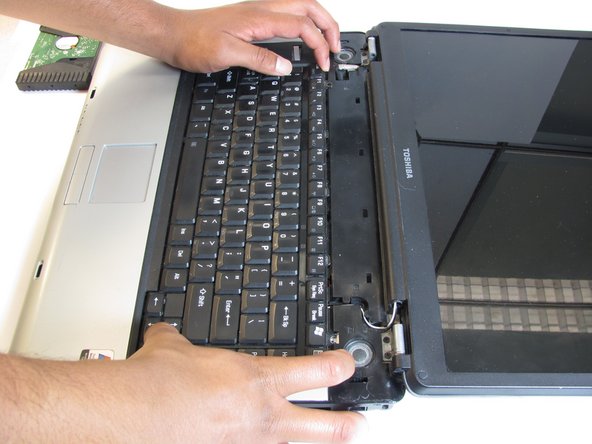
Осторожно приподнимите клавиатуру со стороны, расположенной ближе к экрану.

Вытащите ленту, соединяющую клавиатуру с ноутбуком.

Шаг 5 Батарея

Toshiba Satellite A105-S4284 LCD Display Replacement, Battery: step 5, image 1 of 2Toshiba Satellite A105-S4284 LCD Display Replacement, Battery: step 5, image 2 of 2

Убедитесь, что компьютер выключен и не подключен к сети.

Переверните ноутбук вверх дном и сдвиньте правый выступ наружу.

Левой рукой возьмитесь за левый выступ и вытащите батарею.

Шаг 6 ЖК-дисплей

Toshiba Satellite A105-S4284 LCD Display Replacement, LCD Display: step 6, image 1 of 3Toshiba Satellite A105-S4284 LCD Display Replacement, LCD Display: step 6, image 2 of 3Toshiba Satellite A105-S4284 LCD Display Replacement, LCD Display: step 6, image 3 of 3

Отсоедините черный и белый провода. Они просто снимаются со стоек.

Отсоедините кабель, прикрепляющий ЖК-дисплей к материнской плате, на левой стороне ноутбука.

Шаг 7

Toshiba Satellite A105-S4284 LCD Display Replacement: step 7, image 1 of 2Toshiba Satellite A105-S4284 LCD Display Replacement: step 7, image 2 of 2

С помощью крестовой отвертки открутите два винта 4,0 мм с каждой петли над динамиками.

Частично закройте крышку и открутите два последних винта 4,0 мм с задней стороны ноутбука.

Шаг 8

Toshiba Satellite A105-S4284 LCD Display Replacement: step 8, image 1 of 3Toshiba Satellite A105-S4284 LCD Display Replacement: step 8, image 2 of 3Toshiba Satellite A105-S4284 LCD Display Replacement: step 8, image 3 of 3

Отклейте резиновые круги с четырех углов.

Выкрутите четыре винта 4,0 мм с крестообразными головками.

Шаг 9

Toshiba Satellite A105-S4284 LCD Display Replacement: step 9, image 1 of 3Toshiba Satellite A105-S4284 LCD Display Replacement: step 9, image 2 of 3Toshiba Satellite A105-S4284 LCD Display Replacement: step 9, image 3 of 3

С помощью пластиковых выколоток отделите пластик, окружающий экран.

Извлеките сломанный ЖК-дисплей для замены.

Комментировать
59 просмотров
Комментариев нет, будьте первым кто его оставит

Это интересно
No Image Гайды
0 комментариев
No Image Гайды
0 комментариев
No Image Гайды
0 комментариев