
Введение
Используйте это руководство для замены комбинированного ЖК-дисплея / сенсорного экрана в сборе как единого блока. Оно было создано по мотивам оригинального руководства по замене сенсорного экрана ASUS VivoBook S400C.
Обратите внимание, что процедура отделения дисплея от верхней части корпуса в этом руководстве неверна и может привести к повреждению ободка сенсорного экрана и/или корпуса. Большинство видеороликов на YouTube также не соответствуют действительности. Если инструкция не начинается с извлечения дисплея из основания, не следуйте ей.
Сенсорный экран / ЖК-дисплей невозможно извлечь из корпуса, не сломав фиксаторы, если дисплей в сборе не был извлечен из основания компьютера.
Цитируется по оригинальному руководству:
Если у вашего ASUS VivoBook S400C сломался сенсорный экран или он продолжает работать даже после изучения руководства по устранению неполадок сенсорного экрана, чтобы исключить проблемы с программным обеспечением, воспользуйтесь этим руководством для его замены. Прежде чем приступить к работе, убедитесь, что ноутбук полностью выключен и из него извлечена батарея.
Внимание: Если стеклянный дисплей полностью разбит, соблюдайте меры безопасности, следуя приведенным здесь инструкциям по заклеиванию стекла и предотвращению травм.
Примечание: Убедитесь, что новый экран имеет то же разрешение и размер, что и оригинальный. Вы можете получить помощь в поиске этой информации, посетив этот сайт.
Там же можно найти руководства по замене ЖК-дисплея или сенсорного экрана по отдельности.
Шаг 1 Снимите нижнюю крышку

Переверните устройство и открутите десять винтов диаметром 5,7 мм с помощью крестообразной отвертки № 0.
Шаг 2


Подденьте пальцами заднюю панель и подденьте ее края.
Шаг 3 Отсоедините аккумулятор

Подденьте штекер, соединяющий батарею с материнской платой, с помощью пробки.
Шаг 4 Тепловой экран


Снимите черный экран, закрывающий разъем дисплея и радиатор.
Для повторного закрепления экрана может потребоваться двусторонняя клейкая лента.
Шаг 5 Сборка дисплея

Снимите черную ленту, крепящую ленточный кабель клавиатуры к разъему дисплея.
Сложите ленточный кабель в противоположную сторону и закрепите его на жестком диске, чтобы он не мешал.
Шаг 6

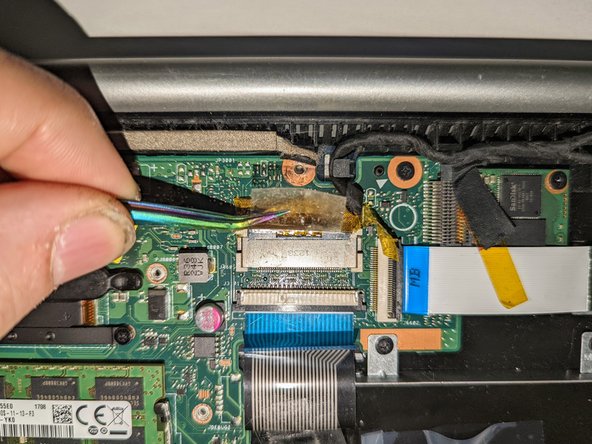
Отклейте прозрачную ленту с разъема дисплея материнской платы.
Шаг 7

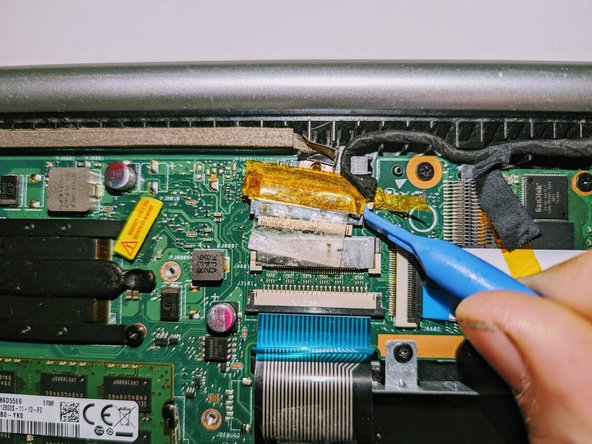
Поместите палочки на белые выступы с обеих сторон разъема и равномерно надавите, чтобы отсоединить дисплей.
Шаг 8

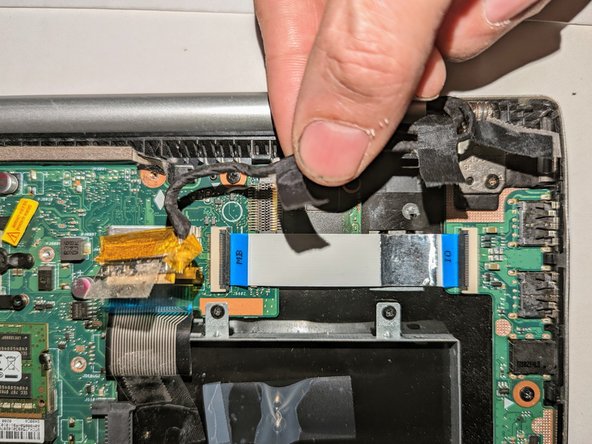
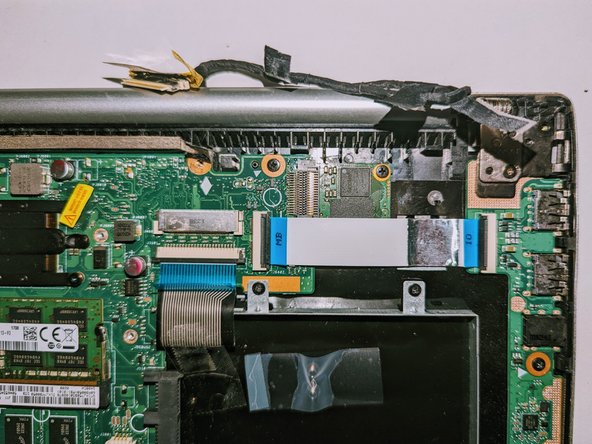
Отклейте три кусочка черной ленты, крепящей кабель дисплея к материнской плате.
Извлеките кабель из канала, в котором он находится.
Переместите кабель в сторону, чтобы он не мешал.
Шаг 9

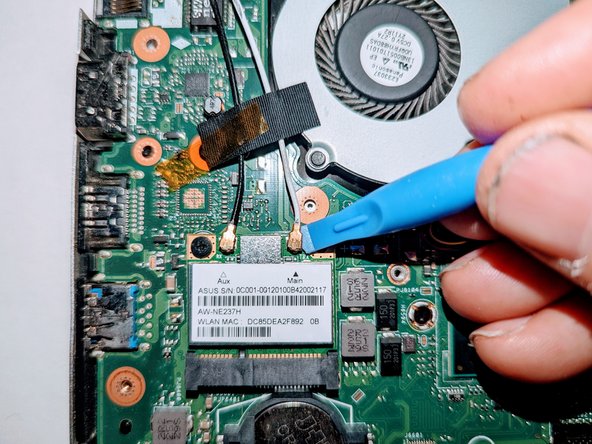
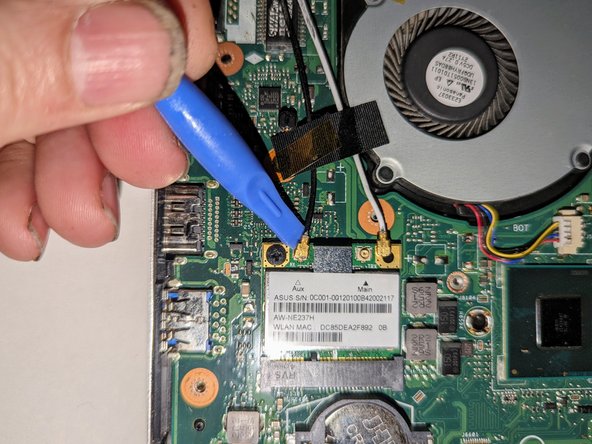
С помощью пассатижей освободите кабели от wifi карты.
Шаг 10

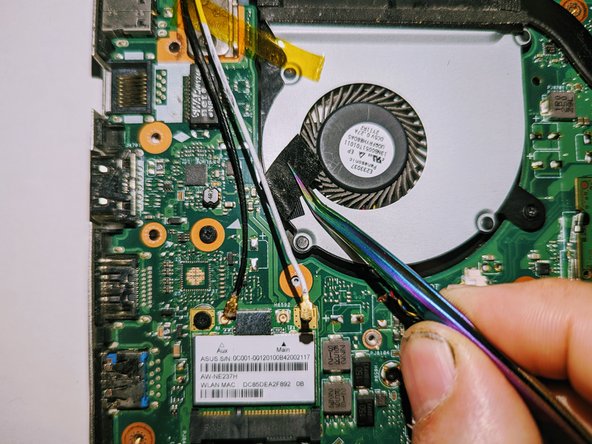

Поднимите ленты, крепящие провода к материнской плате.
Переместите провода в сторону, чтобы они не мешали.
Шаг 11 Отсоедините петли

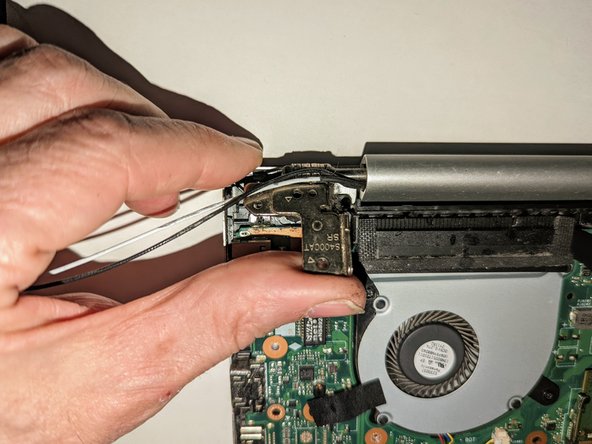
Открутите два винта, крепящие петлю слева.
Поднимите петлю рукой до угла 90 градусов.
Шаг 12


Выкрутите два винта, крепящие петлю справа.
Поднимите петлю рукой до угла 90 градусов.
Шаг 13 Извлечение дисплея

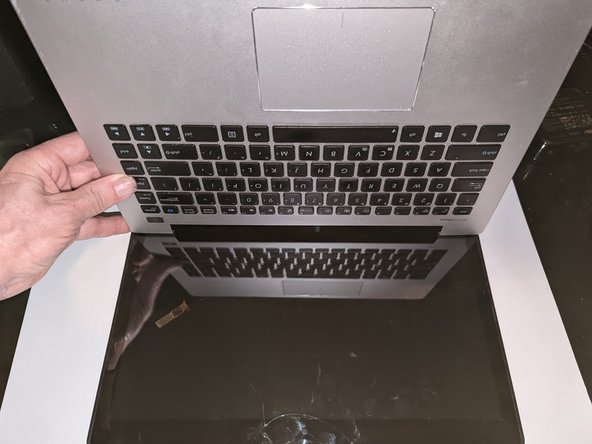
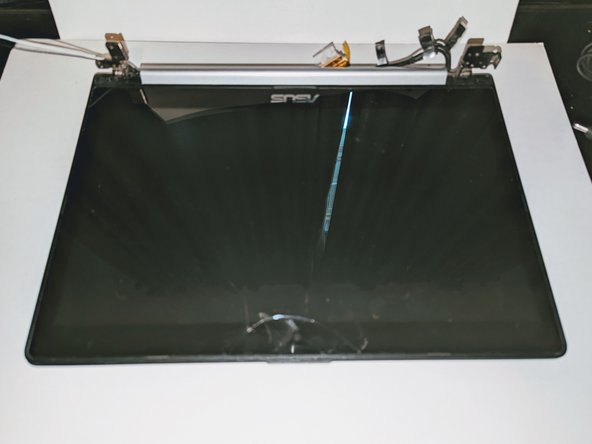
Поднимите основание ноутбука спереди.
Поднимите его под углом 90 градусов.
Сдвиньте его немного вперед, чтобы освободить петли.
Теперь дисплей свободен.
Шаг 14 Открутите винты крепления дисплея

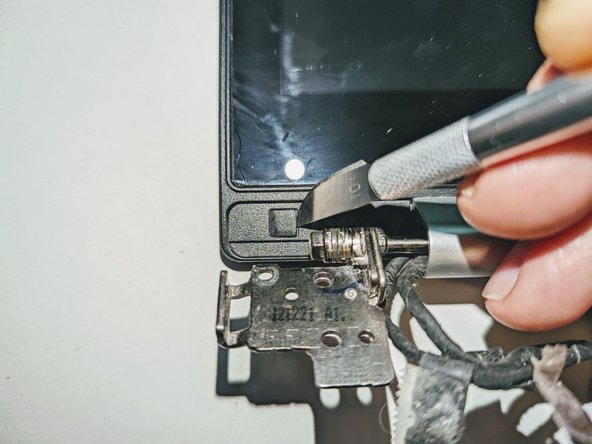
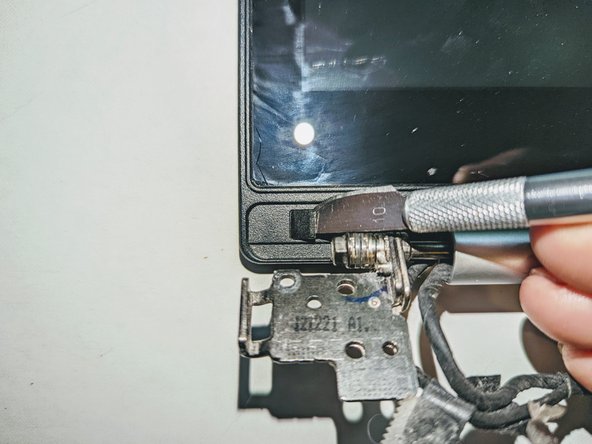
Есть два черных квадратных пластиковых выступа, закрывающих крепежные винты. Выступы закреплены на месте с помощью легкого клея.
С помощью тонкого лезвия подденьте выступы, закрывающие винты.
Шаг 15

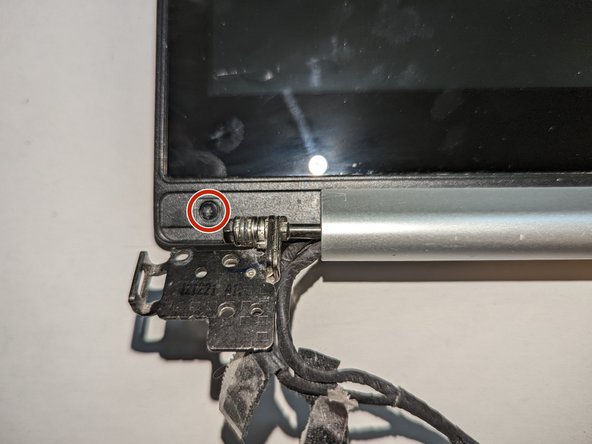
С помощью отвертки Phillips #0 открутите два винта 3,8 мм, удерживающих рамку на месте.
Шаг 16 Снимите крышку петли

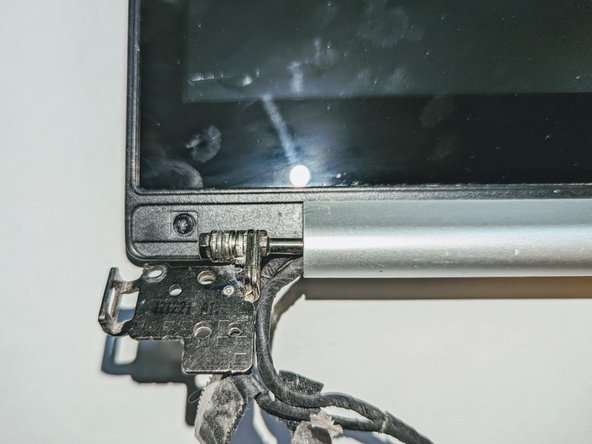
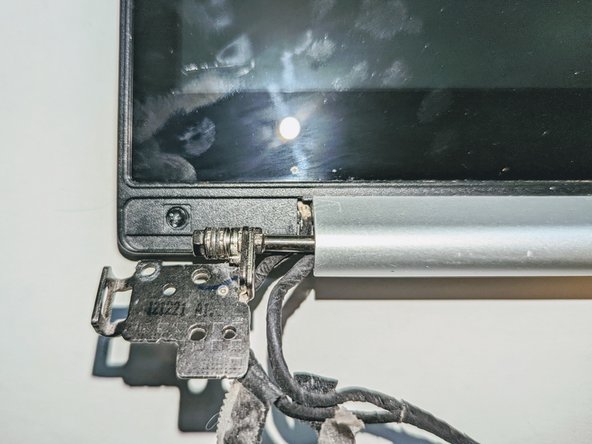
Возьмитесь за крышку петли и сдвиньте ее вправо. Она сдвинется всего на 3 мм (1/8 дюйма).
Шаг 17


Наклоните крышку петли к себе и потяните вверх, чтобы снять ее.
При снятии она может зацепиться за детали, которые она закрывает. Если это произойдет, просто покачайте ее, пока она не освободится.
Для ее снятия не нужно прилагать усилий. Не нужно надавливать на него, чтобы извлечь.
Шаг 18 Освободите панель дисплея

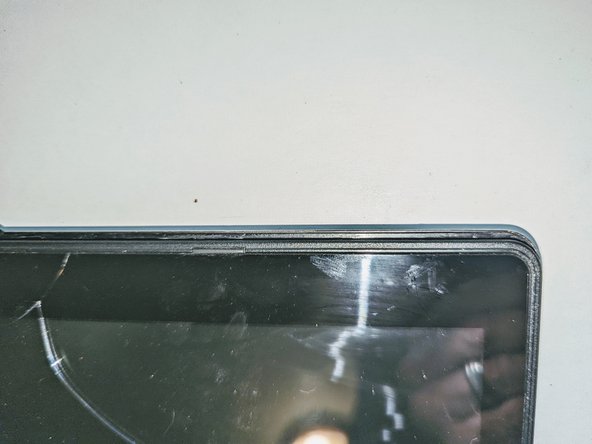
Сдвиньте экран вниз, чтобы освободить защелки, удерживающие его на месте.
Он сдвинется всего на 3 мм (1/8 дюйма) и остановится, когда сдвинется достаточно.
Шаг 19


Поднимите вверх нижний край экрана. Пройдитесь по краям, отводя его от корпуса. Если он все еще где-то зацепился, не забудьте сдвинуть его вниз, чтобы освободить.
Опять же, не нужно применять силу. Не нужно надавливать на экран, чтобы вытащить его. Это может привести к повреждению корпуса и/или ободка.
Выдвиньте экран из-под петель и снимите его.
Шаг 20 Отсоедините кабель ЖК-дисплея

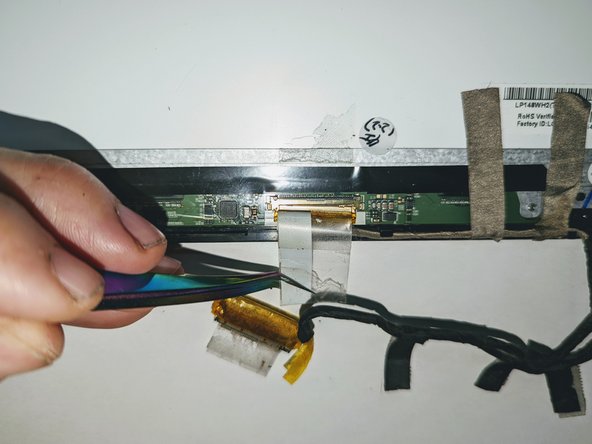
Переверните сенсорный экран в сборе и отклейте прозрачную ленту, закрывающую разъем ЖК-дисплея, от панели ЖК-дисплея.
Шаг 21

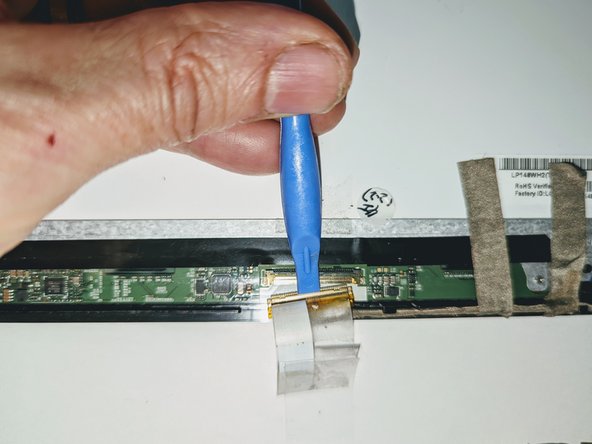
С помощью шила выньте разъем в направлении нижней части экрана.
Шаг 22 Демонтаж платы контроллера сенсорного экрана

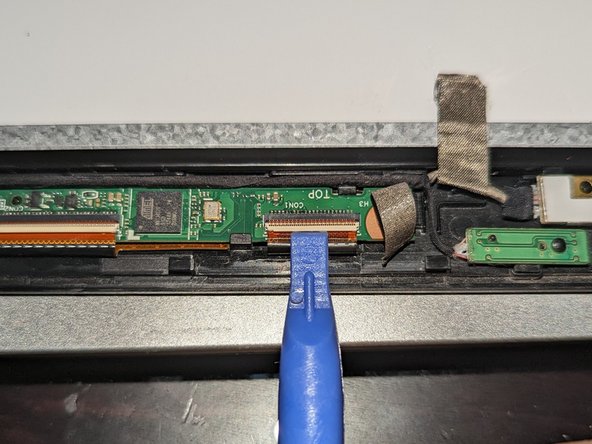
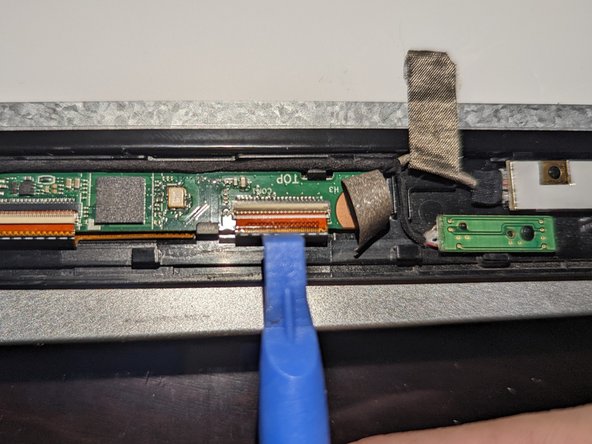
Следующие несколько шагов будут проще, если вы повернете дисплей так, чтобы верхняя часть экрана была обращена к вам.
Отклейте ленту, обеспечивающую заземление рамки ЖК-дисплея.
С помощью плоского конца шила подденьте защелку на правом разъеме.
Шаг 23
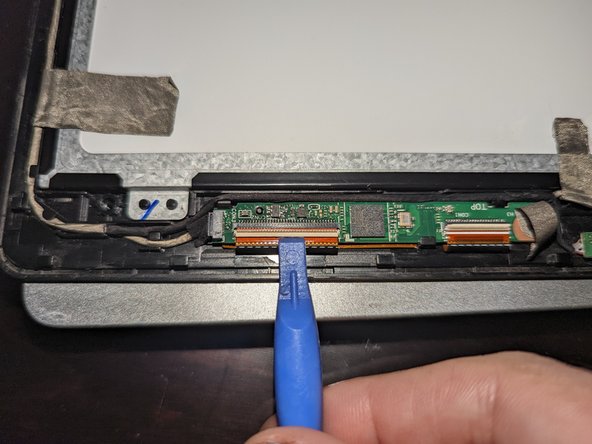
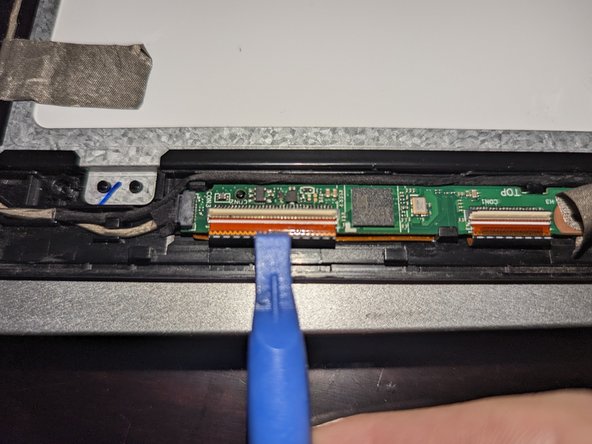
Подденьте плоским концом шпателя защелку на левом разъеме.
Шаг 24

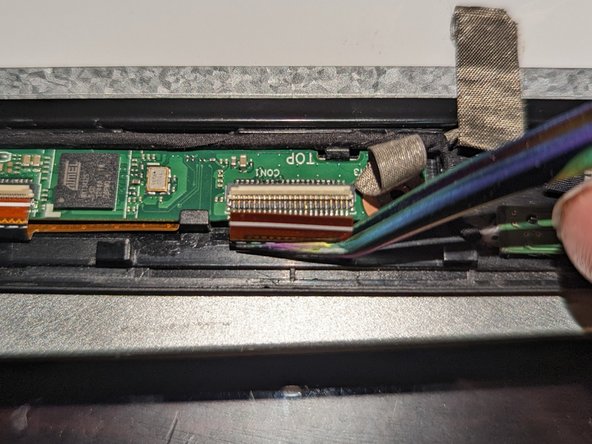
С помощью пинцета с тонким наконечником выведите правый ленточный кабель из разъема.
Шаг 25

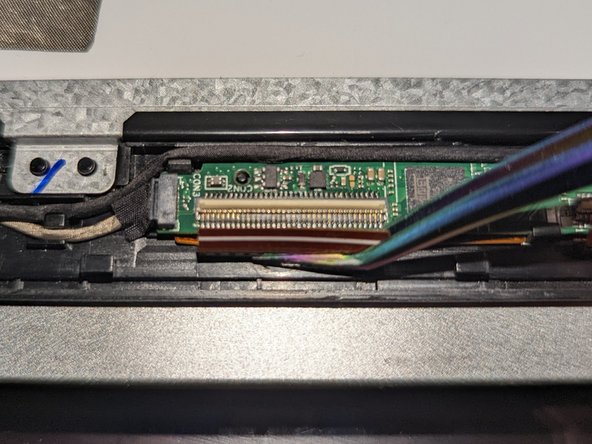
С помощью пинцета с тонким наконечником выведите левый ленточный кабель из разъема.
Шаг 26


Плата сенсорного экрана крепится к рамке с помощью двух защелок на дальней стороне и пластикового крючка на ближней стороне.
С помощью пробки откройте правую защелку, аккуратно поддевая ее инструментом для открывания или ногтем.
Откройте левую защелку с помощью пробки, аккуратно поддевая ее инструментом для открывания или ногтем.
Шаг 27

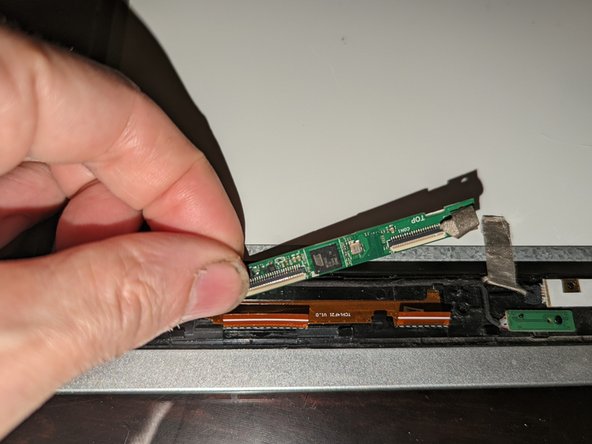
Поверните доску на себя, слегка сдвинув ее вперед, чтобы освободить ее от нижнего крючка.
Поднимите плату от ободка и отложите ее в сторону.
Шаг 28 Демонтаж платы микрофона

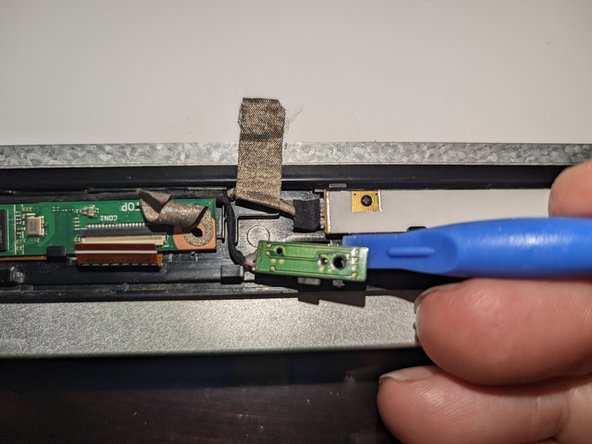
Плата микрофона удерживается на месте с помощью пластикового штифта.
Подденьте ее с помощью пластиковой лопатки.
Шаг 29 Демонтаж платы камеры

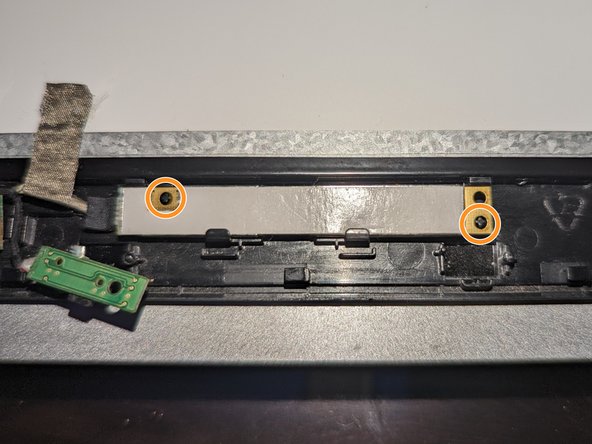
Плата камеры удерживается на месте двумя защелками в верхней части платы и двумя крючками в нижней.
Кроме того, она закреплена на двух пластиковых направляющих штифтах.
При сборке убедитесь, что плата полностью установлена на направляющие штифты.
Шаг 30

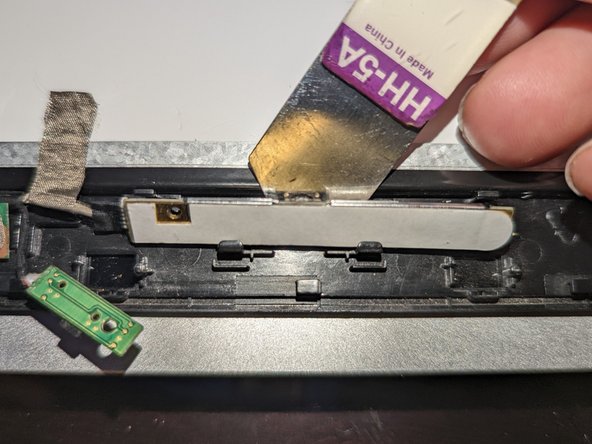
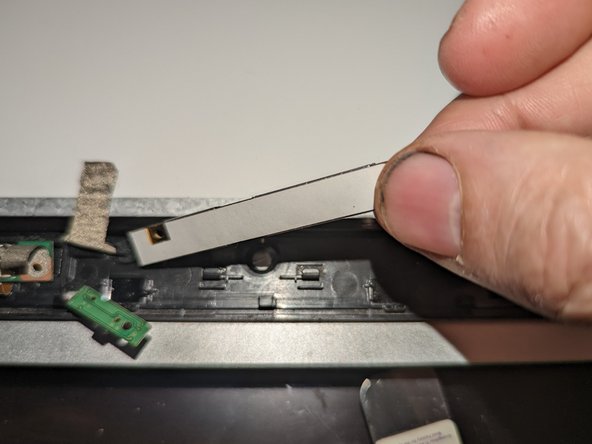
Просуньте тонкий инструмент для поддевания между верхней частью платы камеры и кромкой ободка.
Аккуратно подденьте плату, чтобы освободить ее от защелок и направляющих штифтов, на которых она сидит.
Поднимите ее вверх и отделите от ободка и отложите в сторону.
Шаг 31 Извлечение жгута проводов

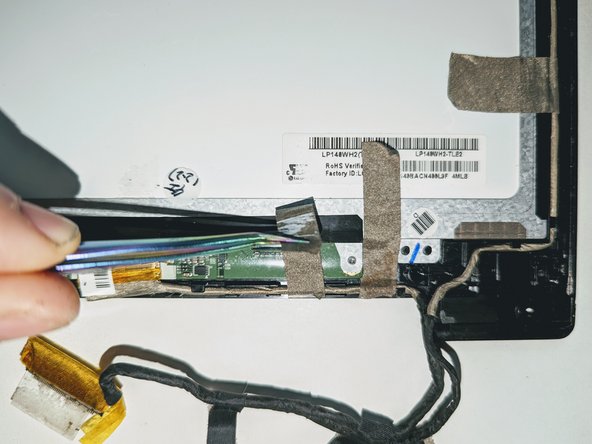
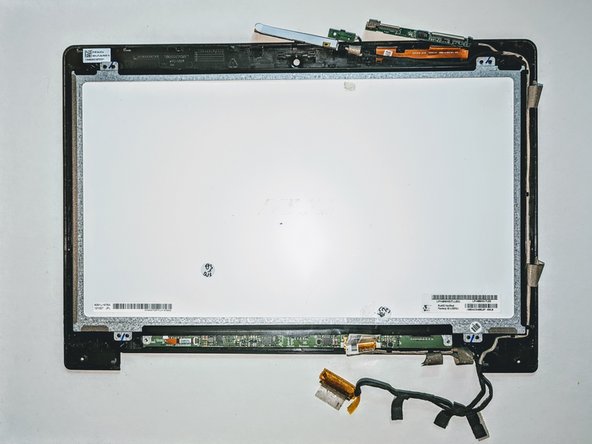
Осторожно удалите пять кусочков токопроводящей ленты, крепящей кабели к рамке ЖК-дисплея.
Шаг 32

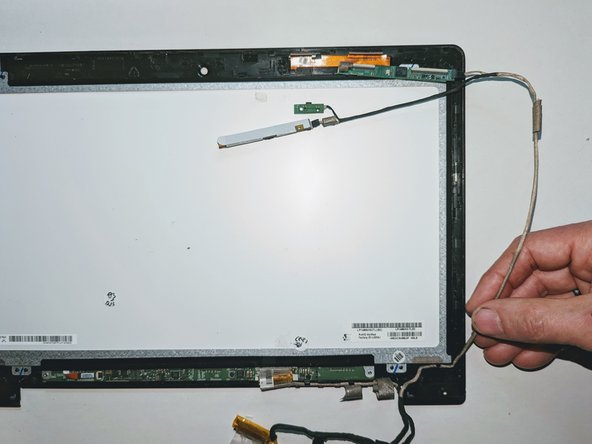
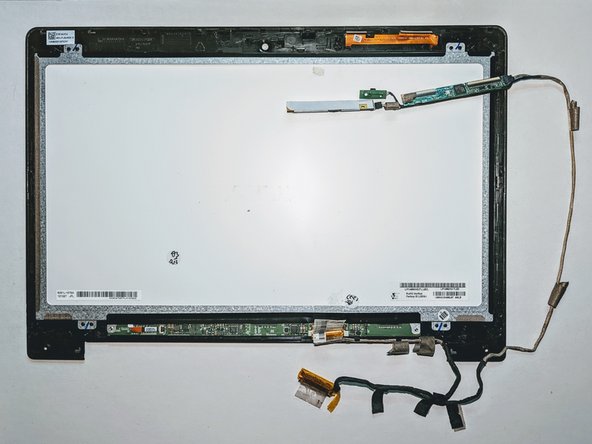
Отсоедините проводку к дочерним платам от передней панели.
Шаг 33

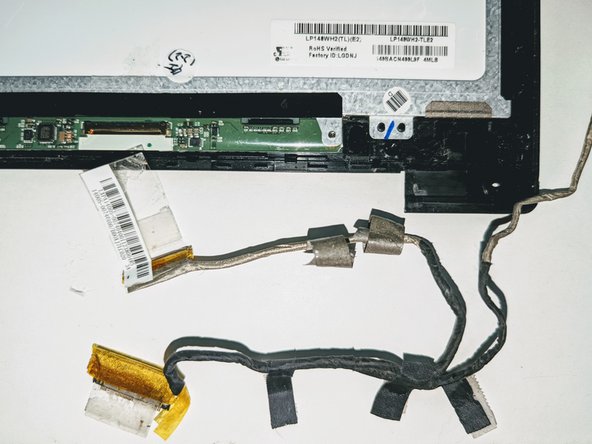
Отсоедините кабель ЖК-дисплея от дисплея.
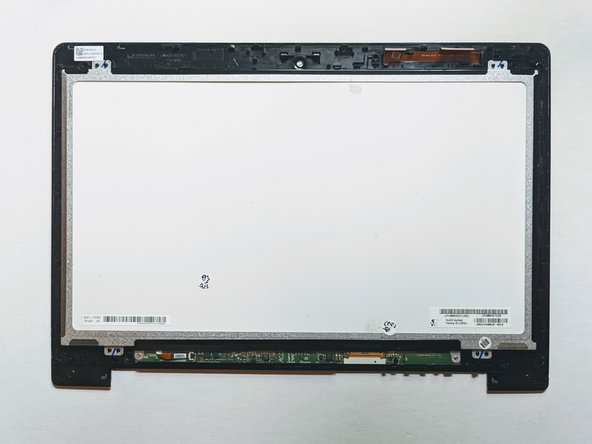
Теперь ЖК-дисплей / дигитайзер в сборе свободны.
