No Image

Замена ЖК-дисплея Samsung Galaxy Note 10.1

СОДЕРЖАНИЕ
91 просмотров
17 декабря 2023

Шаг 1 Снятие верхней части
Samsung Galaxy Note 10.1 LCD Replacement, Removing the Top Piece: step 1, image 1 of 3Samsung Galaxy Note 10.1 LCD Replacement, Removing the Top Piece: step 1, image 2 of 3Samsung Galaxy Note 10.1 LCD Replacement, Removing the Top Piece: step 1, image 3 of 3

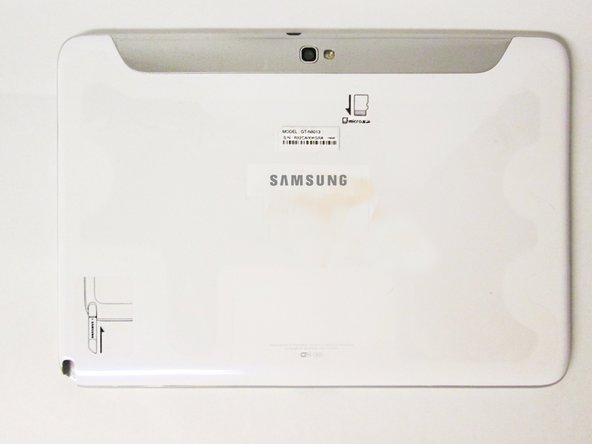
Это задняя часть устройства, с которой вы начнете разбирать его.

Сначала необходимо снять серебристую часть, закрывающую камеру, прежде чем снимать большую заднюю часть.

С помощью пластиковых инструментов для открывания подденьте указанную коробку.

Поднимите серебристую часть, чтобы открыть остальную часть задней крышки.

Шаг 2 Снятие задней крышки

Samsung Galaxy Note 10.1 LCD Replacement, Removing the Back Cover: step 2, image 1 of 3Samsung Galaxy Note 10.1 LCD Replacement, Removing the Back Cover: step 2, image 2 of 3Samsung Galaxy Note 10.1 LCD Replacement, Removing the Back Cover: step 2, image 3 of 3

Отверткой Philips #00 открутите три винта диаметром 5 мм, обозначенные красными кружками.

С помощью пластиковых инструментов для открывания подденьте нижнюю часть устройства, двигаясь по бокам крышки к верхней части.

Снимите заднюю крышку.

На этом этапе используйте антистатические перчатки или не разбирайте устройство на ковре.

Шаг 3 Извлечение компонентов, закрывающих аккумулятор

Samsung Galaxy Note 10.1 LCD Replacement, Removing components covering battery: step 3, image 1 of 3Samsung Galaxy Note 10.1 LCD Replacement, Removing components covering battery: step 3, image 2 of 3Samsung Galaxy Note 10.1 LCD Replacement, Removing components covering battery: step 3, image 3 of 3

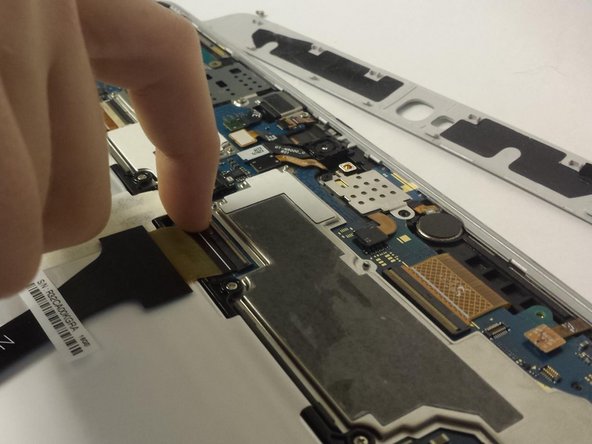
Осторожно снимите все ленты, соединяющие батарею, с мест, отмеченных желтыми кружками.

Шаг 4 Снятие аккумулятора

Samsung Galaxy Note 10.1 LCD Replacement, Removing the Battery: step 4, image 1 of 3Samsung Galaxy Note 10.1 LCD Replacement, Removing the Battery: step 4, image 2 of 3Samsung Galaxy Note 10.1 LCD Replacement, Removing the Battery: step 4, image 3 of 3

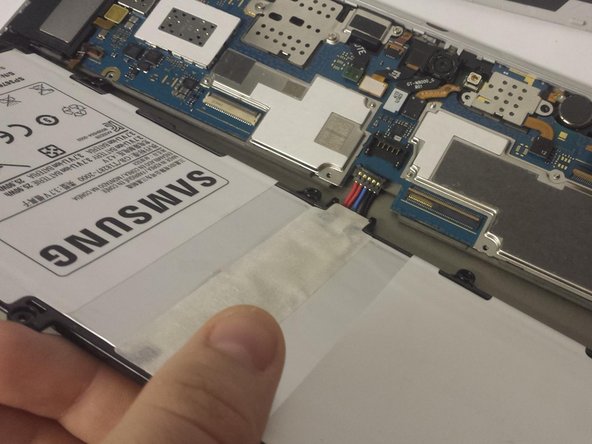
Выкрутите все 3-миллиметровые винты, отмеченные красным кругом, с помощью отвертки Philips №00.

Отсоедините батарею от места, обозначенного желтым кругом.

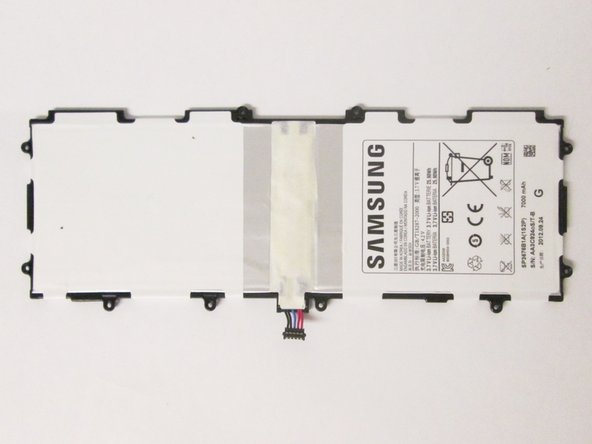
Теперь вы можете извлечь батарею.

Шаг 5. Извлечение компонентов вокруг материнской платы
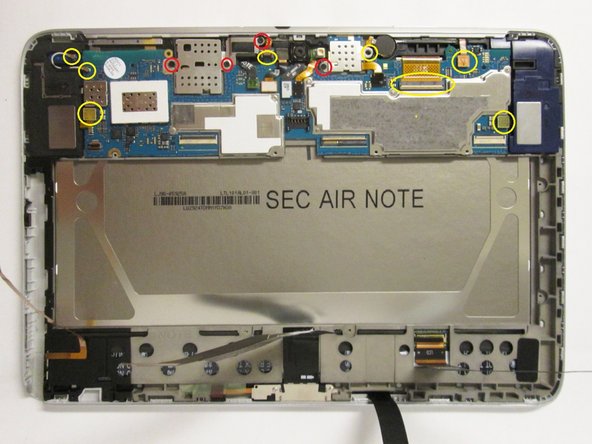
Samsung Galaxy Note 10.1 LCD Replacement, Removing the Components Around the Motherboard: step 5, image 1 of 3Samsung Galaxy Note 10.1 LCD Replacement, Removing the Components Around the Motherboard: step 5, image 2 of 3Samsung Galaxy Note 10.1 LCD Replacement, Removing the Components Around the Motherboard: step 5, image 3 of 3

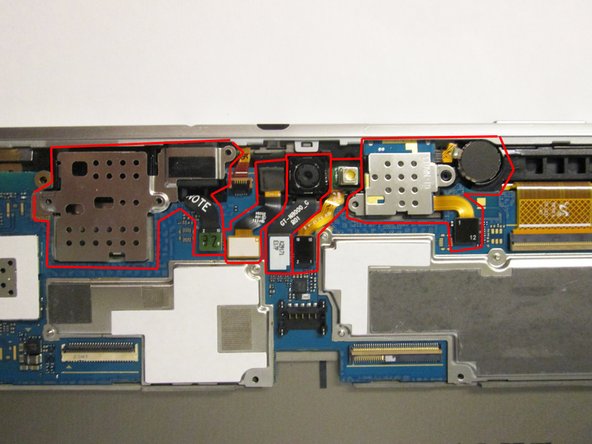
На первом фото:

Извлеките все компоненты, отмеченные желтыми кружками

Открутите все винты 3 мм и 2 мм, отмеченные красными кружками, с помощью отвертки Philips №00.

Со второй фотографии:

Начиная с разъемов материнской платы, извлеките все компоненты, отмеченные красным цветом.

Пожалуйста, поместите все компоненты, снятые после этого момента, в защищенное от статического электричества место или в антистатические пакеты.

Обратите внимание, что вы можете снять только ленту, прикрепленную к разъему для наушников, и металлический кожух, закрывающий его, крайний слева. Не пытайтесь извлечь всю деталь целиком.

Шаг 6. Извлечение материнской платы

Samsung Galaxy Note 10.1 LCD Replacement, Removing the Motherboard: step 6, image 1 of 3Samsung Galaxy Note 10.1 LCD Replacement, Removing the Motherboard: step 6, image 2 of 3Samsung Galaxy Note 10.1 LCD Replacement, Removing the Motherboard: step 6, image 3 of 3

После извлечения всех компонентов, подключенных к материнской плате, аккуратно приподнимите область вокруг зеленой коробки и извлеките материнскую плату.

Поместите материнскую плату в защищенное от статического электричества место или в антистатические пакеты.

Шаг 7 Извлечение модулей громкоговорителей

Samsung Galaxy Note 10.1 LCD Replacement, Removing the Loudspeaker Modules: step 7, image 1 of 3Samsung Galaxy Note 10.1 LCD Replacement, Removing the Loudspeaker Modules: step 7, image 2 of 3Samsung Galaxy Note 10.1 LCD Replacement, Removing the Loudspeaker Modules: step 7, image 3 of 3

Надавите на места, отмеченные красной рамкой, чтобы извлечь модули громкоговорителей.

Поместите громкоговорители в защищенное от статического электричества место или в антистатические пакеты.

Шаг 8 Извлечение зарядного порта

Samsung Galaxy Note 10.1 LCD Replacement, Removing the Charging Port: step 8, image 1 of 3Samsung Galaxy Note 10.1 LCD Replacement, Removing the Charging Port: step 8, image 2 of 3Samsung Galaxy Note 10.1 LCD Replacement, Removing the Charging Port: step 8, image 3 of 3

На первом фото:

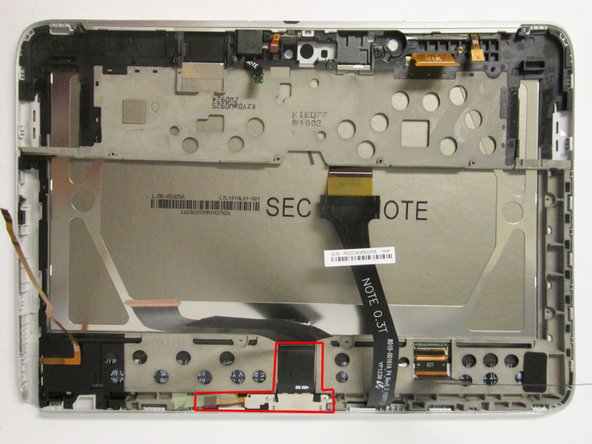
Открутите 2-миллиметровые винты, отмеченные красными кружками, с помощью отвертки Philips №00.

Обязательно снимите ленту, отмеченную желтым кругом, с рамки.

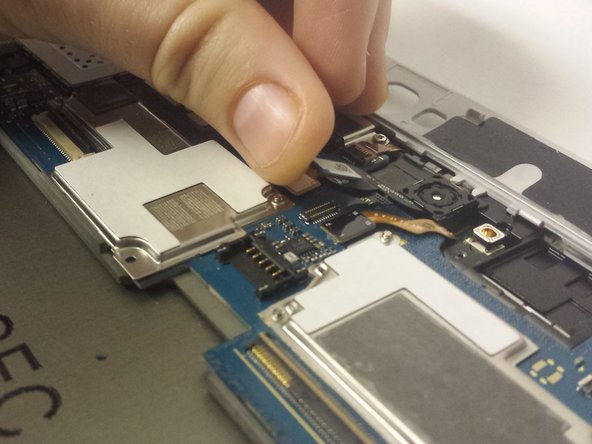
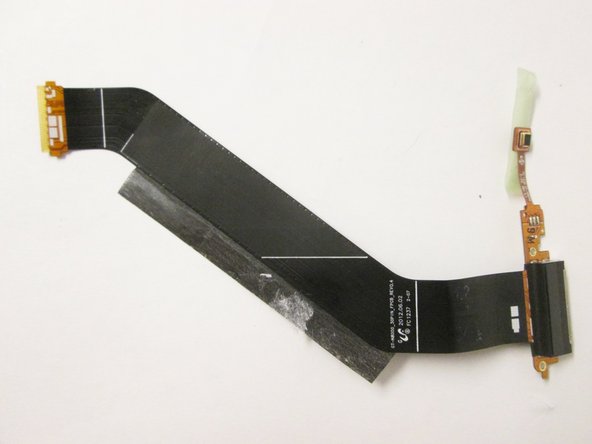
Аккуратно подденьте ленту с рамки и снимите порт зарядки с рамки.

Поместите порт зарядки в защищенное от статического электричества место или в антистатические пакеты.

Шаг 9 Отсоединение ЖК-дисплея от дигитайзера

Samsung Galaxy Note 10.1 LCD Replacement, Prying the LCD from the Digitizer: step 9, image 1 of 3Samsung Galaxy Note 10.1 LCD Replacement, Prying the LCD from the Digitizer: step 9, image 2 of 3Samsung Galaxy Note 10.1 LCD Replacement, Prying the LCD from the Digitizer: step 9, image 3 of 3

Начиная с правой части корпуса динамика, используйте одну пластиковую выколотку, чтобы поддеть рамку ЖК-дисплея.

Используйте две пластиковые выколотки, одну для поддержки, а другую для выколачивания, чтобы полностью отделить корпус ЖК-дисплея от рамки дигитайзера.

Шаг 10 Извлечение ЖК-дисплея из рамки

Samsung Galaxy Note 10.1 LCD Replacement, Removing the LCD from Its Frame: step 10, image 1 of 3Samsung Galaxy Note 10.1 LCD Replacement, Removing the LCD from Its Frame: step 10, image 2 of 3Samsung Galaxy Note 10.1 LCD Replacement, Removing the LCD from Its Frame: step 10, image 3 of 3

Аккуратно отделите ЖК-дисплей от рамки, приподняв его за соединяющую их ленту.

Шаг 11 Замена экрана

Samsung Galaxy Note 10.1 LCD Replacement, Replacing the Screen: step 11, image 1 of 2Samsung Galaxy Note 10.1 LCD Replacement, Replacing the Screen: step 11, image 2 of 2

Извлеките ленту, отмеченную желтым квадратом, и поместите ее на сменный ЖК-экран.

Комментировать
91 просмотров
Комментариев нет, будьте первым кто его оставит

Это интересно
No Image Гайды
0 комментариев
No Image Гайды
0 комментариев
No Image Гайды
0 комментариев